Jak nahrát FaceTime hovor
Uživatelé zařízení od společnosti Apple často preferují FaceTime pro komunikaci se svými kontakty, jelikož hovory přes FaceTime jsou vnímány jako osobnější a jednodušší varianta než tradiční hlasové hovory. Někteří uživatelé navíc potřebují nahrávat FaceTime hovory z pracovních či osobních důvodů. Tento praktický průvodce vám ukáže, jak na to, ať už je vaše motivace jakákoli.
Pokud jste uživatelem FaceTime, možná jste se již zamýšleli nad tím, zda je možné zaznamenávat hovory i s obrazovkou. Dobrou zprávou je, že to možné je! Pro uživatele iOS 11 a novějších je k dispozici nativní funkce pro záznam obrazovky. Kromě toho existuje řada aplikací třetích stran, které vám s tím mohou pomoci.
Tento článek vám poskytne veškeré potřebné informace o nahrávání hovorů FaceTime na zařízeních iOS a macOS.
Jak používat funkci záznamu obrazovky v iOS
Nejjednodušší způsob, jak nahrát FaceTime hovor, je využití nativní funkce záznamu obrazovky, kterou nabízí iPhone. Pokud s touto funkcí již máte zkušenosti, můžete tuto část přeskočit. Pro ty, kteří ji ještě neaktivovali, postupujte podle následujících kroků:
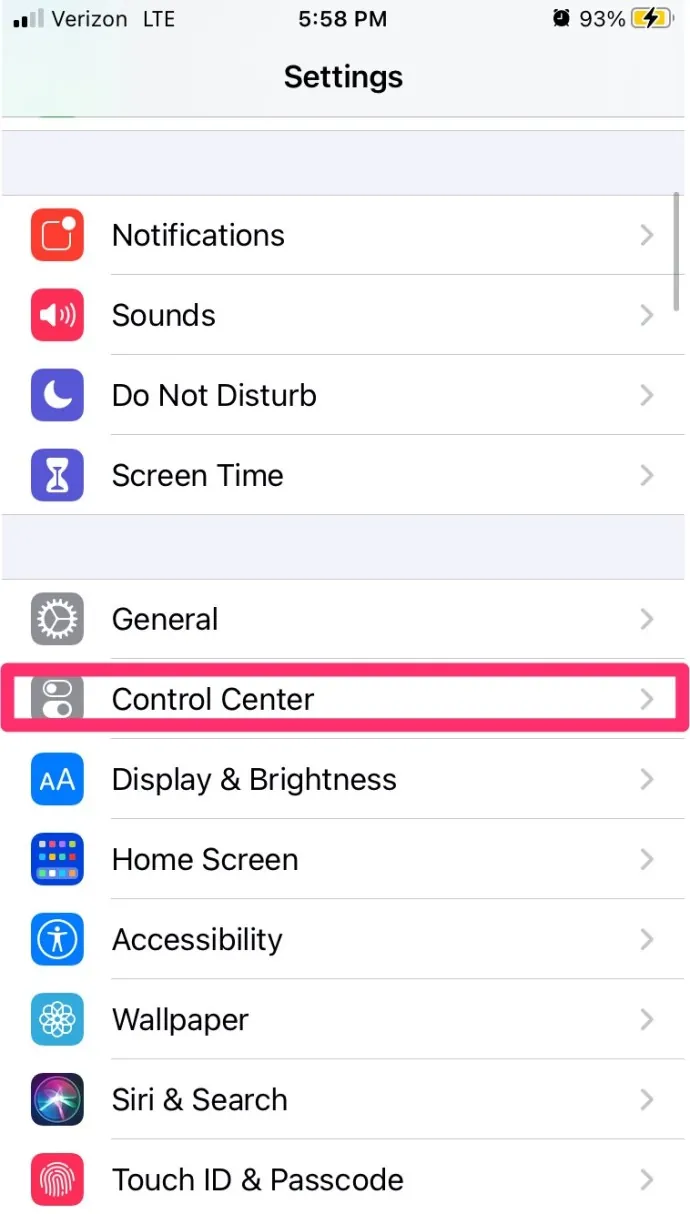
- Otevřete Nastavení a poté Ovládací centrum.
- Vyhledejte možnost Záznam obrazovky a klepněte na zelenou ikonu '+'.
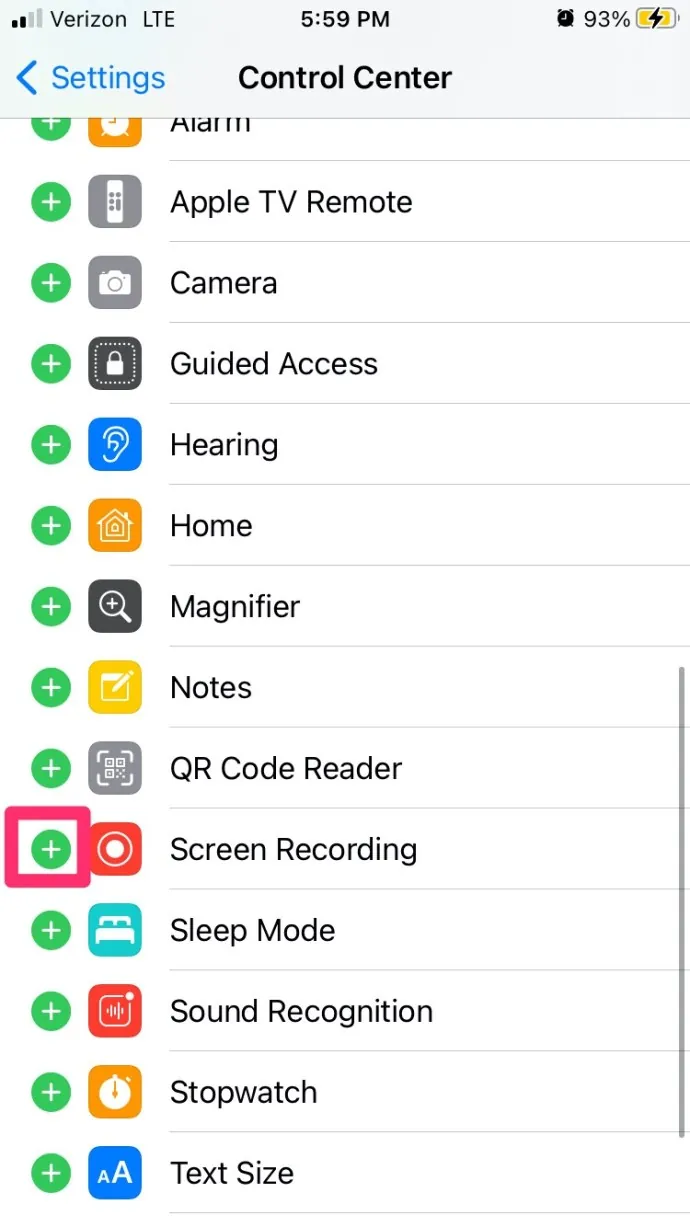
Nyní, když jste přidali ikonu Záznam obrazovky do Ovládacího centra, můžete začít s nahráváním vašeho FaceTime hovoru.
Nahrávání hovoru FaceTime na iPhonu
Hovor FaceTime lze nahrávat na iPhone či iPad, avšak bez zvuku, pokud použijete základní funkci iOS.
Pro použití vestavěného záznamníku obrazovky postupujte podle následujících instrukcí:
- Přejetím prstu od spodního okraje obrazovky telefonu otevřete Ovládací centrum.
- Najděte ikonu Záznam obrazovky, která vypadá jako dvě bílá kolečka. Klepněte na tuto ikonu.
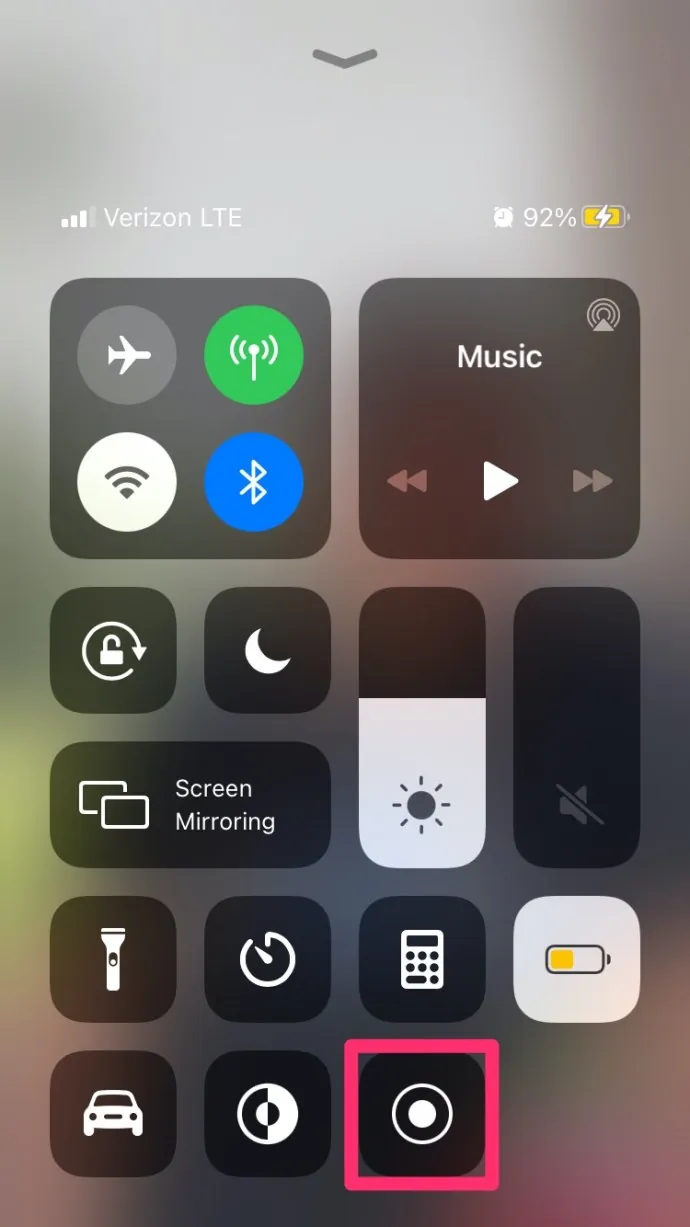
- Před spuštěním nahrávání budete mít tři sekundy. Pro návrat k hovoru přejeďte prstem dolů (nebo nahoru, v závislosti na vašem zařízení).

Po uplynutí tří sekund začne telefon zaznamenávat vše, co se zobrazuje na displeji, avšak bez záznamu zvuku.
Jak nahrávat obrazovku i se zvukem na iOS
Na rozdíl od všeobecného mínění, je možné nahrávat i zvuk z hovoru FaceTime. Celý postup je poměrně jednoduchý. V této části se zaměříme i na aplikace třetích stran, které plní stejný účel.
Během hovoru se vraťte do Ovládacího centra a dlouze podržte ikonu záznamu obrazovky. Zobrazí se ikona mikrofonu. Klepněte na ni tak, aby se zobrazil nápis "Mikrofon zapnutý".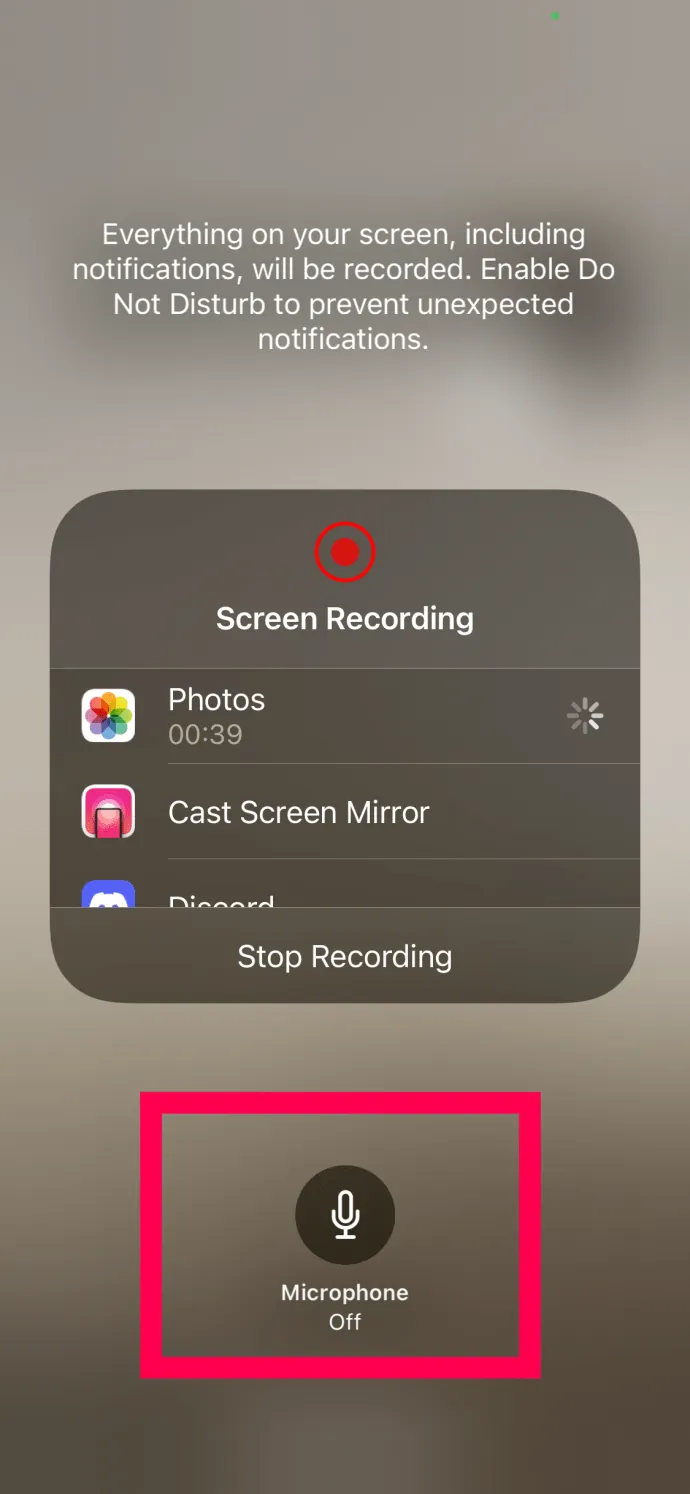
Tímto způsobem bude FaceTime hovor nahráván včetně zvuku. Po dokončení nahrávání se vraťte do Ovládacího centra a znovu klepněte na ikonu záznamu obrazovky. Tím se nahrávání ukončí. Nahrané video najdete v aplikaci Fotky na vašem iPhonu.
Pokud vám výše popsaná metoda nevyhovuje, můžete vyzkoušet aplikace jako Record it!, DU Recorder, Web Recorder a další, které zvládnou stejný úkol.
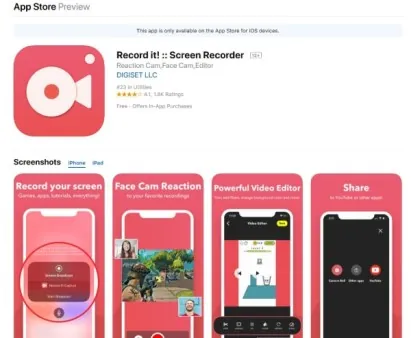
Všechny tyto aplikace jsou k dispozici ke stažení zdarma a jsou obecně považovány za spolehlivé. Po instalaci postupujte podle pokynů na obrazovce a udělte aplikaci potřebná oprávnění pro záznam obrazovky a určete, kam se budou nahrané soubory ukládat.
Nahrávání FaceTime hovoru na Macu
Většina uživatelů používá pro FaceTime iPhone, ale hovory je možné uskutečňovat i na počítači Mac. Nejjednodušší způsob, jak nahrát FaceTime hovor na Macu, je pomocí aplikace QuickTime. Aplikace je již předinstalována v macOS a spolehlivě plní svou funkci.
- Spusťte QuickTime z Launchpadu nebo ze složky Aplikace.
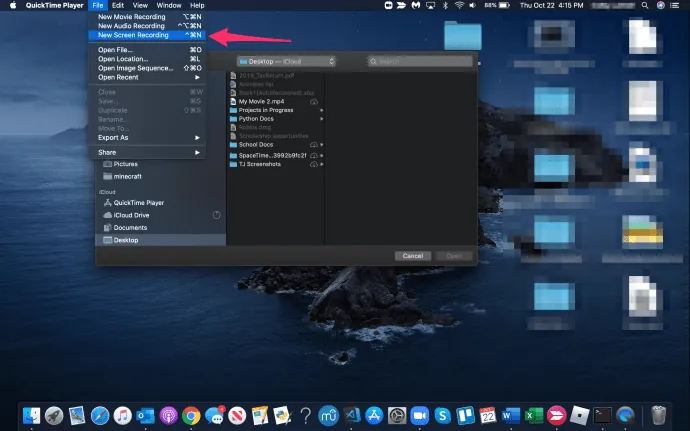
- V horní liště vyberte Soubor a poté Nový záznam obrazovky.
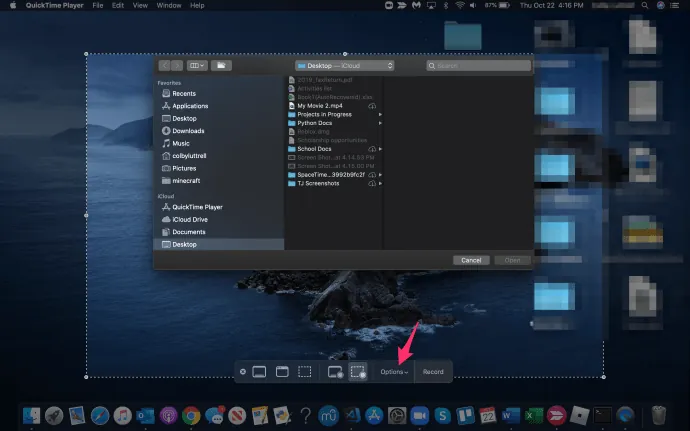
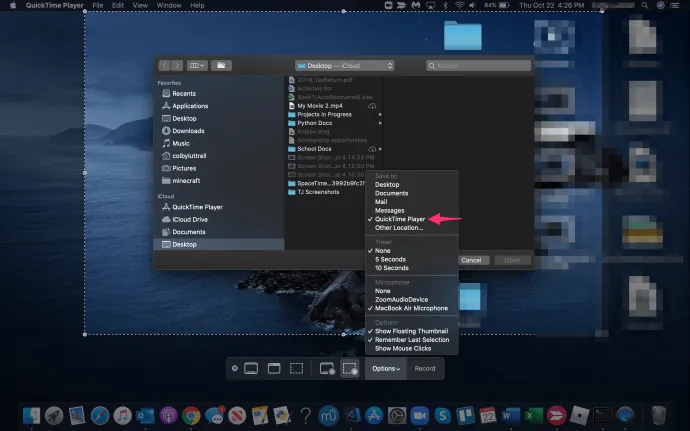
- Klikněte na malou šipku dolů (možnosti) vedle tlačítka nahrávání v QuickTime.
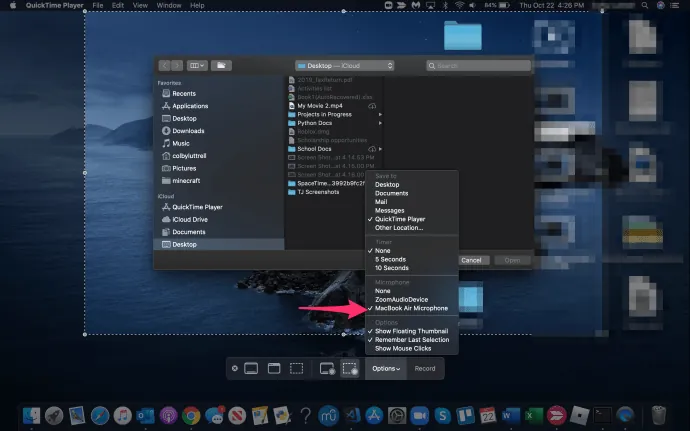
- Zvolte MacBook Microphone.
- Přejděte do sekce Soubor a vyberte Quicktime Player.
- Spusťte FaceTime a připravte si hovor.
- V QuickTime vyberte, zda chcete nahrávat celou obrazovku, nebo jen její část přetažením.
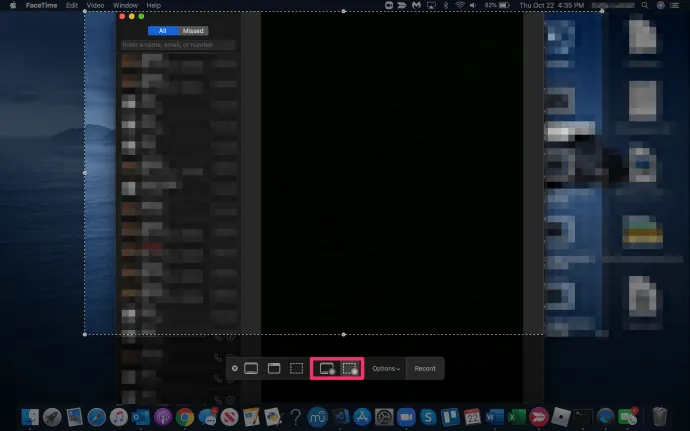
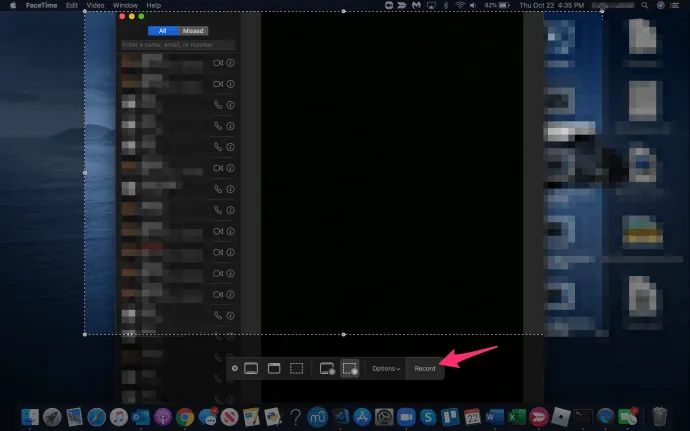
- Jakmile jste připraveni, stiskněte tlačítko Záznam.
- Pro ukončení záznamu vyberte ikonu zastavení nahrávání.
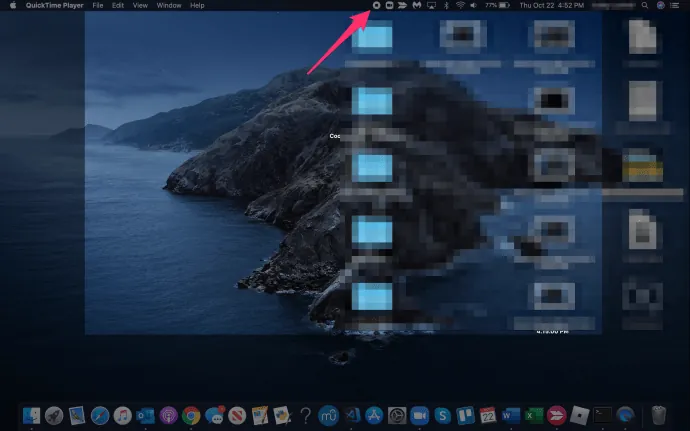
QuickTime je výchozí aplikace pro záznam obrazovky na Macu. Po zahájení nahrávání se aplikace automaticky minimalizuje. Můžete si nastavit, zda chcete zaznamenávat kliknutí myší a stisknuté klávesy, což se hodí při tvorbě návodů, nebo zda chcete pouze zvýraznit okno FaceTime. QuickTime zaznamenává video i audio, což je oproti iPhonu a iPadu praktičtější. Ačkoli je QuickTime pro záznam obrazovky dostačující, existují i aplikace, které to zvládají lépe.
Aplikace jako ScreenFlow, Snagit a Camtasia vám také umožní nahrávání obrazovky. Tyto aplikace nejsou zdarma, ale nabízejí mnohem více funkcí než QuickTime, takže pokud nahráváte často a potřebujete pokročilé funkce pro editaci, stojí za zvážení.
Často kladené otázky
Zde jsou další odpovědi na vaše dotazy týkající se FaceTime od společnosti Apple a funkce nahrávání obrazovky.
Upozorní Apple druhou stranu, když nahraji FaceTime hovor?
Ne. Operační systém sice pošle druhému volajícímu upozornění, pokud pořídíte snímek obrazovky, ale při nahrávání hovoru to nedělá.
Co dělat, když zapomenu nahrát zvuk při hovoru FaceTime?
Bohužel, pokud jste nejprve nepostupovali podle výše uvedených kroků pro zapnutí mikrofonu, není možné zpětně zvuk do záznamu přidat. Video soubor se uloží do aplikace Fotky v telefonu, ale nebude obsahovat žádný zvuk.
Nahrávání hovorů FaceTime
Je důležité, jak je zmíněno výše, informovat druhou stranu, pokud plánujete hovor nahrávat. Stejně tak si uvědomte, že i vy můžete být nahráváni. V mnoha zemích a dokonce i v některých obcích existují specifické zákony o nahrávání bez souhlasu, proto si vždy ověřte platnou legislativu, než se rozhodnete hovor FaceTime nahrát. Pokud budete jednat v souladu se zákonem, neměly by nastat žádné problémy.
Toto je způsob, jakým můžete zaznamenat hovor FaceTime. Znáte i jiné aplikace či metody, jak dosáhnout stejného cíle – nahrávání audio i video hovorů FaceTime? Pokud ano, podělte se o ně s námi v komentářích níže!
