Jak nahrávat obrazovku na Mac
Ať už potřebujete objasnit novinky v macOS Ventura, nebo sdílet zábavný moment s přáteli, záznam obrazovky je jednoduchý způsob, jak toho dosáhnout. Výhodou macOS je, že má integrovanou funkci nahrávání obrazovky již mnoho let a Apple ji v každé nové verzi operačního systému Mac zdokonaluje a zjednodušuje její používání. Pokud vás tedy zajímá, jak nahrávat obrazovku na vašem MacBooku nebo iMacu, podívejte se na návod, jak na to.
Možnosti nahrávání obrazovky na Macu
Probereme si všechny metody, které můžete použít k záznamu dění na obrazovce vašeho Macu. Pro přehlednost začneme s nativními metodami a následně se podíváme na některé aplikace třetích stran, které můžete využít. K navigaci v článku můžete použít níže uvedený obsah.
Poznámka: Následující postupy fungují ve všech verzích macOS, včetně macOS Big Sur, macOS Monterey a macOS Ventura.
Nativní nahrávání obrazovky na Macu
Existují dva způsoby, jak spustit nahrávání obrazovky na vašem Macu, oba ale v podstatě využívají stejný nástroj. Podívejme se na obě možnosti.
Panel nástrojů pro snímky a záznam (Command + Shift + 5)
Nejjednodušší metoda je použití vestavěného panelu nástrojů. Zde je návod, jak jej použít:
- Stiskněte
Command + Shift + 5pro otevření panelu nástrojů pro snímky obrazovky.
- Vyberte možnost nahrávání obrazovky. Můžete nahrávat celou obrazovku nebo její část, jak je vyznačeno na obrázku níže.
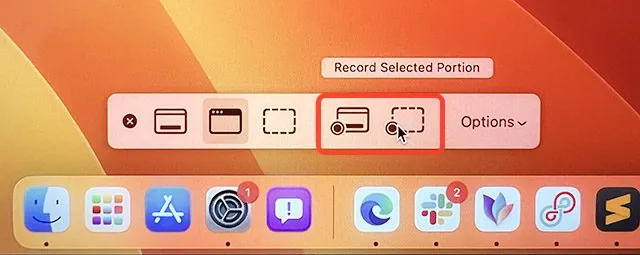
- Po výběru klikněte na 'Record' a začněte nahrávat obrazovku.
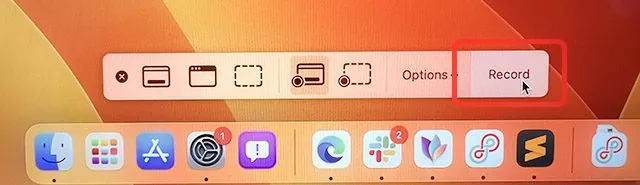
Nahrávání pomocí QuickTime Player
Další možností je využití předinstalované aplikace QuickTime Player. Postup je následující:
- Otevřete QuickTime Player a v liště nabídky klikněte na 'Soubor'.
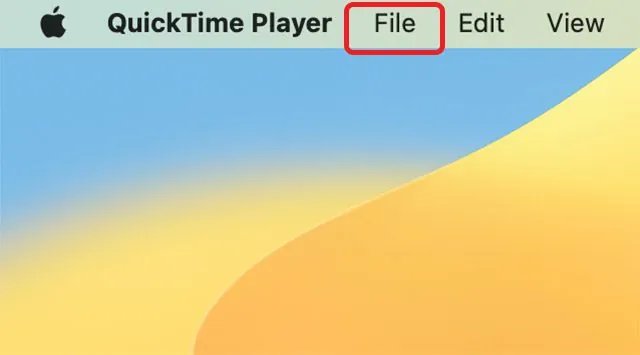
- Zde klikněte na 'Nový záznam obrazovky'.
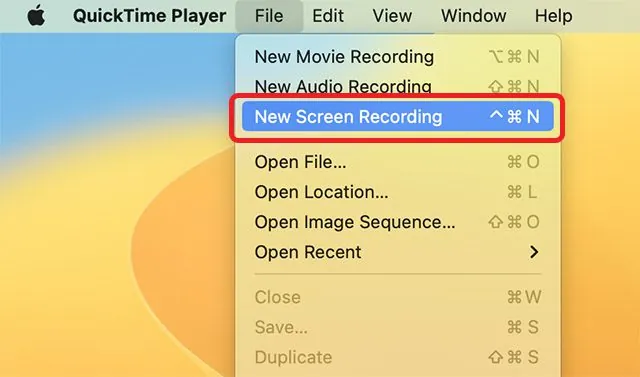
- Na obrazovce se objeví panel nástrojů pro snímky obrazovky, pomocí kterého můžete snadno nahrávat obrazovku v macOS.
Poznámka: Pamatujte, že se nahrává veškerý obsah na obrazovce, včetně oznámení. Doporučujeme aktivovat režim Soustředění, abyste zabránili zobrazování notifikací.
Jak ukončit nahrávání obrazovky
Když nahráváte obrazovku vašeho Macu, je důležité vědět, jak nahrávání ukončit. Zde je postup:
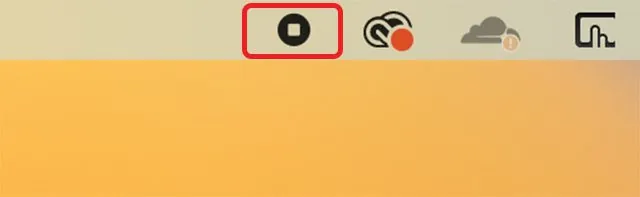
- Během nahrávání se v liště nabídky Macu objeví ikona, jak je znázorněno na obrázku níže. Kliknutím na ni ukončíte nahrávání.
Záznam obrazovky se zvukem v systému Mac
Záznam obrazovky se systémovým zvukem
Jedním z omezení nativního nahrávání obrazovky je nemožnost nahrávat systémový zvuk. Můžete použít pouze mikrofon vašeho Macu jako zdroj zvuku. Naštěstí existuje jednoduchý způsob (pomocí aplikace třetí strany), jak směrovat systémový zvuk do nástroje pro nahrávání. Zde je postup:
Poznámka: Pro používání Loopback musíte povolit instalaci systémových rozšíření na vašem Macu. To vyžaduje přechod do režimu obnovení a změnu nastavení. Instrukce se objeví při prvním spuštění aplikace Loopback.
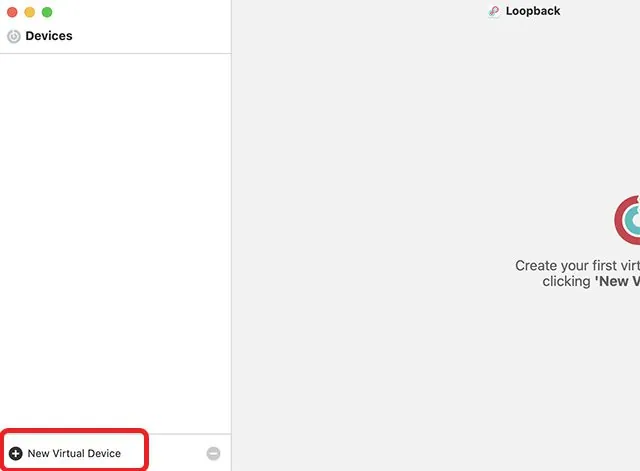
- Spusťte Loopback a klikněte na 'Nové virtuální zařízení'.
- Klikněte na ikonu 'plus' vedle 'Zdroje' a vyberte aplikaci, jejíž zvuk chcete nahrávat. V tomto příkladu je použita aplikace Microsoft Edge.
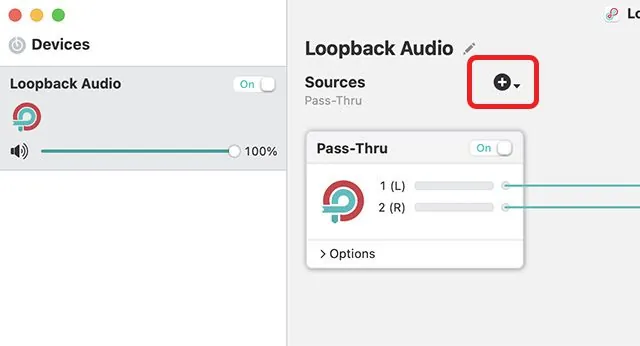
- Virtuální zařízení můžete přejmenovat, výchozí 'Loopback Audio' funguje také.
- Otevřete panel nástrojů pro snímky obrazovky stisknutím
Command + Shift + 5a klikněte na tlačítko 'Možnosti'.
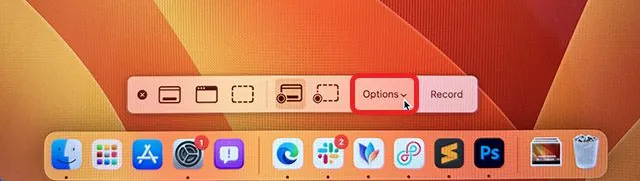
- Vyberte 'Loopback Audio' (nebo název vašeho virtuálního zařízení) jako mikrofon, jak je znázorněno na obrázku.
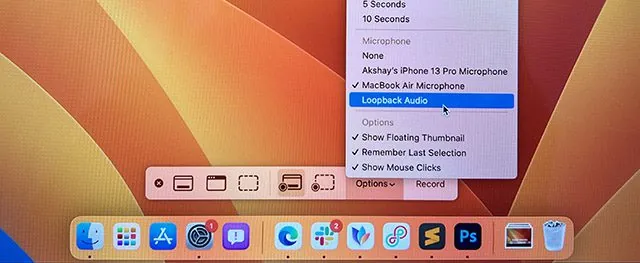
Nyní můžete spustit nahrávání a bude se nahrávat zvuk přehrávaný v aplikacích vybraných v Loopbacku.
Záznam obrazovky s mikrofonem
Pokud chcete použít mikrofon vašeho Macu pro záznam zvuku, postupujte podle následujících kroků. Hodí se to, pokud chcete vytvářet video tutoriály nebo přidávat komentář k nahrávce:
- Otevřete panel nástrojů stisknutím
Command + Shift + 5a klikněte na tlačítko 'Možnosti'.
- Vyberte mikrofon vašeho Macu jako zdroj zvuku.
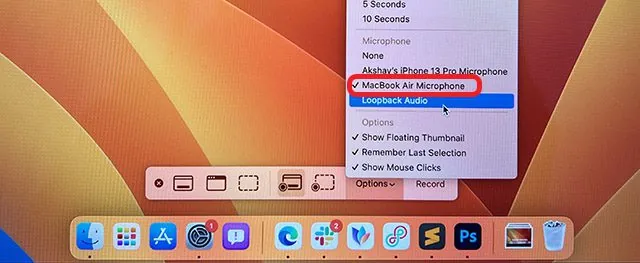
Nyní můžete spustit nahrávání obrazovky a bude se nahrávat zvuk z mikrofonu vašeho Macu.
Použití iPhonu jako mikrofonu
I když jsou mikrofony v nových MacBookách velmi kvalitní, můžete chtít použít iPhone pro dosažení ještě lepšího zvuku. Je to velmi snadné. Postupujte dle následujících kroků:
- Otevřete panel nástrojů stisknutím
Command + Shift + 5a klikněte na 'Možnosti'.
- Vyberte mikrofon vašeho iPhonu jako zdroj zvuku.
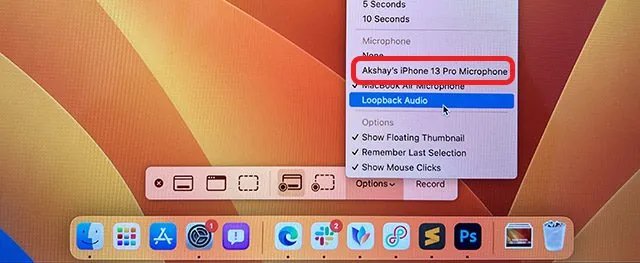
Nyní se při nahrávání obrazovky vašeho Macu bude zvuk snímat z mikrofonu vašeho iPhonu.
Možnosti a nástroje nahrávání obrazovky Mac
Nativní nástroj pro záznam obrazovky v macOS nabízí několik užitečných možností a nástrojů. V této části se podíváme na tyto možnosti, abyste je mohli využívat dle potřeby.
Zobrazení/skrytí kliknutí myší v záznamu
Pokud vytváříte video tutoriál, může být užitečné zvýraznit kliknutí myší. Nahrávání zvuku je sice užitečné, ale zobrazení kliknutí myší může být přehlednější:
- Otevřete panel nástrojů stisknutím
Command + Shift + 5a klikněte na 'Možnosti'.
- Zde povolte "Zobrazit kliknutí myší".
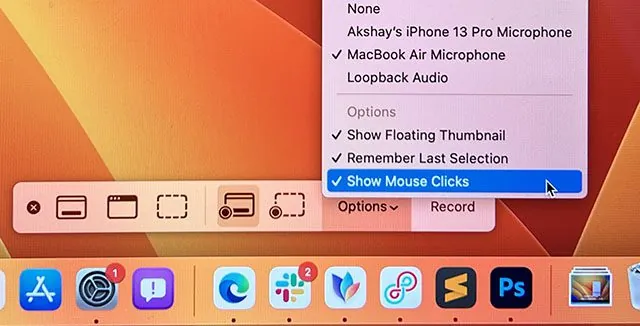
Nyní se při záznamu obrazovky zobrazí černý kruh kolem ukazatele myši, když na něco kliknete.
Nastavení časovače pro nahrávání
Někdy je potřeba před zahájením nahrávání něco nastavit. Pokud chcete odložit začátek nahrávání o několik sekund, můžete to udělat v nativním nástroji:
- Otevřete panel nástrojů stisknutím
Command + Shift + 5a klikněte na 'Možnosti'.
- V sekci "Časovač" vyberte požadované zpoždění.
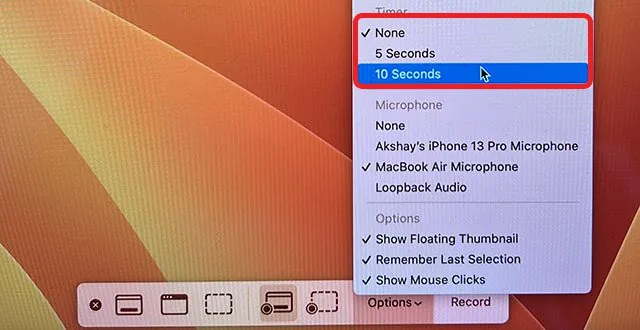
Nyní se před zahájením nahrávání obrazovky spustí odpočítávání.
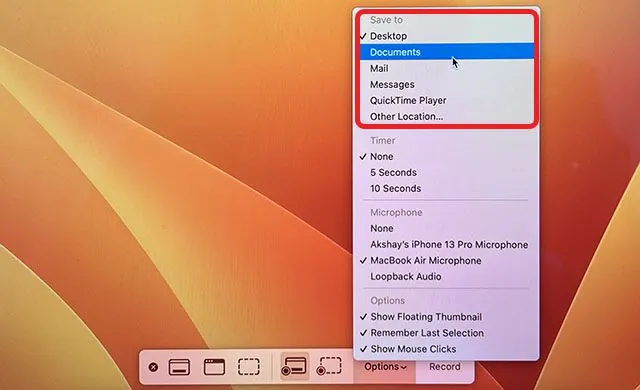
Změna cílové složky pro ukládání záznamů
Ve výchozím nastavení se nahrávky ukládají na plochu. Pokud chcete mít své klipy lépe organizované, můžete změnit cílovou složku:
- Otevřete panel nástrojů stisknutím
Command + Shift + 5a klikněte na 'Možnosti'.
- Vyberte složku, do které chcete záznamy ukládat.
Odstranění zvuku z nahrávky
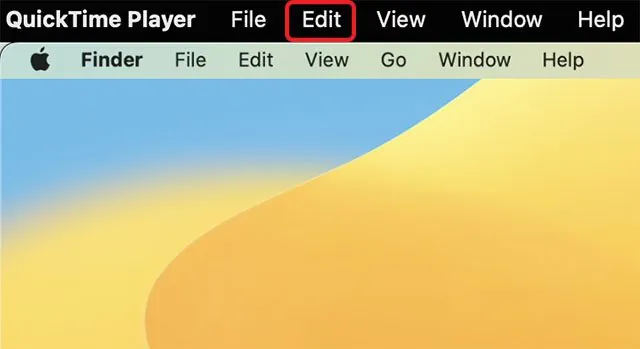
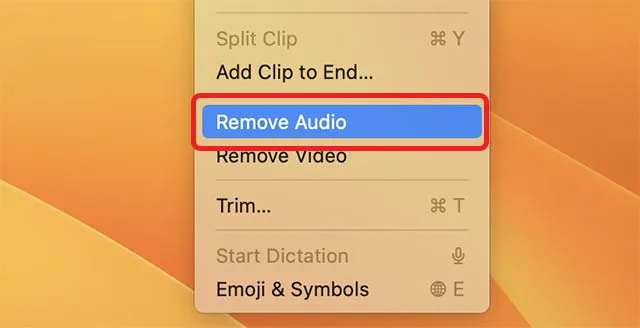
Pokud jste nahráli obrazovku se zvukem, ale chcete video bez zvuku, můžete to udělat snadno. Postupujte podle těchto kroků:
- Otevřete nahrané video v QuickTime Playeru a klikněte na 'Úpravy' v liště nabídky.
- Kliknutím na "Odebrat zvuk" odstraníte zvuk z nahraného souboru.
Oříznutí nahraných videí
Často se stává, že nahrávky jsou o něco delší než je potřeba. Své nahrané video můžete zkrátit bez použití plnohodnotné aplikace pro úpravu videa.
- Otevřete nahrané video v QuickTime Playeru a klikněte na 'Úpravy' v liště nabídky.
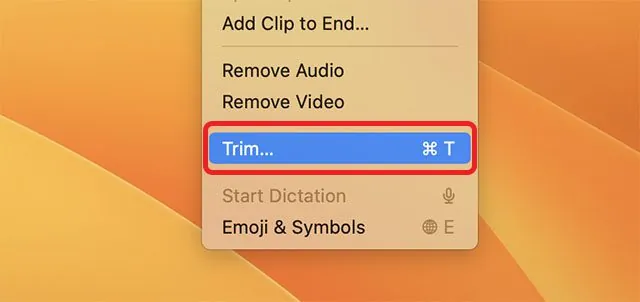
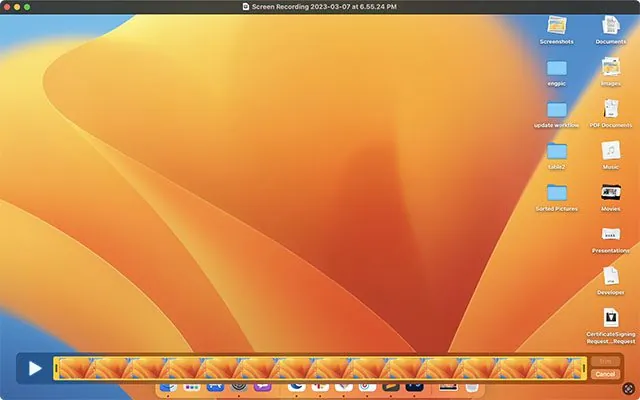
- Pod videem se zobrazí časová osa se značkami začátku a konce.
- Nastavte značky do bodů, kde má video začínat a končit, a uložte soubor.
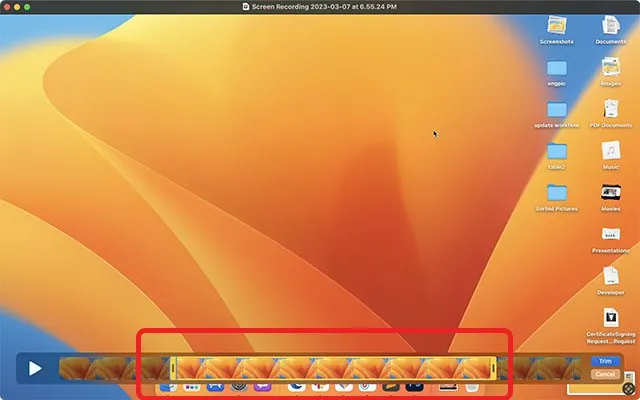
Úspěšně jste zkrátili záznam obrazovky, je to poměrně snadné, že?
Nejlepší aplikace pro záznam obrazovky v macOS
Přestože vestavěný nástroj v macOS Ventura je dostatečný pro většinu případů, pokud hledáte něco výkonnějšího, budete se muset podívat na aplikaci třetí strany. Existuje mnoho aplikací, včetně placených, jako je Camtasia (zkušební verze zdarma; 224,99 $) a bezplatných, jako je OBS Studio (zdarma). Projděte si podrobný seznam aplikací pro nahrávání obrazovky a vyberte si tu, která nejlépe vyhovuje vašim potřebám.
Snadné nahrávání obrazovky na Macu
Toto jsou všechny způsoby, jak můžete nahrávat obrazovku na vašem Macu. Jak vidíte, vestavěný nástroj v macOS je nabitý funkcemi a měl by stačit většině uživatelů. Můžete nahrávat obrazovku, přidávat časovače, zobrazovat kliknutí myší a mnoho dalšího. Navíc nyní víte, jak nahrávat obrazovku se systémovým zvukem. Samozřejmě existuje spousta aplikací třetích stran, které si můžete vyzkoušet. Používáte nativní záznam obrazovky v macOS, nebo preferujete aplikaci třetí strany? Dejte nám vědět v komentářích.
