9 nejlepších nástrojů pro oříznutí obrázku, abyste si připravili obrázek na sociálních sítích
Pokud aktivně používáte různé platformy sociálních médií, jistě znáte ten problém s přizpůsobováním obrázků různým požadavkům na jejich rozměry.
Zatímco Facebook je poměrně tolerantní a akceptuje příspěvky téměř libovolné velikosti, Instagram má svá specifická omezení. To znamená, že ne vždy můžete sdílet stejný obrázek na obou těchto platformách.
Pro firmy, které dbají na jednotný vizuální styl a konzistentní prezentaci na sociálních sítích, není ideální nahrávat obrázky s různými rozměry pro každou platformu.
Alternativním řešením je předběžné oříznutí obrázků na jednotnou velikost, což umožní jejich sdílení na všech webech bez kompromisů. Zní to jako praktické řešení, že?
V tomto článku si představíme některé z nejlepších nástrojů pro ořezávání obrázků, které vám pomohou připravit vizuály pro všechny vaše sociální sítě.
Výhody ořezávání obrázků
Ořezávání obrázků na specifické rozměry usnadňuje správu příspěvků na sociálních sítích, ale má i další, méně zřejmé benefity. Zde je několik z nich:
- Odstraňuje nežádoucí detaily
- Pomáhá soustředit pozornost na hlavní objekt
- Eliminuje nevyužitý prostor
- Zajišťuje kompaktní zobrazení na všech typech zařízení
Je však důležité mít na paměti, že příliš radikální ořezání může vést ke ztrátě kvality obrázku. Pokud však ořezáváte s mírou a s ohledem na potřebu, neměl by to být problém.
Přečtěte si také: Nástroje pro odstranění rozmazání snímků a zlepšení kvality fotografií
Jak manuálně ořezávat a měnit velikost obrázků v systému Windows
Systém Windows má zabudovanou funkci, která umožňuje snadné ořezávání obrázků. Zde je návod, jak na to:
Krok 1: Vyhledejte obrázek, který chcete upravit, a klikněte na něj pravým tlačítkem myši.
Krok 2: Vyberte možnost Otevřít v programu > Fotografie.
Krok 3: V otevřené aplikaci klikněte na ikonu Upravit obrázek:
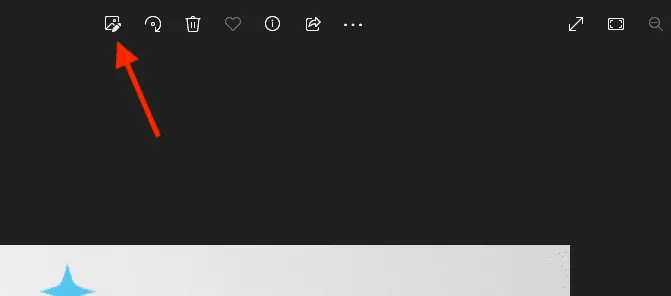
Krok 4: Klikněte na ikonu Oříznout a otočit.
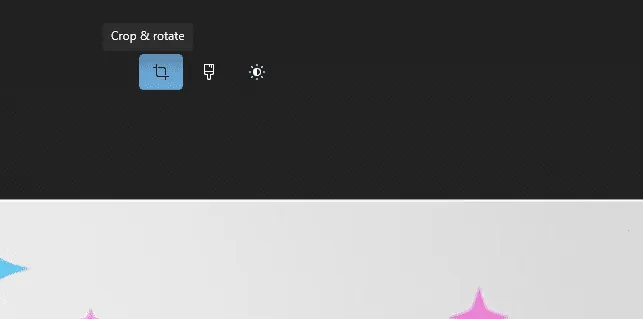
Po otevření nástroje pro oříznutí můžete tažením myší vybrat oblasti, které chcete z obrázku oříznout. Poté klikněte na možnost Uložit kopii nebo Uložit z rozevíracího menu.
Alternativně můžete změnit velikost obrázku kliknutím na tři tečky namísto ikony Upravit obrázek.
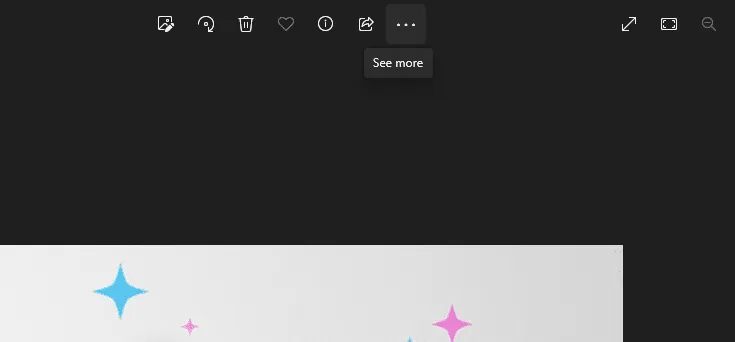
Zvolte možnost Změnit velikost obrázku.
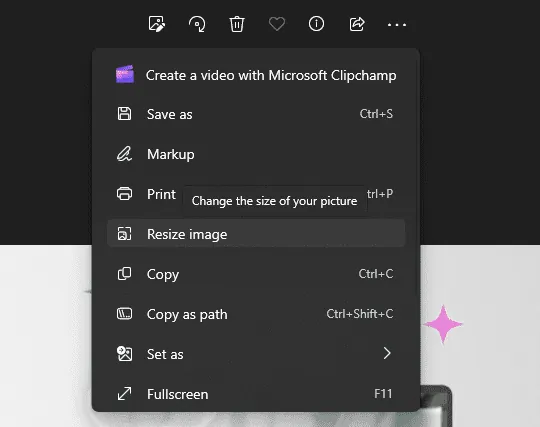
Klikněte na Definovat vlastní rozměry.
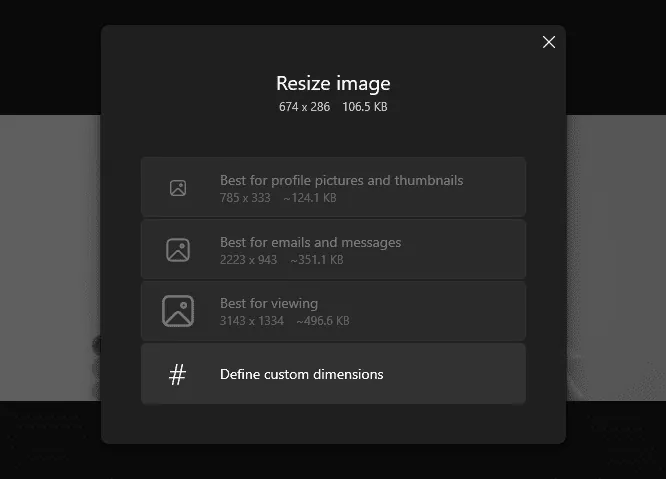
Nyní můžete zadat požadovanou výšku a šířku.
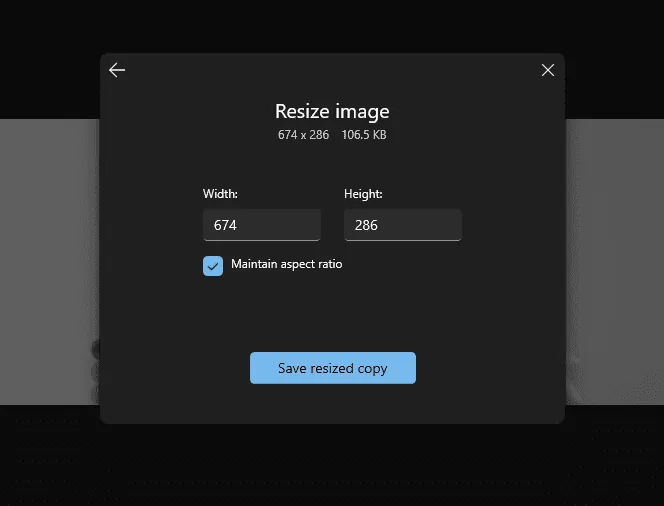
Po nastavení požadovaných rozměrů klikněte na Uložit kopii se změněnou velikostí a je hotovo.
Jak manuálně ořezávat a měnit velikost obrázků na Macu
Ořezávání a změna velikosti obrázků na Macu je velmi snadná. Postupujte podle těchto kroků:
Krok 1: Najděte obrázek, který chcete upravit, a dvakrát na něj klikněte.
Krok 2: Klikněte na ikonu panelu nástrojů Značky.
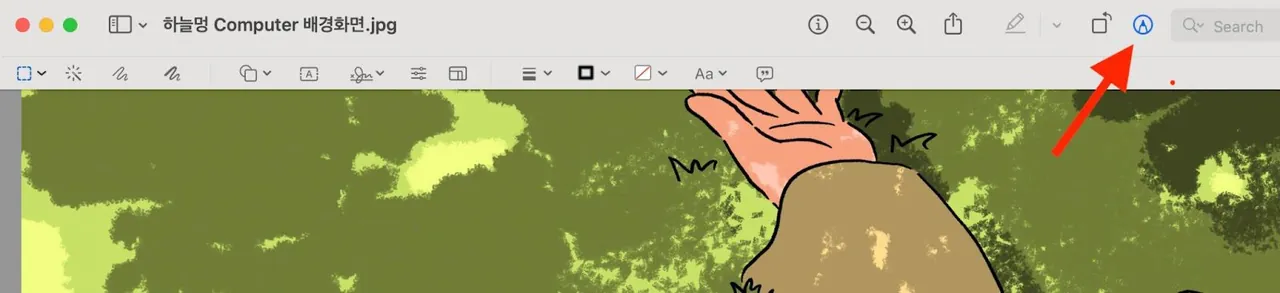
Krok 3: Klikněte na ikonu nástroje pro výběr a pomocí kurzoru označte oblast, kterou chcete oříznout.
Krok 4: Jakmile budete s výběrem spokojeni, klikněte na ikonu oříznutí.
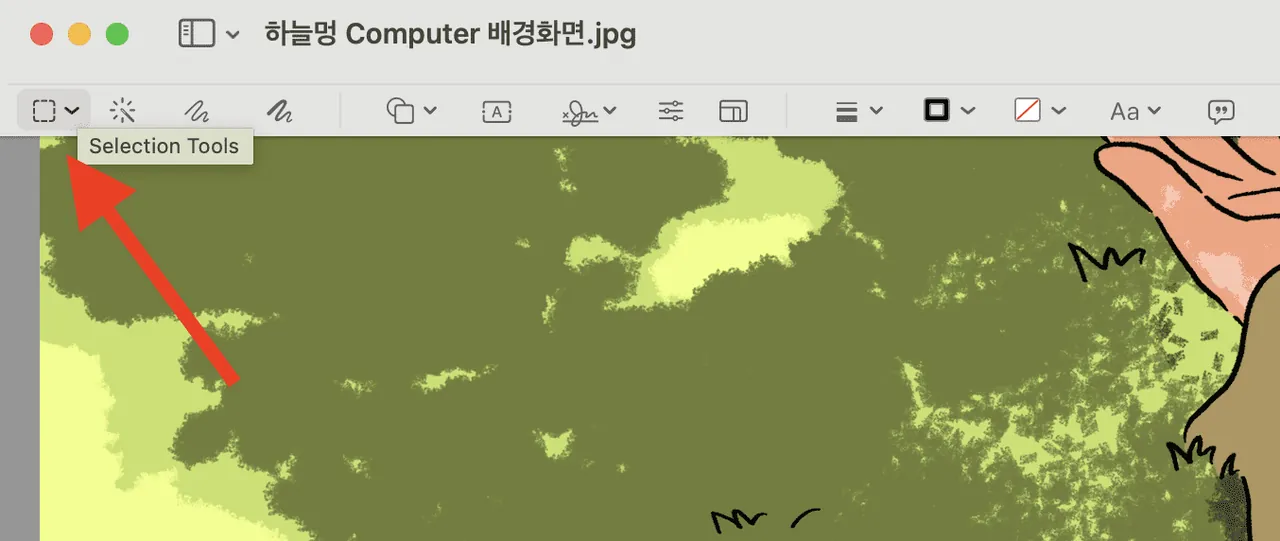
Případně můžete změnit velikost obrázku kliknutím na ikonu Upravit velikost.
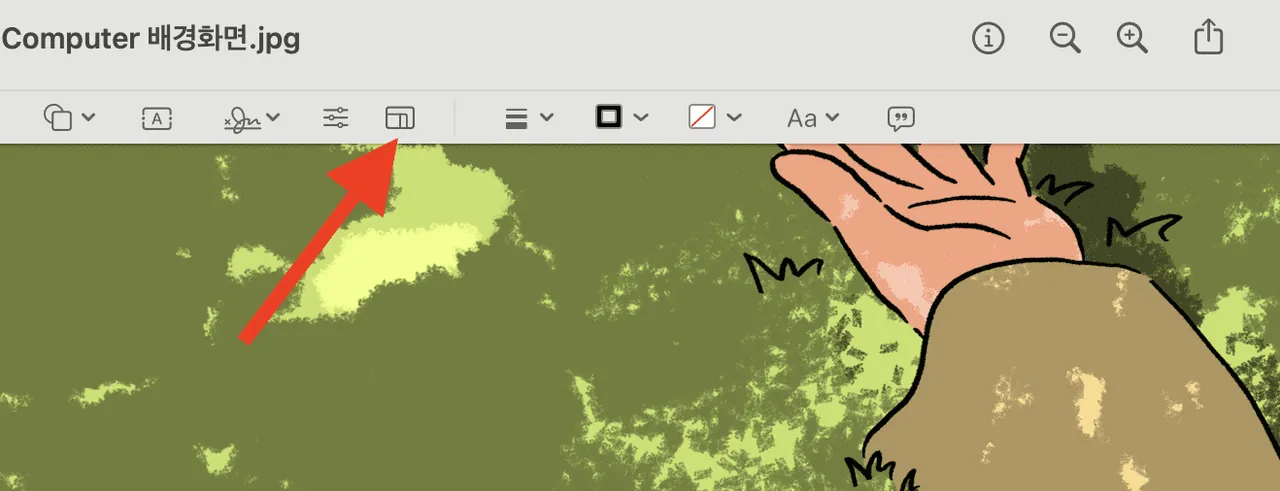
Zadejte požadované rozměry.
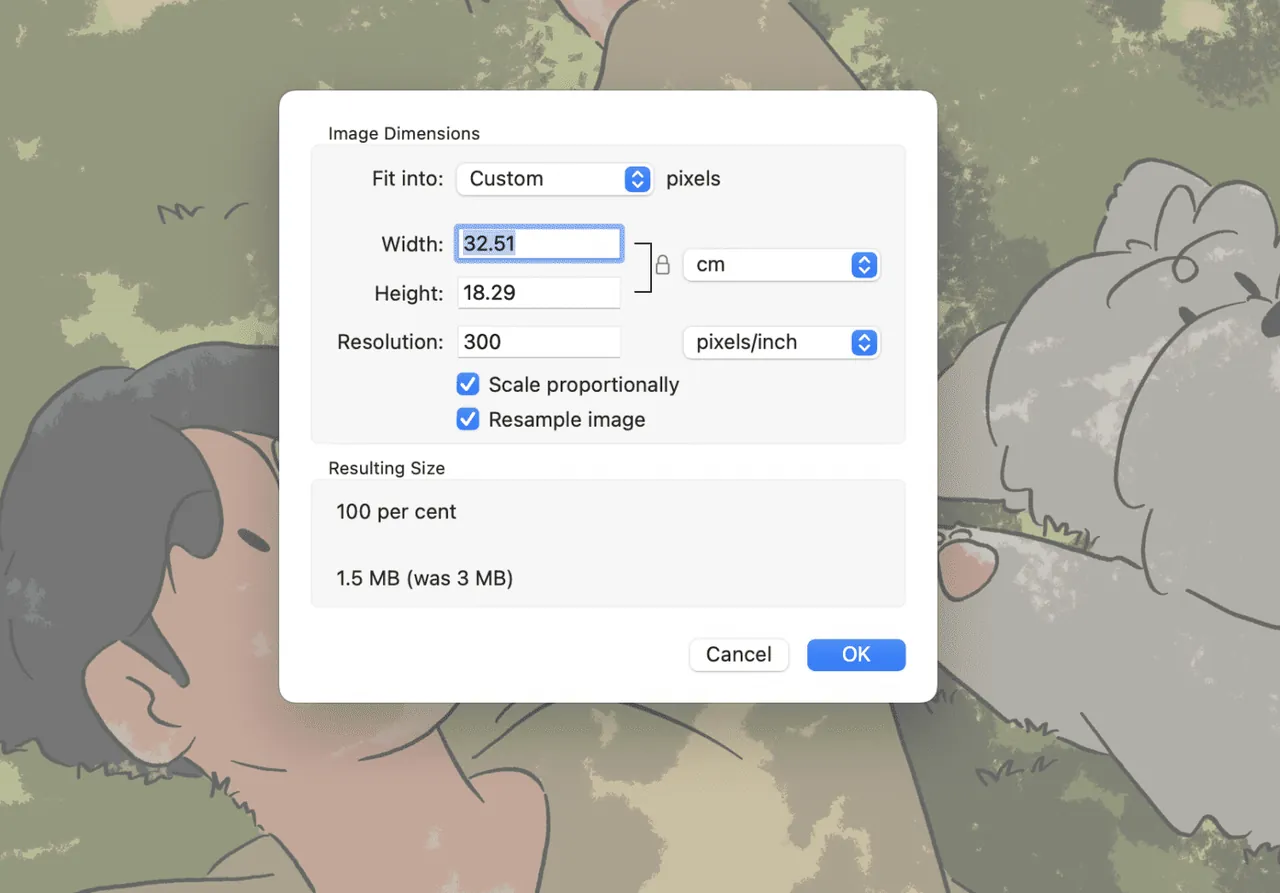
Až budete hotovi, klikněte na OK a je to.
Teď, když už víme, jak manuálně ořezávat a měnit velikost obrázků na počítačích, pojďme se podívat na nástroje, které vám usnadní práci.
Fotor
Fotor vám umožní oříznout obrázky na jakoukoli velikost a tvar během několika sekund. Nezáleží na tom, zda ořezáváte jeden obrázek nebo více obrázků najednou.
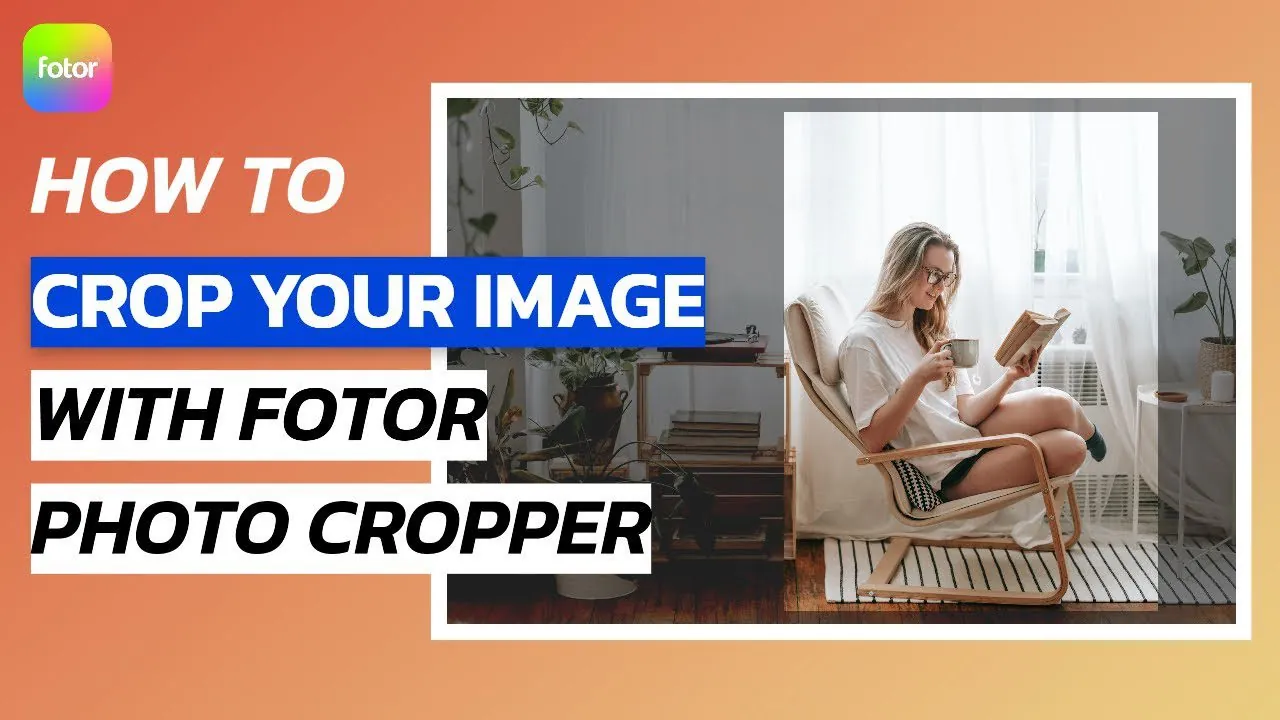
Jednou z nejpraktičtějších funkcí tohoto nástroje je možnost ořezávat obrázky pomocí předem definovaných rozměrů. K dispozici jsou například možnosti pro různé příspěvky na sociálních sítích, jako jsou obálky Facebooku nebo miniatury YouTube. Umožňuje také ořezávat obrázky do různých tvarů, jako jsou srdce, hvězdy nebo čtverce.
Fotor podporuje všechny hlavní formáty obrázků a jeho používání je zdarma.
Canva
Canva je můj oblíbený nástroj už dlouhou dobu a nepochybuji, že tomu tak i zůstane. Je neuvěřitelně všestranná a nabízí prakticky vše, co potřebujete pro tvorbu grafických návrhů.
Ořezávání je jen jednou z mnoha funkcí, ale funguje skvěle. Své fotografie můžete oříznout do různých tvarů a velikostí a exportovat je v různých formátech.
Tento nástroj také usnadňuje doladění finálního výsledku a jeho další přizpůsobení pomocí celé řady dalších editačních nástrojů.
Canvu můžete používat zcela zdarma.
iLoveIMG
iLoveIMG je praktická webová stránka, která nabízí komplexní řešení pro práci s obrázky. Mimo jiné funkce, jako je konverze, změna velikosti, komprese a editor, umožňuje také bezproblémové ořezávání obrázků.
Práce s ním je otázkou několika sekund. Obrázky můžete buď přetáhnout, nebo nahrát ze svého zařízení.
iLoveIMG také umožňuje importovat obrázky z Dropboxu a Disku Google. Nástroj funguje v cloudu, takže k němu máte přístup z jakéhokoli zařízení.
iLoveIMG můžete používat zdarma.
Adobe Express
Pomocí Adobe Express můžete transformovat své obrázky do požadované velikosti. Tento užitečný nástroj nabízí kromě ořezávání také mnoho dalších editačních možností. Můžete aplikovat filtry, odstraňovat pozadí, a dokonce přidávat GIFy a animace.
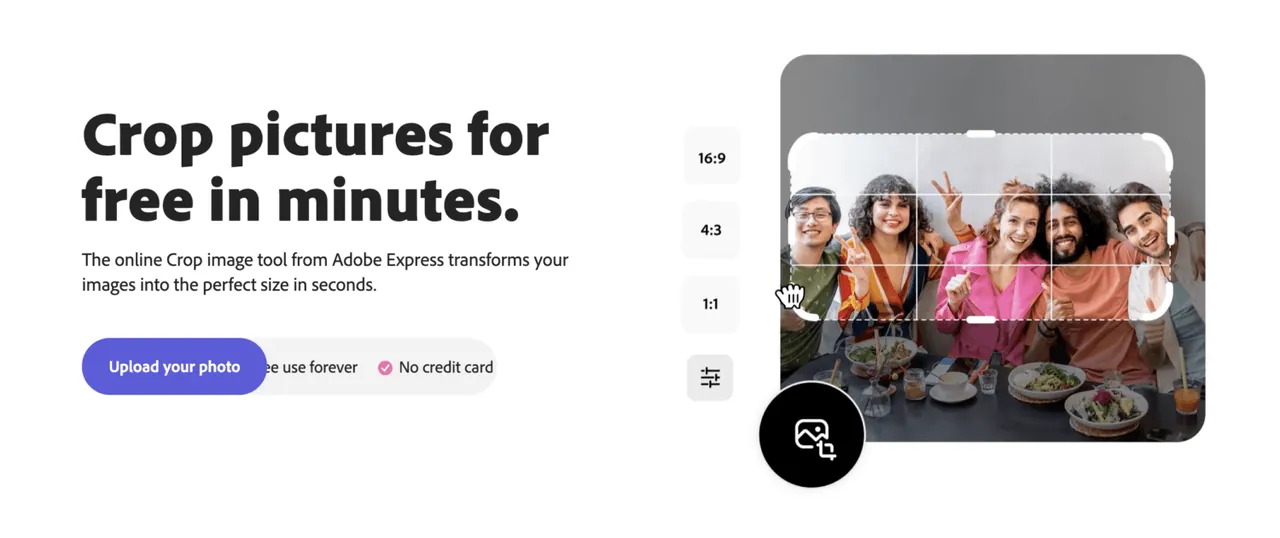
Pomocí tohoto nástroje máte mnoho způsobů, jak vylepšit své obrázky. Umožňuje také snadné sdílení snímků s přáteli nebo na sociálních médiích.
Navíc, pokud nechcete začínat od nuly, můžete využít jednu z mnoha šablon, které vám pomohou s rozjezdem vašeho projektu.
Adobe Express je zdarma a funguje bez problémů online.
BeFunky
Ořezávání obrázků v BeFunky je velmi snadné. Nástroj vám umožní eliminovat přebytečné pixely a dosáhnout dokonalé kompozice. Můžete využít kolekci předvoleb oříznutí, nebo se spolehnout na předvolbu zlatého řezu pro klasické oříznutí, které nikdy nezklame.
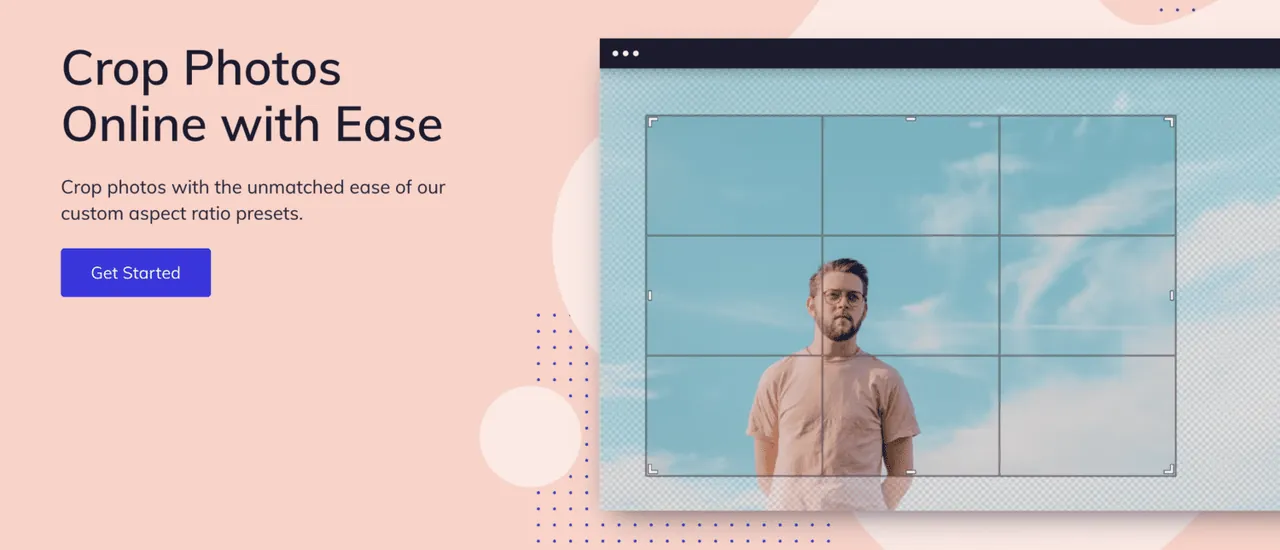
S tímto nástrojem existuje několik možností, jak ořezávat obrázky, takže máte na výběr z mnoha metod.
BeFunky nabízí také možnosti ořezávání speciálně pro sociální média, což vám usnadní správu plánu publikování. Můžete tak ořezávat obrázky podle požadavků různých platforem.
Watermarkly
Watermarkly umožňuje efektivní ořezávání obrázků bez nutnosti registrace nebo instalace. Nástroj můžete používat přímo z prohlížeče na jakémkoli zařízení.
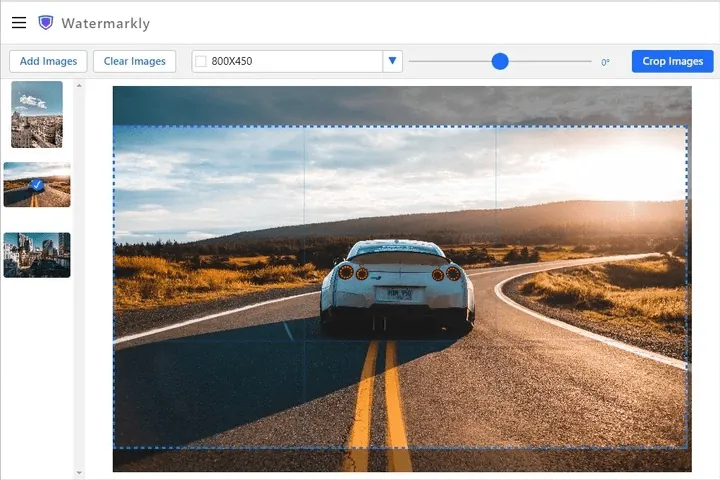
Můžete zadat vlastní poměr stran, nebo využít předdefinované poměry pro ořezávání obrázků. Je možné nahrát jak jednotlivé obrázky, tak i celou dávku najednou a ušetřit tak čas.
Watermarkly také nabízí přednastavené rozměry pro sociální média, což vám umožní okamžitě oříznout obrázky pro příspěvky na sociálních sítích.
Mezi další funkce patří otáčení obrázků a přidávání vodoznaku.
VistaCreate
S VistaCreate můžete aplikovat filtry, upravovat nastavení barev a samozřejmě přesně ořezávat obrázky.
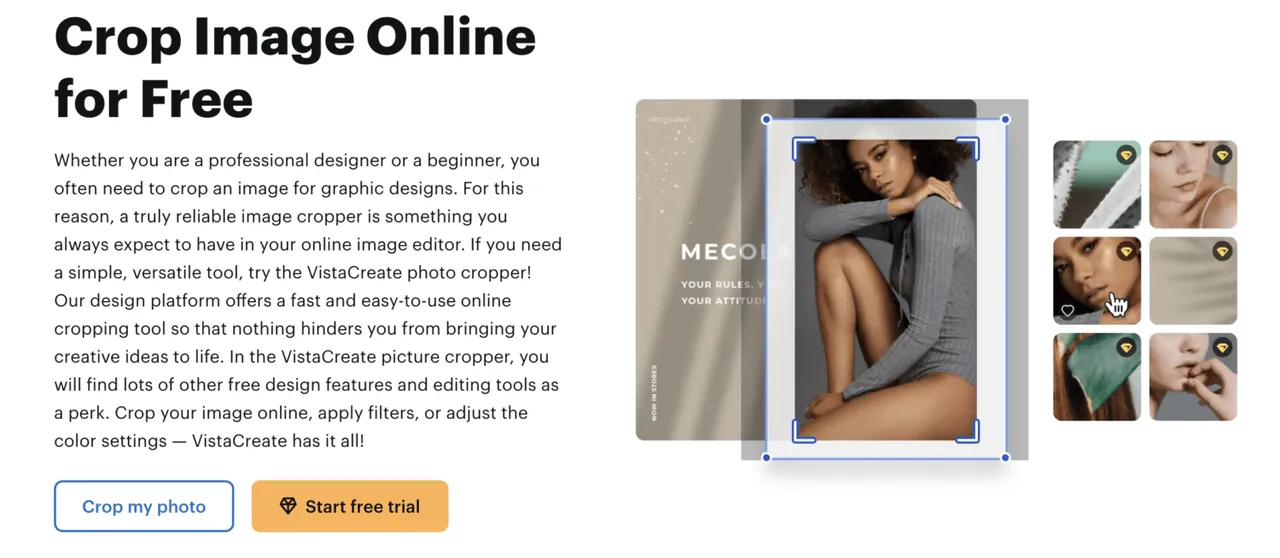
Nabízí předvolby oříznutí pro všechny platformy sociálních médií a různé účely, například:
- Příběh na Instagramu
- Miniatura na YouTube
- Obálka na Facebooku
- Grafika pro příspěvky
Můžete ořezávat také podle různých tvarů, jak si sami zvolíte. Nástroj akceptuje více obrázků najednou a celou úpravu můžete provést přímo z prohlížeče.
VistaCreate nabízí několik možností exportu, jako jsou PNG, JPG a PDF. Jsem si téměř jistý, že si tento bezplatný nástroj zamilujete.
Picsart
Picsart mám nainstalovaný na více zařízeních, protože je to velmi užitečný editor, který nabízí prakticky vše, co můžete potřebovat. Teprve nedávno jsem zjistil, že má i online nástroj na ořezávání a byl jsem velmi potěšen.
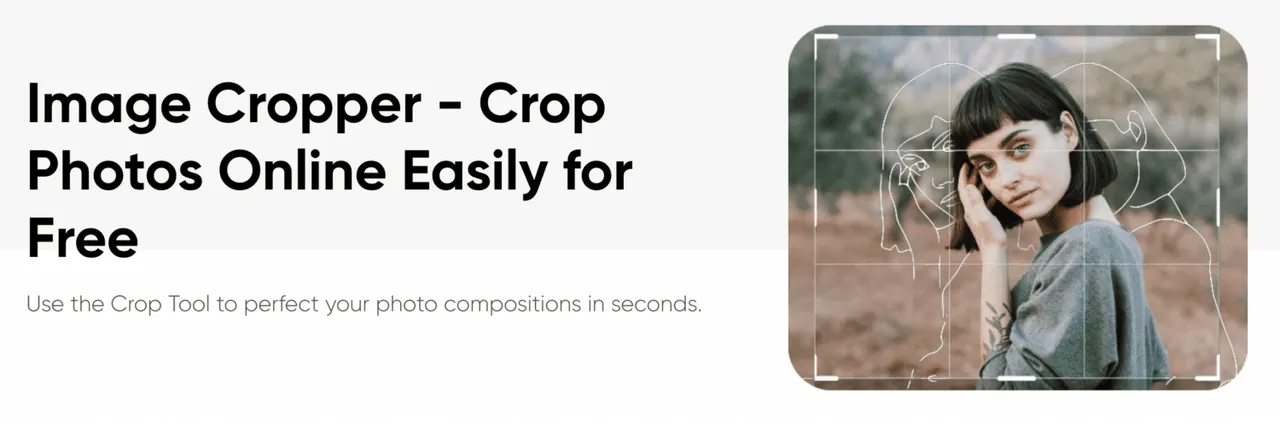
S tímto nástrojem můžete ořezávat obrázky bez obav ze ztráty kvality. Navíc to trvá jen pár sekund a použití je zcela zdarma.
Jakmile skončíte s ořezáváním, můžete upravený obrázek přenést do jejich editoru a ještě ho vylepšit, aby vypadal vizuálně skvěle, pokud si to přejete.
Picsart je nástroj, který se objevuje na webech jako Forbes, BuzzFeed a Mashable.
RedKetchup
RedKetchup je jednoduchý, ale efektivní nástroj, který nabízí mnoho přizpůsobitelných možností pro ořezávání, změnu velikosti a následný export. Můžete tak upravovat obrázky přesně podle svých představ bez jakýchkoli kompromisů.
Nabízí následující funkce:
- Výběr z různých nastavení poměru stran
- Otáčení obrázků
- Nastavení rozměrů oříznutí
- Nastavení souřadnic
- Změna rozměrů
- Změna měřítka
- Úprava barevné hloubky
Máte možnost exportovat obrázky do různých formátů, včetně PNG, JPG, WEBP, GIF a dalších.
Závěrem
Pokud už nějakou dobu používáte sociální média, tak jistě víte, jak obtížné může být, aby vaše příspěvky přesně odpovídaly požadovaným rozměrům. Naštěstí řešení není žádná raketová věda. Výše uvedené nástroje pro ořezávání tento problém vyřeší a zjednoduší vám život.
Dále se můžete podívat na nejběžnější úpravy fotografií, které tyto online nástroje usnadňují.
