Jak nahrávat telefonní hovory a konverzace na iPhone
Důležité body
- iPhony nemají integrovanou funkci pro záznam hovorů kvůli odlišným zákonům v různých zemích.
- Pro nahrávání hovorů po upozornění druhé strany můžete využít Google Voice nebo aplikace třetích stran, jako je například TapeACall.
- Další možností je nahrávání hovorů prostřednictvím hlasové schránky, kterou si, v závislosti na vašem operátorovi, můžete uložit do aplikace Soubory.
Váš iPhone nativně nepodporuje nahrávání telefonních hovorů. Důvodem je fakt, že legislativa ohledně legálnosti nahrávání hovorů se v různých státech liší. Naštěstí existuje několik alternativních řešení, jak na iPhonu nahrávat hovory.
Tajné nahrávání hovorů na vašem iPhonu může vést k právním komplikacím. Pokud plánujete nahrávat hovor, je nezbytné získat souhlas osoby na druhé straně, abyste se vyhnuli problémům se zákonem.
Jak nahrávat hovory na iPhonu bez aplikací
Toto je pravděpodobně nejrychlejší a nejjednodušší metoda, jak zdarma nahrát telefonní hovor na iPhonu bez nutnosti instalovat speciální aplikace. Budete k tomu potřebovat další zařízení s mikrofonem pro záznam zvuku (například jiný telefon nebo tablet). Pro dosažení vyšší kvality nahrávek můžete k počítači připojit i kvalitní mikrofon určený pro podcasty.
Pokud se nacházíte v tichém prostředí a můžete využít hlasitý odposlech na vašem iPhonu, postup je velmi jednoduchý:
Pokud pro nahrávání hovorů využíváte jiný iPhone nebo iPad, můžete použít aplikaci Apple Voice Memos. V případě, že používáte počítač, doporučujeme využít bezplatný nástroj pro úpravu a nahrávání zvuku, jako je například Audacity. Pokud nemáte s Audacity zkušenosti, můžete si prohlédnout náš návod k jeho používání.
Nahrávání příchozích hovorů na iPhone pomocí Google Voice
Google Voice je bezplatná VoIP služba (Voice over Internet Protocol), která vám poskytne zdarma telefonní číslo, hlasovou schránku a možnost telefonovat jak na vnitrostátní (zdarma), tak i na zahraniční čísla (dle ceníku Google Voice). Jednou z výhod Google Voice je možnost nahrávat telefonní hovory.
Než ovšem budete moci tuto službu využívat, je nutné ji nejprve nastavit. Důležité je, abyste pro Google Voice nepoužívali firemní nebo školní účet Google Workspace, jelikož v takovém případě nebude funkce nahrávání dostupná. Postup nastavení Google Voice je následující:
Před nahráváním hovorů na vašem iPhonu musíte provést ještě jeden poslední krok. Otevřete web Google Voice a přihlaste se pomocí vašeho Google účtu. V pravém horním rohu klikněte na ikonu ozubeného kola pro otevření nabídky Nastavení. Zde v levém postranním panelu vyberte možnost "Hovory", poté sjeďte dolů a přepněte možnost "Možnosti příchozích hovorů".
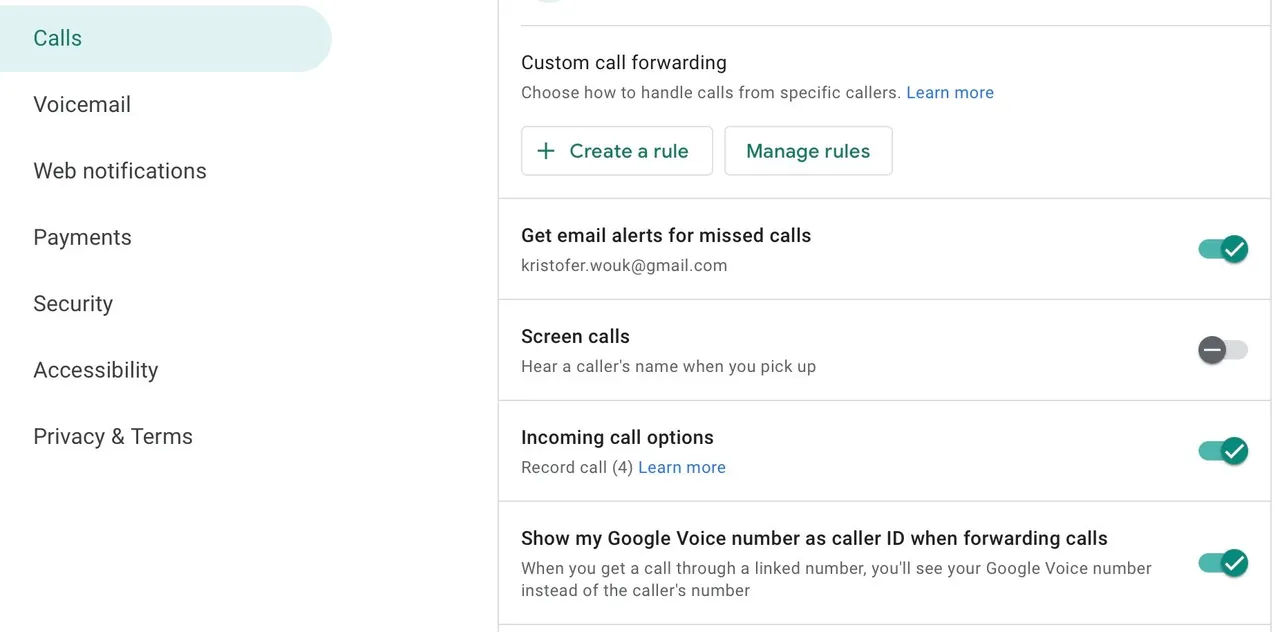
Pokud přijmete hovor přes váš Google Voice účet, můžete zahájit nahrávání stisknutím klávesy 4 na numerické klávesnici iPhonu. Jakmile tak učiníte, Google informuje druhou stranu, že je hovor nahráván. Nahrávku naleznete ve vaší doručené poště Google Voice, kde si ji můžete stáhnout a uložit.
Bohužel, z právních a bezpečnostních důvodů, nelze nahrávat odchozí hovory z vašeho iPhonu pomocí Google Voice.
Nahrávání telefonních hovorů na iPhonu pomocí aplikace třetí strany
Pokud vám dříve zmíněné metody nevyhovují, je čas vyzkoušet aplikaci třetí strany. Jednou takovou aplikací je TapeACall, která vám umožňuje snadno nahrávat hovory z vašeho telefonu.
Aplikace není zdarma, ale po registraci nabízí týdenní zkušební verzi zdarma. Nezapomeňte před koncem zkušebního období zrušit předplatné, pokud nemáte v plánu aplikaci dále používat.
Při prvním otevření vás aplikace provede několika kroky, včetně nastavení čísla, které TapeACall používá pro nahrávání hovorů. Po dokončení nastavení můžete začít nahrávat hovory.
Pro zahájení nahrávání hovoru otevřete aplikaci a stiskněte červené tlačítko "Záznam" ve spodní části. Zde si můžete zvolit, zda chcete nahrávat odchozí nebo příchozí hovor. Pro nahrávání příchozích hovorů je nutné použít tlačítko "Sloučit hovory".
Jakmile je hovor nahrán, můžete zvukový klip najít v sekci "Nahrávky" v aplikaci TapeACall.
Nahrávání hovorů na iPhonu pomocí hlasové schránky
Máte na vašem iPhonu nastavenou hlasovou schránku? Existuje šikovný trik, jak využít hlasovou schránku pro nahrávání hovorů. Tato metoda je ovšem do velké míry závislá na vašem operátorovi.
Nejdříve musíte ověřit, zda vám váš operátor umožňuje stahovat zprávy z hlasové schránky. Spusťte aplikaci Telefon na vašem iPhonu a v pravém dolním rohu klikněte na záložku "Hlasová schránka". Pokud se zobrazí seznam hlasových zpráv, máte štěstí! Můžete si je stáhnout a uložit na vašem zařízení pro pozdější přehrání.
Pokud zde máte pouze možnost "Zavolat do hlasové schránky", nemáte štěstí. V tomto případě si hlasové zprávy nebudete moci stahovat. Nicméně, můžete si je uložit do hlasové schránky vašeho operátora. To ovšem znamená, že pokaždé, když si budete chtít zprávu přehrát, budete muset do hlasové schránky volat.
Pro stažení těchto zpráv externě můžete použít výše zmíněnou metodu s hlasitým odposlechem. V závislosti na vašem operátorovi můžete vyzkoušet podobnou metodu nahrávání pomocí sloučení hovorů a hlasové schránky:
Nyní máte přehled o tom, jak nahrávat telefonní hovory na vašem iPhonu. Mějte ovšem na paměti, že ne všichni operátoři fungují stejně a neposkytnou vám všechny výše zmíněné možnosti. Vyzkoušejte proto více metod, dokud nenajdete tu, která vám nejvíce vyhovuje.
Dvěmi nejspolehlivějšími způsoby nahrávání telefonních hovorů na vašem iPhonu je použití hlasitého odposlechu nebo placená aplikace třetí strany. V každém případě je ovšem nutné vždy získat souhlas druhé strany s nahráváním hovorů.
