Jak nainstalovat a používat Microsoft Edge na Androidu
Moderní prohlížeč Microsoft Edge se vyznačuje mimořádnou rychlostí a uživatelsky přívětivým rozhraním, čímž konkuruje Google Chrome. Mobilní verze Edge pro Android přináší obdobný zážitek z prohlížení, což umožňuje plynulý přechod mezi různými zařízeními.
Pro využívání aplikace Edge na Androidu není nutné mít nainstalovaný Microsoft Edge na počítači. Nicméně, pokud ho na počítači máte, můžete si snadno synchronizovat otevřené záložky, oblíbené položky, hesla a další data mezi vašimi zařízeními. Následuje podrobný návod, jak aplikaci nainstalovat a používat v prostředí Android.
Instalace a úvodní nastavení Microsoft Edge na Androidu
Pro začátek si stáhněte aplikaci Microsoft Edge pro Android z obchodu Google Play a nainstalujte ji do svého chytrého telefonu.
Při prvním spuštění aplikace budete vyzváni k přihlášení pomocí vašeho Microsoft účtu. Tímto způsobem si budete moci synchronizovat oblíbené položky, hesla, historii prohlížení a nastavení mezi různými zařízeními.
Pokud již máte na zařízení přihlášený Microsoft účet, prohlížeč Edge se vás zeptá, zda se chcete k tomuto účtu přihlásit. V takovém případě klepněte na "Přihlásit se jako". V opačném případě zvolte "Přihlásit se pomocí jiného účtu".
Jestliže se nechcete k Microsoft účtu vůbec přihlašovat, klepněte na "Přeskočit".
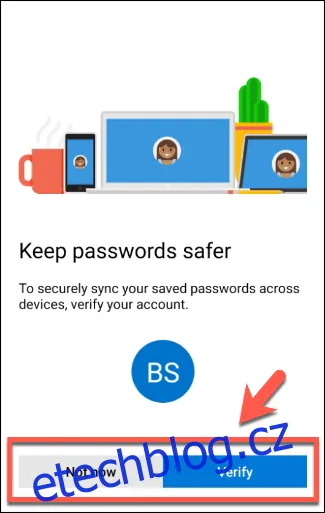
Při přihlášení se objeví dotaz, zda chcete synchronizovat hesla mezi zařízeními. Pokud s tím souhlasíte, klepněte na "Ověřit". Jestliže chcete tento krok přeskočit, klepněte na "Nyní ne".
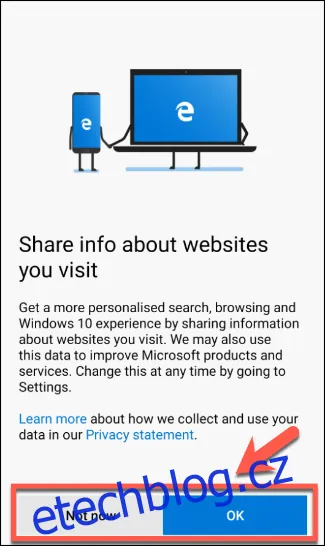
Aplikace se dále zeptá, zda chcete sdílet data o vašem používání s Microsoftem pro lepší personalizaci. Klepněte na "OK" pro souhlas nebo na "Nyní ne" pro zamítnutí.
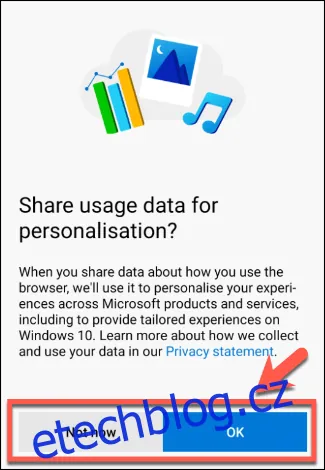
Edge také požádá o oprávnění sdílet údaje o vašem používání pro další personalizaci. Stejně jako v předchozím případě, klepněte na "OK" pro potvrzení nebo na "Nyní ne" pro zamítnutí vašeho souhlasu.
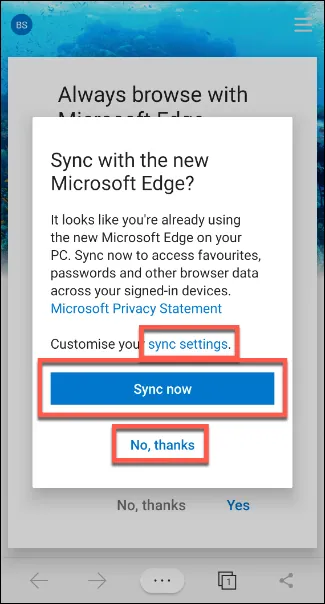
Okno prohlížeče Edge se otevře, ale v této chvíli je ještě potřeba potvrdit několik dodatečných nastavení. Pokud již Edge používáte na jiném zařízení, budete dotázáni, zda chcete synchronizovat nastavení a data z vašeho počítače.
Pro synchronizaci všech dostupných nastavení klepněte na "Synchronizovat nyní". Pokud chcete, aby byl váš prohlížeč v systému Android nezávislý na vašem počítači, klepněte na "Ne, děkuji".
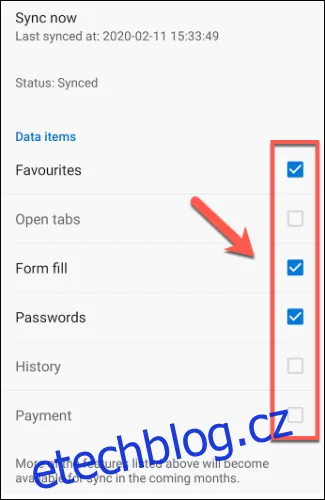
Jestliže chcete vidět, jaká nastavení budou synchronizována, než se rozhodnete, klepněte na "Nastavení synchronizace".
Na obrazovce "Nastavení synchronizace" zaškrtněte políčka u těch možností, které chcete synchronizovat, a poté klepněte na "Potvrdit".
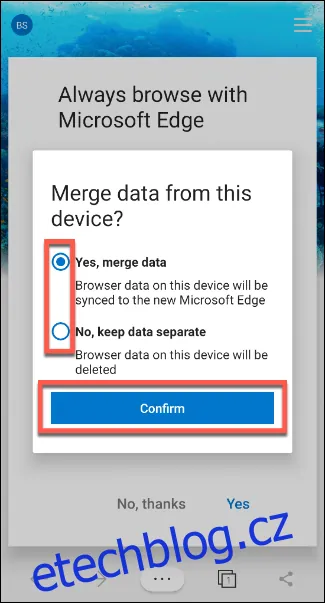
Edge se vás zeptá, jestli chcete sloučit data z vašeho Android zařízení s existujícím nastavením Edge, nebo je chcete ponechat odděleně. Vyberte odpovídající volbu a poté klepněte na "Potvrdit".
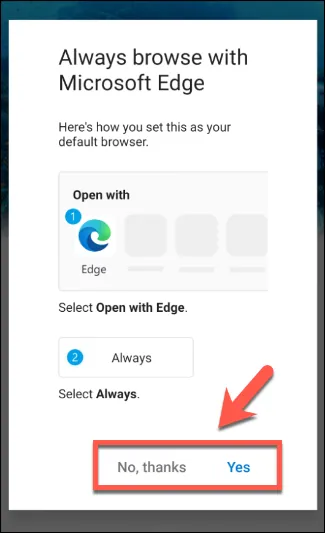
Nakonec se vás aplikace zeptá, zda chcete Edge nastavit jako výchozí prohlížeč v systému Android. Pokud s tím souhlasíte, klepněte na "Ano" a postupujte podle instrukcí na obrazovce. V opačném případě klepněte na "Ne, děkuji".
Nyní můžete prohlížeč Edge používat na svém zařízení s Androidem.
Používání Microsoft Edge na Androidu
Stejně jako mnoho jeho konkurentů, Microsoft Edge pro Android podporuje prohlížení v záložkách, oblíbené položky, vlastní domovské stránky, soukromé prohlížení a další funkce.
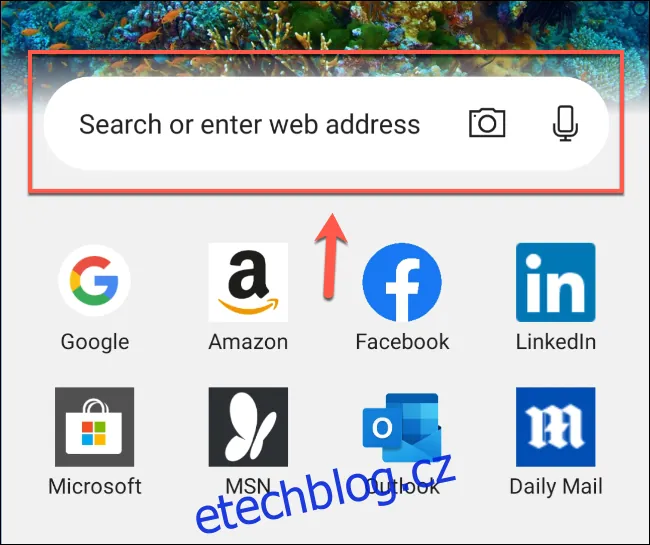
Chcete-li přejít na webovou stránku, klepněte na pole "Vyhledat nebo zadat webovou adresu" uprostřed úvodní obrazovky Edge. Zadejte URL adresu nebo vyhledávací dotaz a poté klepněte na "Enter".
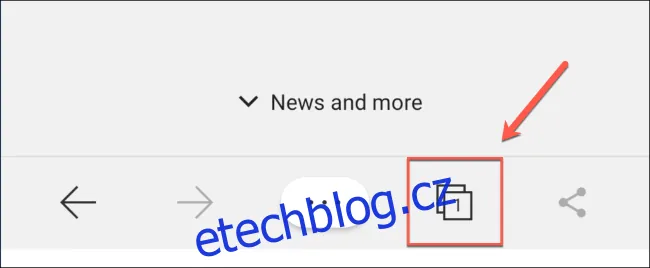
Chcete-li otevřít další kartu nebo se přepnout mezi záložkami, klepněte na ikonu karty na dolní liště nabídek.
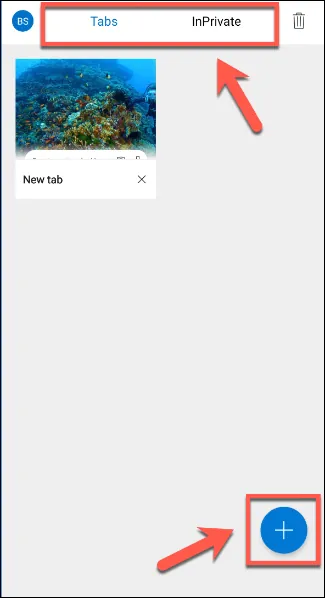
Klepnutím na symbol plus (+) v pravém dolním rohu otevřete novou záložku, nebo klepnutím na již existující záložku přepnete na danou stránku.
Pro otevření stránky v režimu "InPrivate" (obdoba režimu "Inkognito" v prohlížeči Chrome), klepněte na "InPrivate" a poté na symbol plus (+).
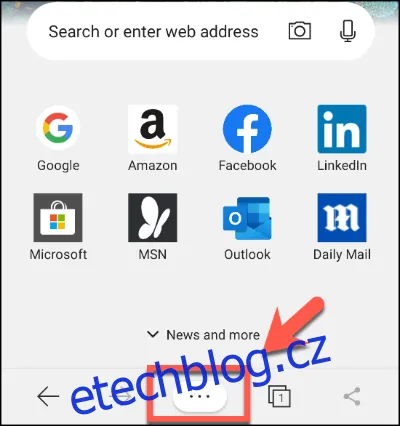
Pro přístup k oblíbeným položkám, historii prohlížení, staženým souborům nebo nastavením klepněte na tři tečky na spodní liště.
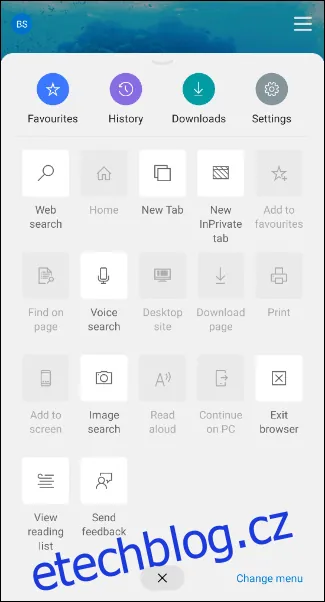
Otevře se rozšířená nabídka s položkami a nastaveními pro rychlé spuštění.
Klepnutím na libovolnou z těchto možností vyvoláte odpovídající nabídku nebo provedete příslušnou akci.
Mnohé z funkcí, které vidíte v aplikaci Edge pro Android, budou známé – zejména pokud ji již používáte ve Windows.
Aplikace je stále ve fázi aktivního vývoje. Další funkce, jako je ochrana proti sledování, budou brzy dostupné i v aplikaci pro Android, což vám umožní získat jednotný zážitek z prohlížení na všech vašich zařízeních.
