Jak nainstalovat Autotune VST Plugin v Audacity
Integrace efektu Autotune do Audacity
Audacity, oblíbený nástroj pro vícestopé nahrávání a úpravu zvuku, nabízí širokou škálu vestavěných efektů. Pro úpravu hlasových nahrávek se často používá efekt Autotune. Tento software analyzuje a koriguje výšku tónu, čímž pomáhá eliminovat rozladěné tóny či kolísání hlasu. Ačkoli nativní funkce Autotune v Audacity chybí, uživatelé mohou využít možnosti přidávání zásuvných modulů (pluginů) třetích stran. Na trhu existuje několik takových pluginů, které umožňují dosáhnout efektu Autotune. V tomto návodu si ukážeme, jak nainstalovat plugin Autotune Evo VST.
Instalace Autotune VST Pluginu v Audacity: Dva způsoby
Proces instalace pluginu Autotune Evo VST do Audacity je popsán ve dvou variantách.
Metoda 1: Instalace pluginu GSnap VST pro korekci výšky tónu
Mezi volně dostupnými pluginy pro Autotune v Audacity patří GSnap. Tento plugin dokáže automaticky ladit a modulovat výšku tónu nahrávek. Uživatelé ho mohou využít k zábavným úpravám hlasu, včetně robotických efektů. Zpracování složitějších nahrávek s rychlými notami může nicméně trvat delší dobu.
1. Stáhněte si plugin GSnap Free VST pro korekci výšky tónu do Audacity.
2. Rozbalte stažený zip archiv a otevřete složku.
3. Zkopírujte soubor GSnap.dll a vložte jej do složky pluginů Audacity, obvykle umístěné zde:
C:Program Files (x86) AudacityPlug-Ins
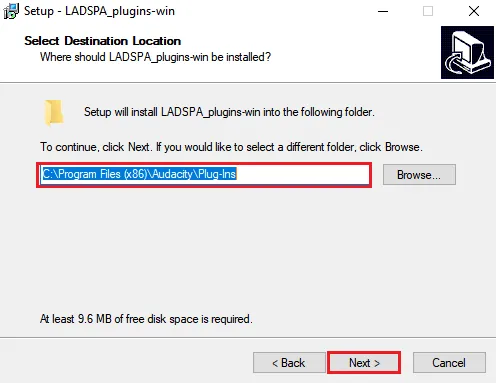
4. Spusťte Audacity pomocí zástupce.
5. Pokud byl program během kopírování pluginu spuštěn, restartujte jej.
6. Přejděte do menu Nástroje a vyberte možnost "Přidat / Odebrat zásuvné moduly".
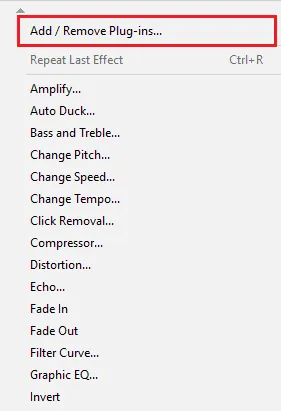
7. Najděte plugin GSnap, klikněte na něj a poté klikněte na tlačítko "Povolit".
8. Potvrďte volbu kliknutím na "OK".
9. V případě problémů s registrací pluginu se ujistěte, že používáte 32bitovou verzi GSnap.
10. Otevřete zvukový soubor pomocí volby "Otevřít" z menu Soubor.
11. Z menu Efekt vyberte plugin GSnap.
12. Nyní můžete upravovat parametry zvukové stopy a aplikovat efekt Autotune na vokály.
Metoda 2: Instalace Auto-Tune Evo VST Pluginu
Plugin Auto-Tune Evo VST je produktem společnosti Antares Audio Technologies a je placený. Lze jej vyzkoušet v Audacity formou zkušební verze nebo použitím starší verze. Kopírování pluginu do složky Audacity se provádí dle následujících kroků:
1. Stáhněte si Auto-Tune Evo VST plugin pro Audacity z internetu.
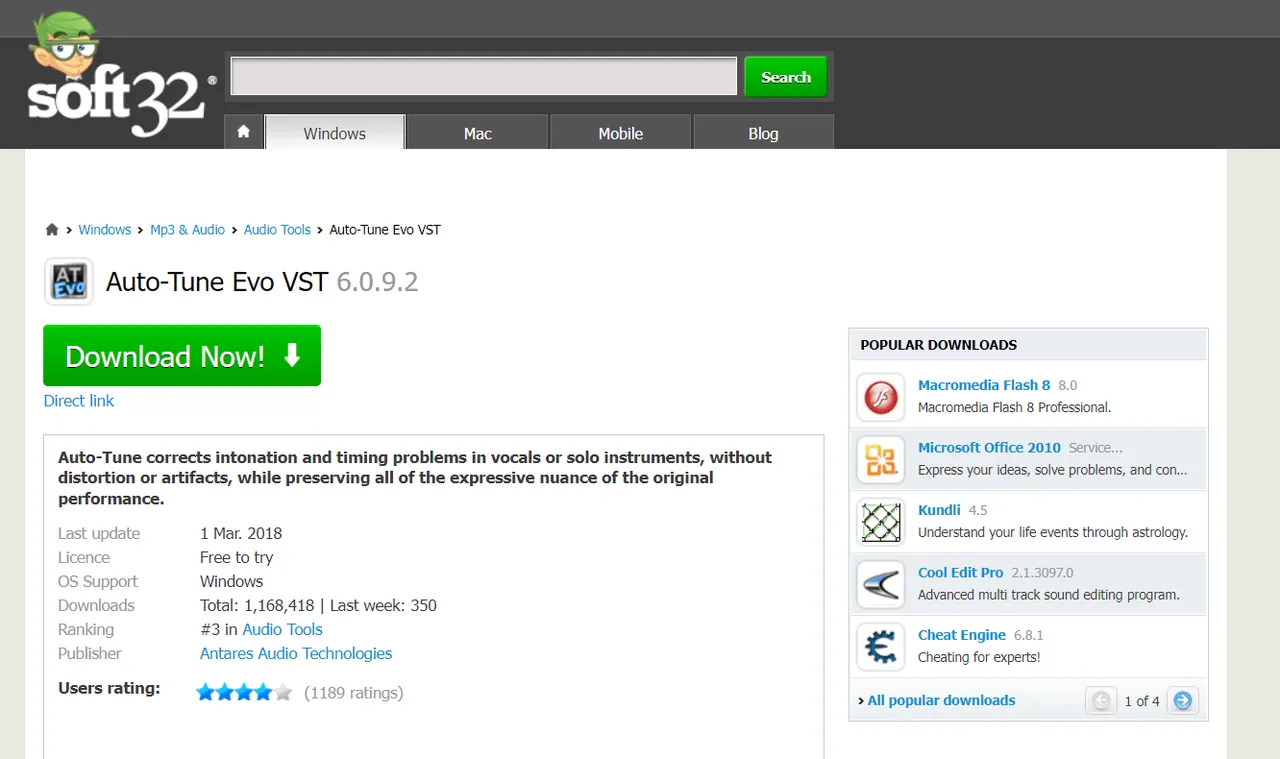
2. Po stažení rozbalte soubor zip a nainstalujte plugin.
3. Během instalace vyberte možnost "Desktop for VST Plugin".
4. Na ploše byste měli najít soubor Auto-Tune Evo VST.
5. Zkopírujte tento soubor do složky pluginů Autotune VST.
6. Spusťte Audacity pomocí zástupce.
7. V menu Nástroje vyberte možnost "Přidat / Odebrat zásuvné moduly".
8. Vyberte Auto-Tune Evo VST a klikněte na tlačítko "Povolit".
9. Potvrďte změny stisknutím tlačítka "OK".
10. V menu Efekt by se nyní měl objevit Auto-Tune Evo VST.
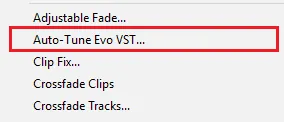
11. Nyní můžete v Audacity upravovat výšku tónu hlasových nahrávek pomocí efektu Autotune.
Často kladené otázky (FAQ)
Q1. Je stahování Autotune VST pluginu do Audacity bezpečné?
Odpověď: Vzhledem k aktuálním změnám v zásadách ochrany osobních údajů, je možné, že software bude označen jako spyware.
Q2. Lze skládat hudbu pomocí Audacity?
Odpověď: Audacity je často využíváno pro tvorbu hudby i bez nutnosti nahrávání nových stop. Uživatelé mohou importovat existující nahrávky, upravovat je a skládat tak nové skladby.
***
Doufáme, že vám tento návod pomohl s instalací pluginu Autotune VST v Audacity. Budeme rádi, pokud nám dáte vědět, která metoda se vám osvědčila. V případě dalších dotazů nebo připomínek využijte formulář níže.
