Jak nainstalovat GCC na Ubuntu
GCC se řadí mezi populární nástroje, které vývojáři s oblibou využívají na platformě Linux. Funguje jako zastřešení pro několik kompilátorů, jež podporují oblíbené programovací jazyky, jako jsou Java, C, C++, Fortran a mnohé další. Pokud se s Linuxem teprve seznamujete, Ubuntu představuje skvělou volbu pro začátek. Tato distribuce je proslulá svou uživatelskou přívětivostí a snadným učením, aniž by se muselo obětovat mnoho z funkčnosti. Jestliže tedy hledáte informace o tom, jak nainstalovat GCC na Ubuntu, tento článek je ideálním výchozím bodem. V následujících oddílech se podíváme na proces stažení a instalace GCC na Ubuntu. Nejdříve se ale seznámíme s GCC blíže.
Instalace GCC na Ubuntu
GCC (GNU Compiler Collection) je soubor nástrojů určených pro překlad zdrojového kódu napsaného v různých programovacích jazycích do binárních souborů, spustitelných aplikací či knihoven. Jedná se o kompilátor pracující z příkazové řádky, který lze na Ubuntu snadno nainstalovat.
- Kompilátor GCC, spolu s mnoha knihovnami a dalšími nástroji potřebnými pro tvorbu aplikací, je standardní součástí úložiště Ubuntu jako nezbytný stavební kámen.
-
GCC podporuje širokou škálu programovacích jazyků, mezi které patří C, C++, Java, Objective-C, Go, Fortran, Ada a další.
- Mnoho projektů s otevřeným zdrojovým kódem, včetně nástrojů GNU a samotného linuxového jádra, využívá GCC pro sestavení svého kódu.
V tomto návodu si ukážeme, jak nastavit kompilátor GCC na Ubuntu 18.04. Naučíme se, jak nainstalovat stabilní verzi distribuce, ale také jak získat nejnovější verzi GCC. Postup je identický i pro Ubuntu 16.04 a další distribuce založené na Ubuntu, jako jsou Kubuntu, Linux Mint a Elementary OS.
Poznámka: Pro vytváření nových úložišť a instalaci balíčků na Ubuntu je nutné být přihlášen jako uživatel s oprávněním root, případně mít práva sudo.
Metoda 1: Instalace pomocí terminálu Ubuntu
Pro instalaci GCC na Ubuntu je zapotřebí stáhnout a nainstalovat balíček build-essential. Otevřete okno terminálu a postupujte podle následujících kroků pro instalaci GCC.
Možnost 1: Instalace konkrétní verze GCC
1. Pro spuštění terminálu na vaší pracovní ploše současně stiskněte klávesy Ctrl + Alt + T.
Poznámka: Alternativně můžete terminál vyhledat v menu aplikací.
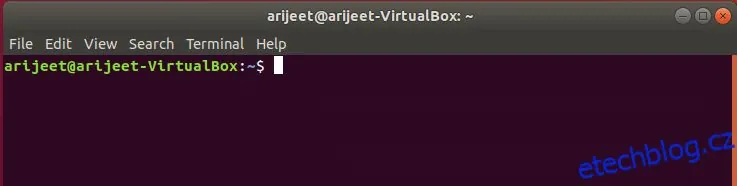
2. Jakmile se terminál otevře, použijte níže uvedený příkaz k instalaci balíčku build-essential na Ubuntu.
sudo apt install build-essential
Poznámka: Příkaz Sudo vás může požádat o zadání hesla. Uživatelé s oprávněním sudo mohou tento příkaz použít pro spuštění jednotlivých úloh jako root.
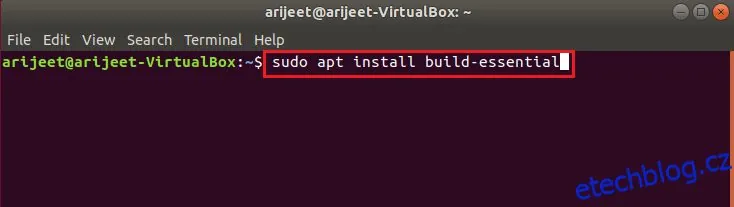
3. Ubuntu vás vyzve k zadání hesla. Zadejte své uživatelské heslo pro pokračování.
4. Po zadání hesla terminál shromáždí všechny závislosti pro balíček build-essential. Následně se Ubuntu zeptá, zda si přejete balíček nainstalovat. Pro pokračování stiskněte klávesu Y. Po stisknutí klávesy Y Ubuntu zahájí instalaci GCC na vašem počítači.
5. Tento proces by neměl trvat déle než několik minut. Po dokončení instalace si můžete pomocí příkazu man gcc prohlédnout dokumentaci GCC.
Možnost 2: Instalace více verzí GCC
Ačkoli většina uživatelů Ubuntu bude spokojena s balíčkem build-essential, který obsahuje GCC 10, není to jediná dostupná verze. Novější verze kompilátoru GCC přinášejí podporu dalších jazyků, vylepšený výkon a rozšířené funkce. Na Ubuntu máte možnost instalovat různé verze GCC. Zde je návod, jak postupovat.
1. Nejprve otevřete okno terminálu na vaší pracovní ploše Ubuntu.
2. Po otevření použijte následující příkaz pro vyhledání dostupných balíčků GCC v softwarových úložištích Ubuntu:
apt search gcc
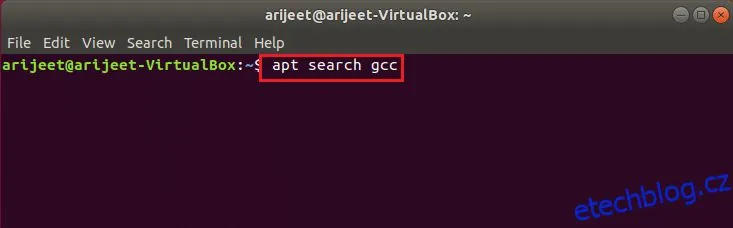
3. V zobrazeném výpisu vyhledejte verzi GCC, kterou si přejete nainstalovat. K instalaci budou dostupné verze GCC 7, GCC 8, 9 a 10.
4. Jakmile najdete verzi, kterou chcete nainstalovat do vašeho počítače s Ubuntu, nainstalujte GCC pomocí příkazů apt uvedených níže. Balíčky GCC jsou gcc-7, gcc-8, gcc-9 a gcc-10.
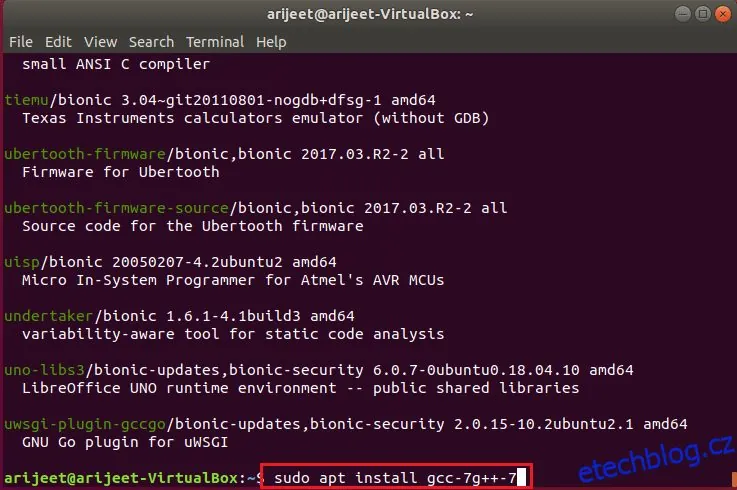
5. Instalace GCC verze 7 na Ubuntu.
sudo apt install gcc-7 g++-7
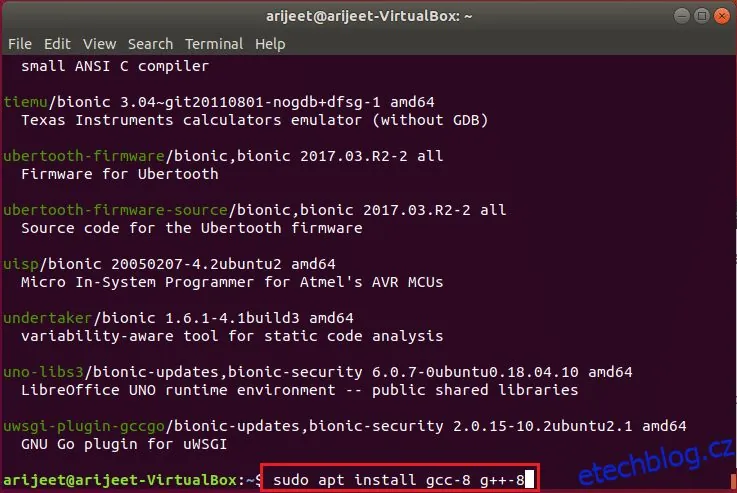
6. Instalace GCC verze 8 na Ubuntu.
sudo apt install gcc-8 g++-8
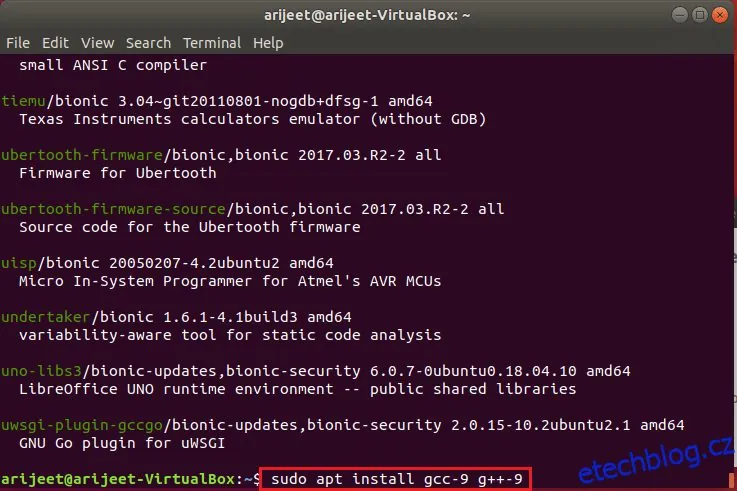
7. Instalace GCC verze 9 na Ubuntu.
sudo apt install gcc-9 g++-9
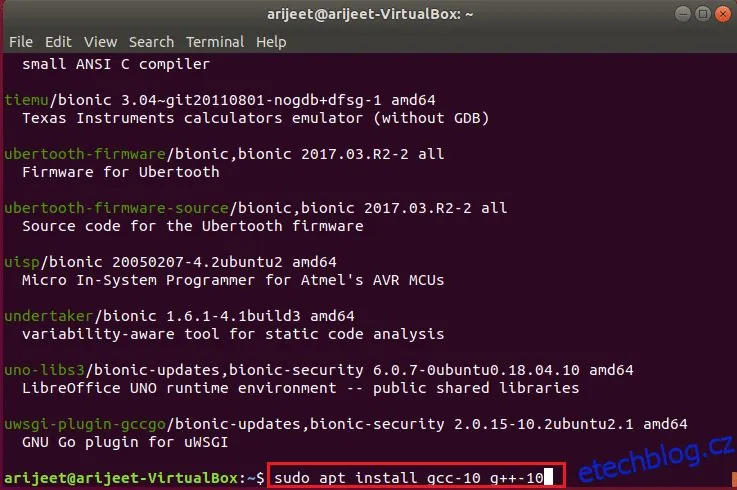
8. Pro funkčnost GCC 10 na Ubuntu se sice doporučuje instalace balíčku build-essential, není to však jediná možnost. Instalací balíčků gcc-10 a g++-10 dojde také k instalaci GCC 10.
sudo apt install gcc-10 g++-10
Metoda 2: Instalace pomocí Správce balíčků Synaptic
Pokud preferujete instalaci GCC na Ubuntu bez použití terminálu, můžete využít Správce balíčků Synaptic.
Možnost 1: Instalace konkrétní verze GCC
Pro instalaci GCC pomocí Správce balíčků Synaptic postupujte podle následujících kroků.
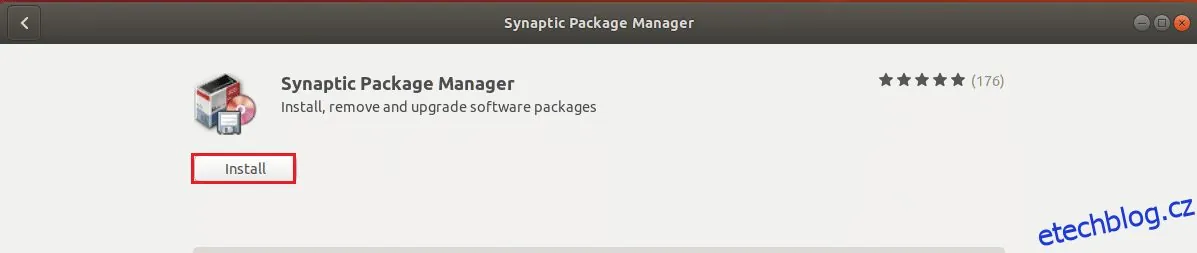
1. Nejprve se ujistěte, že máte nainstalovaný Synaptic. K získání Synapticu přejděte do programu Ubuntu Software, vyhledejte Synaptic a nainstalujte jej.
2. Po instalaci spusťte Správce balíčků Synaptic vyhledáním v menu aplikací.
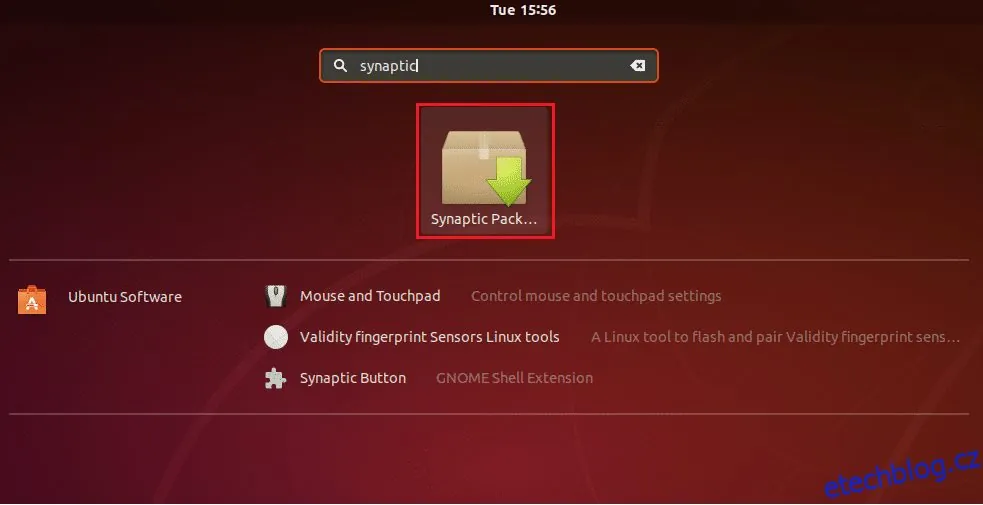
3. Poté vyhledejte v pravém horním rohu obrazovky tlačítko vyhledávání.
4. Pro zobrazení výsledků vyhledávání vyberte tlačítko vyhledávání Synaptic a zadejte build-essential. Následně stiskněte klávesu Enter.
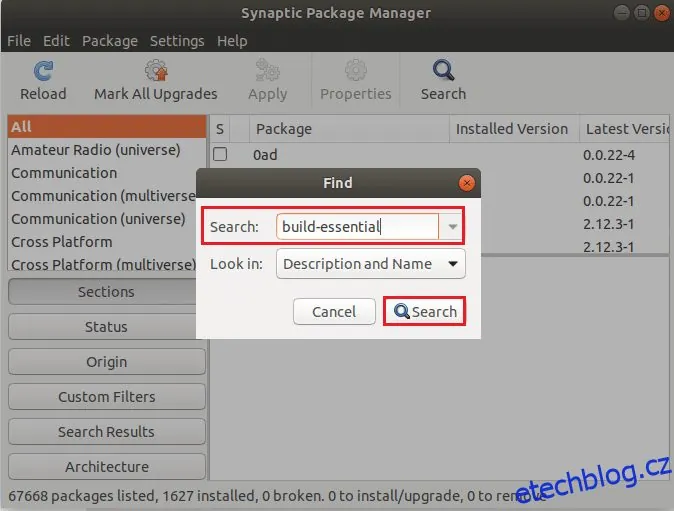
5. Projděte si výsledky vyhledávání v Synapticu, abyste našli build-essential.
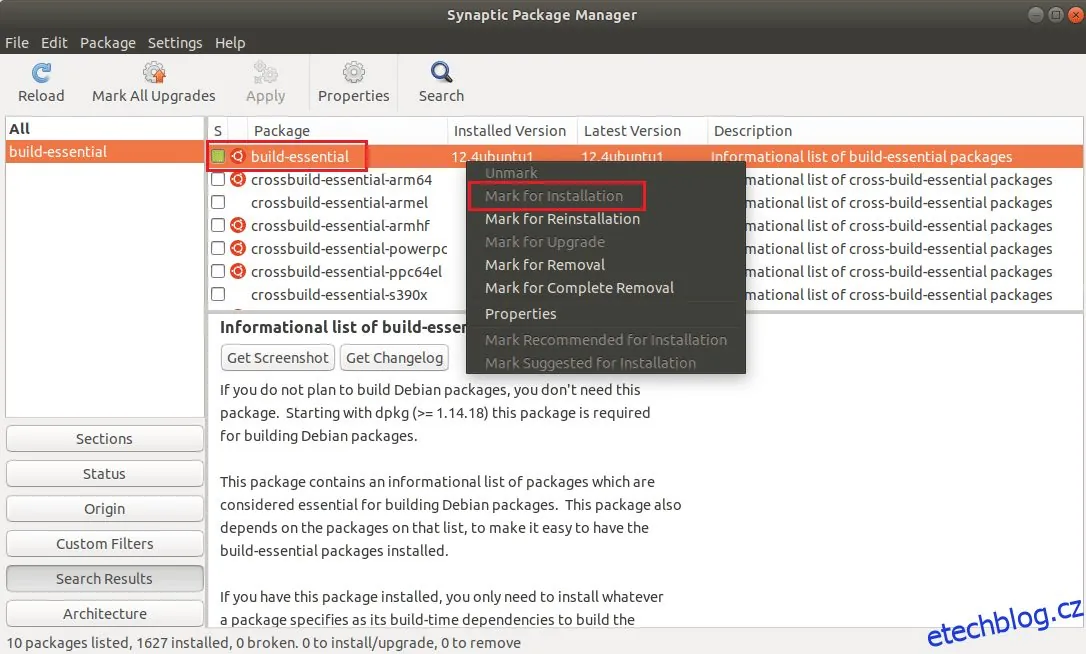
6. Jakmile ho naleznete, klikněte na něj pravým tlačítkem myši a vyberte možnost Označit pro instalaci, čímž označíte balíček build-essential pro instalaci v Synapticu.
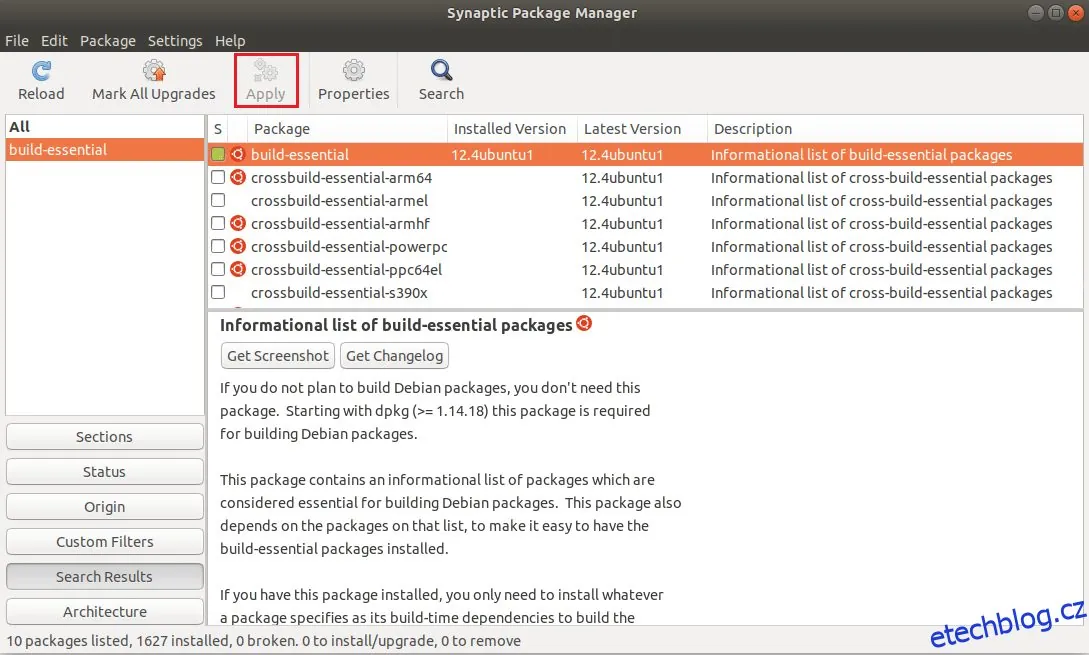
7. V Synapticu najděte tlačítko Aplikovat a kliknutím na něj spusťte instalaci GCC na Ubuntu.
Možnost 2: Instalace více verzí GCC
Pro instalaci jiné verze GCC, než je ta, která je dodávána s balíčkem build-essential v Ubuntu, postupujte podle následujících kroků.
1. Nejprve otevřete Správce balíčků Synaptic.
2. Po otevření Synapticu klikněte na tlačítko Hledat.
3. Následně zadejte do vyhledávacího pole jeden z produktů z níže uvedeného seznamu.
- GCC 7: gcc-7, g++-7
- GCC 8: gcc-8, g++-8
- GCC 9: gcc-9, g++-9
- GCC 10: gcc-10, g++-10
4. Pro instalaci balíčku/balíčků GCC, které jste našli v Synapticu, na něj klikněte pravým tlačítkem myši a vyberte tlačítko Aplikovat.
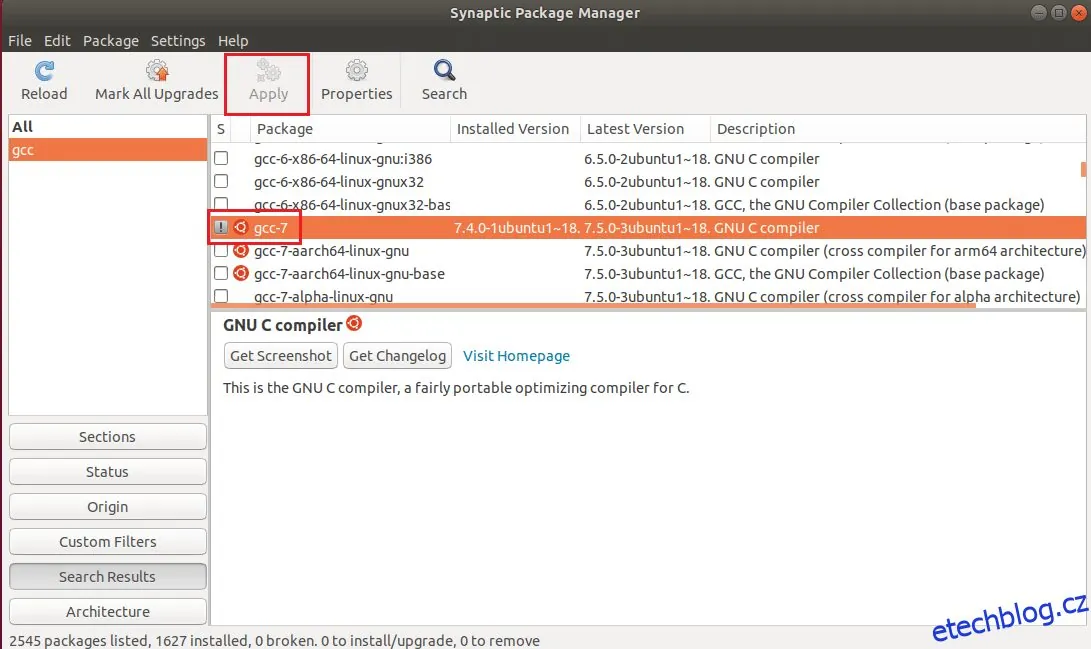
5. Opakujte tento postup podle potřeby pro instalaci libovolného počtu verzí GCC na Ubuntu.
Často kladené otázky (FAQ)
Q1. Je již GCC nainstalováno na vašem Ubuntu?
Ans. Na všech variantách Ubuntu pro stolní počítače je balíček GCC standardně nainstalován.
Q2. Který příkaz se používá pro instalaci GCC?
Ans. Pro instalaci GNI C/C++ (GCC) a potřebných knihoven použijte příkaz up2date, yum nebo apt-get, v závislosti na distribuci Linuxu.
Q3. Jaký je účel Ubuntu?
Ans. Ubuntu poskytuje vše potřebné pro správu vaší firmy, školy, domácnosti nebo kanceláře. Veškerý základní software, jako je kancelářský balík, prohlížeče, e-mailové a mediální aplikace, je již předinstalován. Softwarové centrum Ubuntu navíc nabízí stovky dalších her a aplikací.
***
Doufáme, že vám tento článek pomohl s instalací GCC na Ubuntu. Na našem webu naleznete mnoho dalších technických článků. V případě jakýchkoli návrhů nebo zpětné vazby k tomuto článku nás můžete kontaktovat v sekci komentářů níže.
