Jak nainstalovat NumPy na Windows 10
Instalace knihovny NumPy v systému Windows
NumPy, jedna z nejpopulárnějších a nejvyužívanějších knihoven v Pythonu, je open-source řešení. Je hojně využívána pro vědecké výpočty a manipulaci s vícerozměrnými poli. Nabízí pokročilé nástroje pro lineární algebru a matematické funkce. NumPy rozšiřuje možnosti Pythonu, podobně jako když přidáváte externí skript. Tento článek vám poskytne detailní návod, jak nainstalovat NumPy na operačním systému Windows.
Proč je NumPy tak oblíbená?
- Kombinuje rychlost optimalizovaného kódu C s flexibilitou Pythonu.
- Její syntaxe je snadno pochopitelná, což zaručuje vysokou produktivitu.
- Je vhodná pro programátory s různým zázemím.
- Je dostupná pro různé operační systémy, včetně Windows, Linux a macOS.
Než přejdeme k samotné instalaci, je důležité se seznámit s PIP (Package Installer for Python). PIP je nástroj pro instalaci balíčků v Pythonu. V následujících krocích se naučíte, jak pomocí PIP nainstalovat NumPy na Windows 10. Stejné příkazy můžete použít i pro instalaci NumPy v Linuxu.
Krok 1: Stáhněte a nainstalujte Python
Prvním krokem je instalace samotného Pythonu. Před instalací NumPy musíte mít v systému nainstalovanou nejnovější verzi Pythonu. Postupujte podle následujících kroků:
1. Navštivte oficiální stránky Pythonu a stáhněte instalační soubor pro Windows.
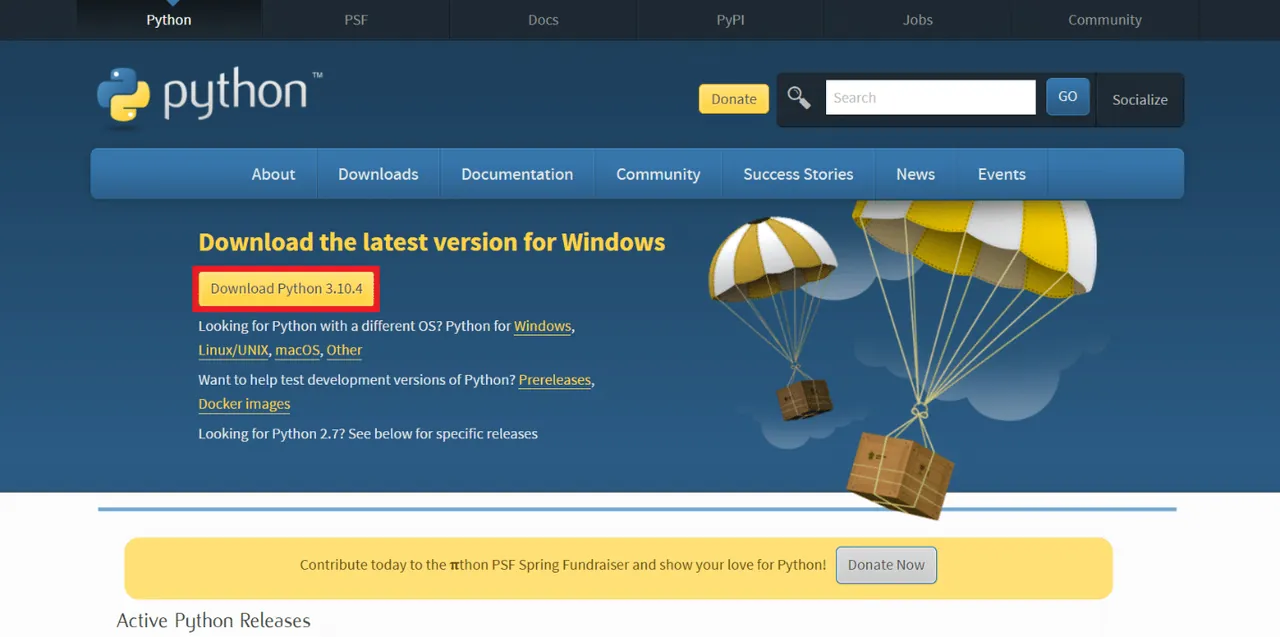
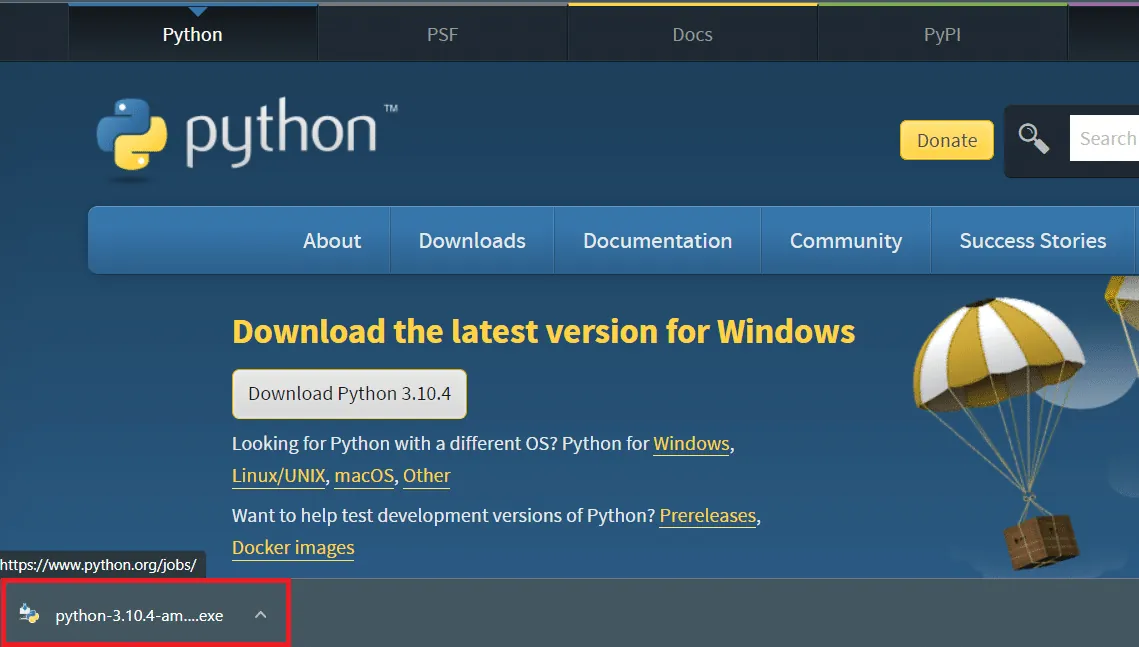
2. Spusťte stažený .exe soubor.
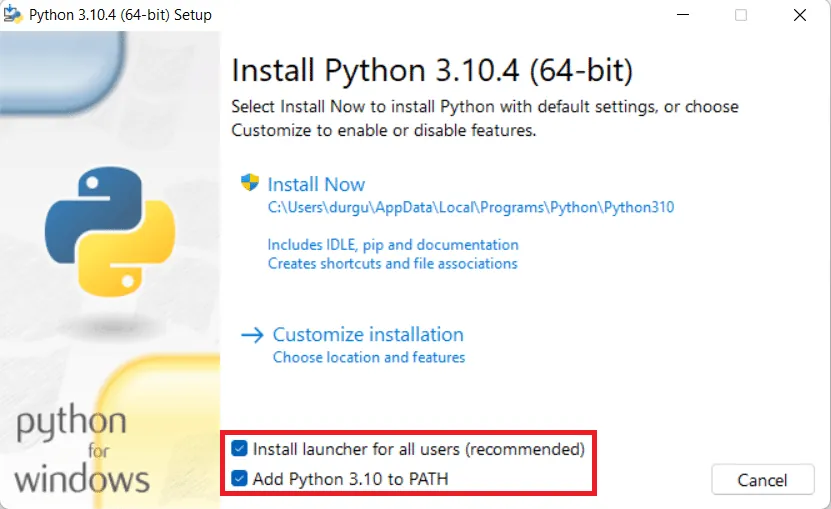
3. Zaškrtněte volbu "Install launcher for all users (recommended)" a "Add Python (verze) to PATH".
4. Klikněte na "Install Now".
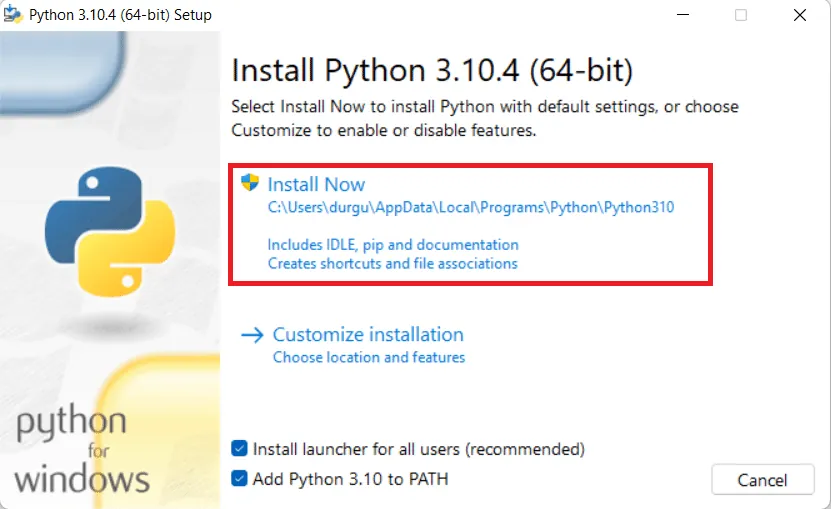
5. V okně "Řízení uživatelských účtů" klikněte na "Ano".
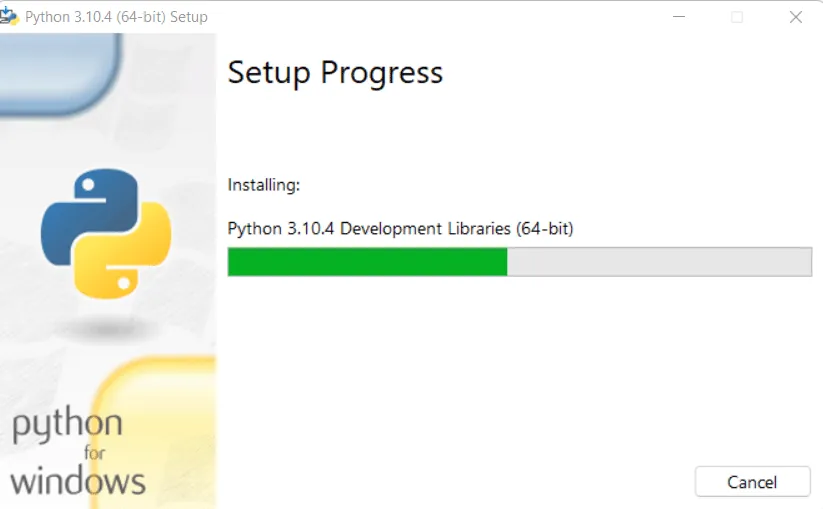
6. Instalace se automaticky spustí.
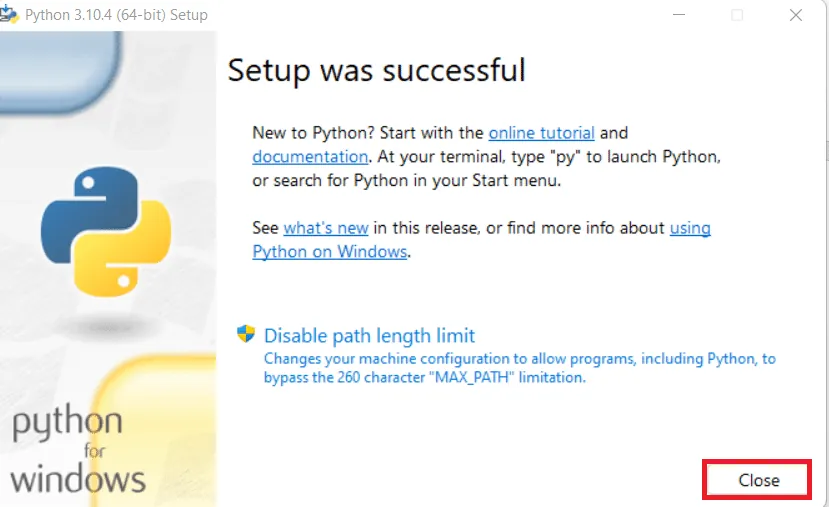
7. Po úspěšném dokončení instalace klikněte na "Close".
Po dokončení instalace Pythonu přejděte k dalšímu kroku instalace NumPy pomocí PIP.
Krok 2: Instalace NumPy pomocí PIP
PIP se automaticky instaluje s nejnovějšími verzemi Pythonu. Je to správce balíčků, který umožňuje snadnou instalaci různých softwarových balíčků Pythonu. Chcete-li nainstalovat NumPy pomocí PIP, postupujte následovně:
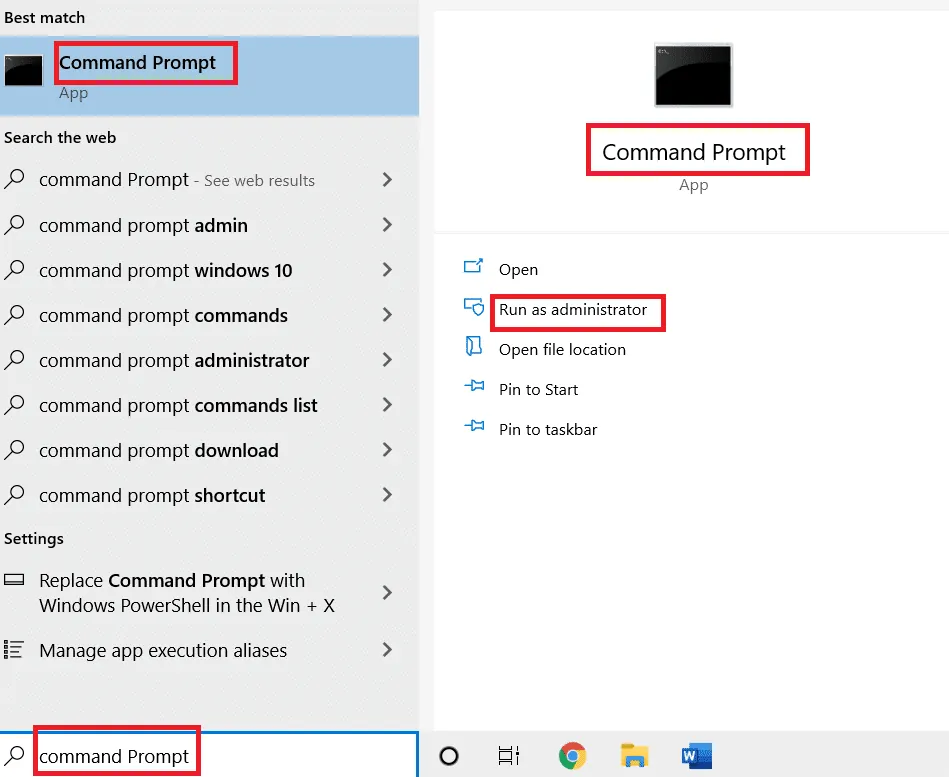
1. Stiskněte klávesu Windows, napište "příkazový řádek" a klikněte na "Spustit jako správce".
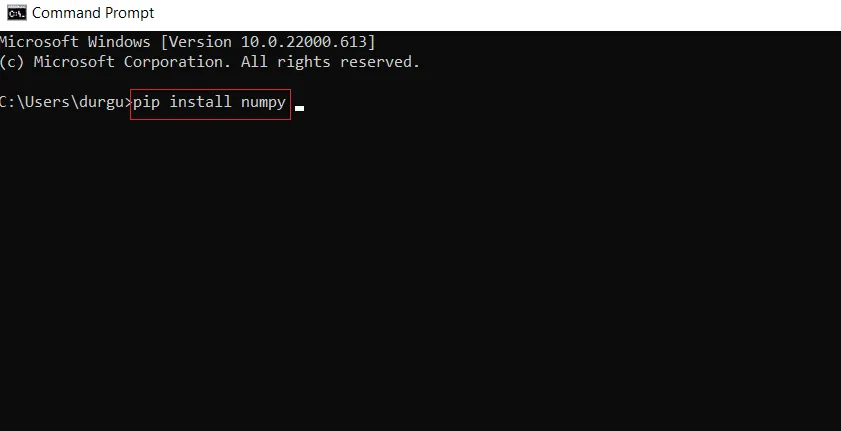
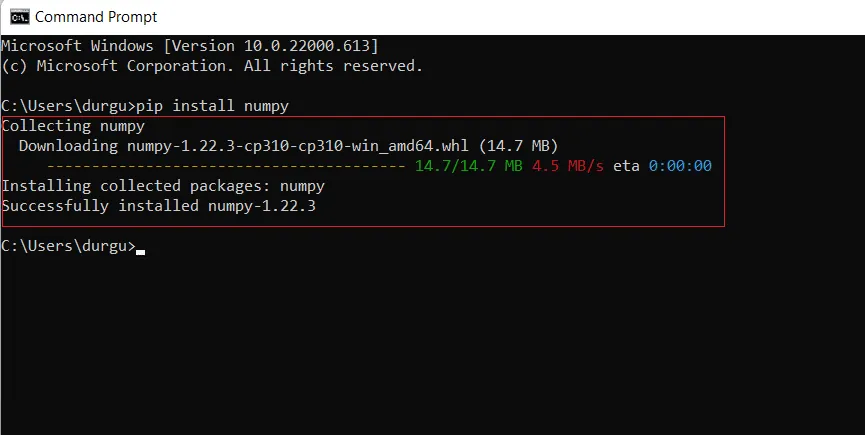
2. Zadejte příkaz pip install numpy a stiskněte Enter.
3. Instalace NumPy se automaticky spustí a dokončí. Zobrazí se zpráva: "Successfully installed numpy(-version)".
Krok 3: Ověření instalace NumPy
Pro ověření instalace NumPy a získání dalších informací postupujte následovně:
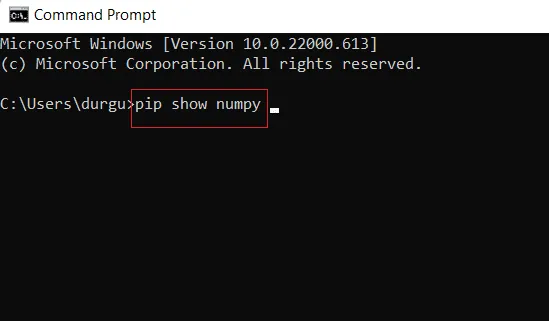
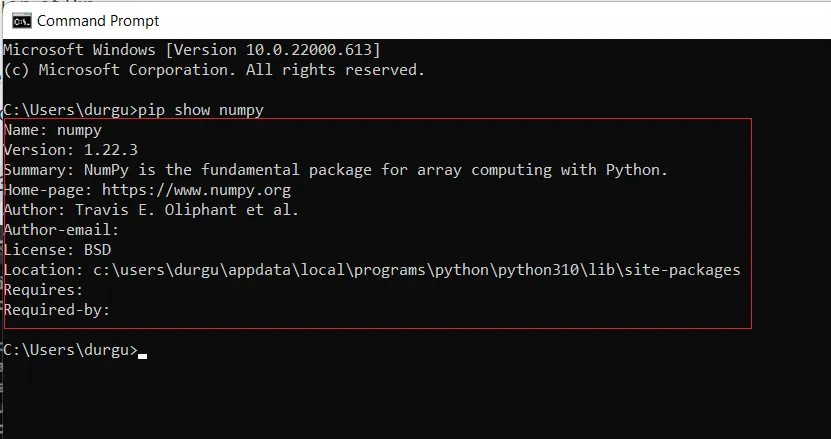
1. Otevřete příkazový řádek a zadejte příkaz pip show numpy a stiskněte Enter.
2. Zobrazí se verze NumPy a její umístění v systému.
Krok 4: Import balíčku NumPy
Můžete importovat knihovnu NumPy a ověřit, zda byla úspěšně nainstalována. Postupujte takto:
1. Do příkazového řádku zadejte python a stiskněte Enter.
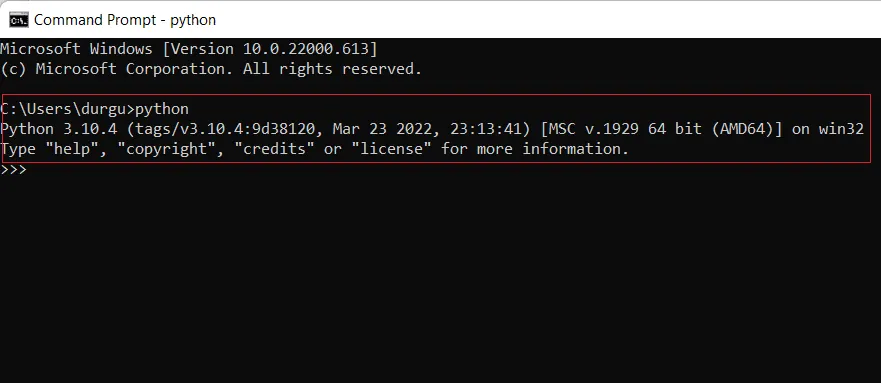
2. Zadejte příkaz import numpy as np a stiskněte Enter.
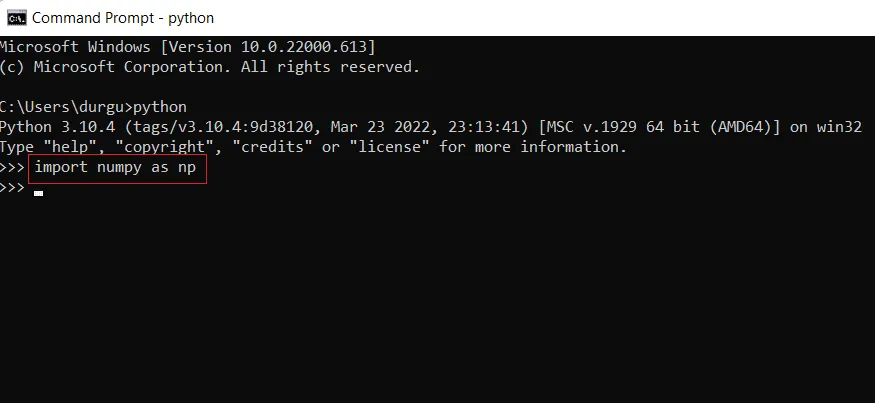
3. Nyní jste úspěšně importovali balíček NumPy a můžete používat jeho funkce a třídy pro různé objekty NumPy.
Krok 5: Aktualizace NumPy
Pokud máte starší verzi NumPy, můžete ji snadno aktualizovat:
1. Otevřete příkazový řádek, zadejte příkaz pip install --upgrade numpy a stiskněte Enter.
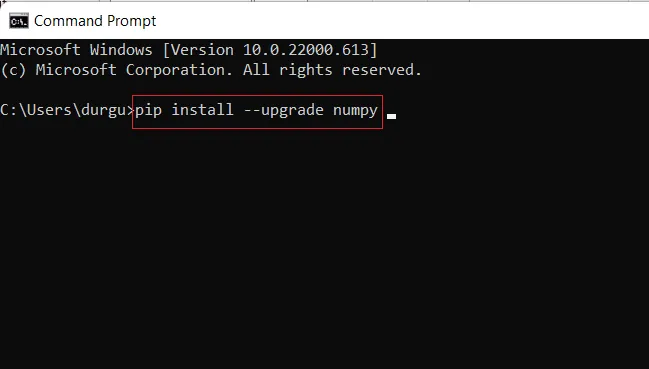
2A. Nejnovější verze NumPy se automaticky nainstaluje.
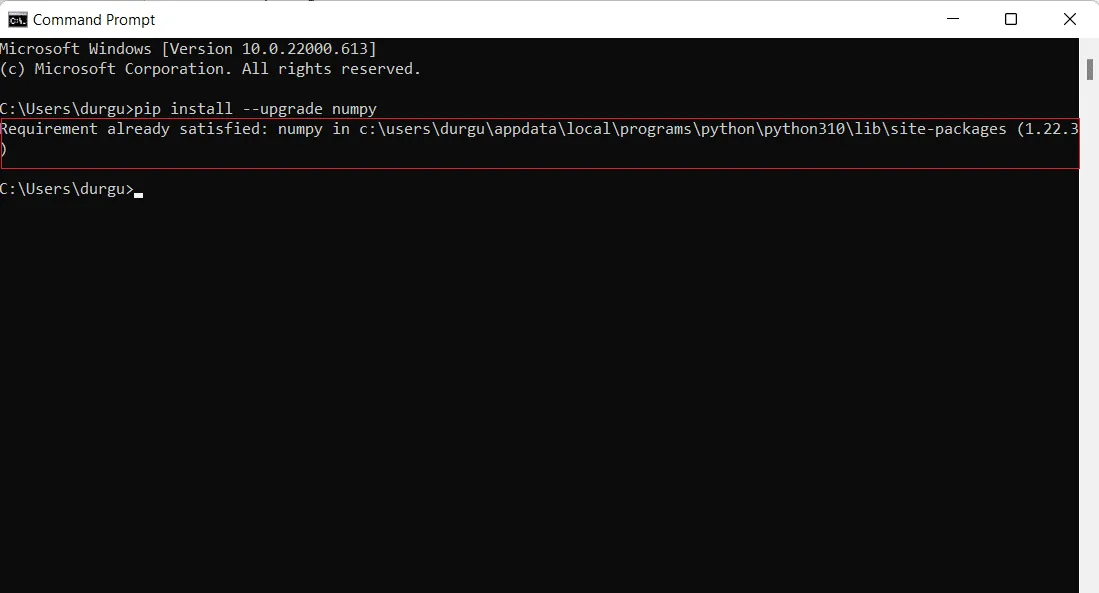
2B. Pokud je NumPy již aktuální, zobrazí se zpráva, že požadavek byl již splněn: "numpy in [location (version)]".
Nyní už víte, jak nainstalovat NumPy na Windows. Stejné příkazy můžete použít i pro instalaci NumPy v Linuxu. V případě jakýchkoli dotazů nebo návrhů neváhejte použít sekci komentářů. Také nám můžete dát vědět, které téma byste chtěli prozkoumat příště.
