Jak nainstalovat prohlížeč Tor do Chromebooku
Ačkoliv webový prohlížeč Chrome funguje na zařízeních Chromebook skvěle, někteří uživatelé mohou z důvodu zvýšené ochrany soukromí upřednostnit instalaci prohlížeče Tor. Jak známo, Tor patří mezi špičkové nástroje pro zabezpečení anonymity, který využívá síť Tor pro šifrované směrování datového toku a nabízí řadu vestavěných bezpečnostních mechanismů. Pokud jste tedy uživatelem, který klade velký důraz na ochranu soukromí a toužíte mít Tor Browser na svém Chromebooku, tento návod vám poskytne veškeré potřebné informace. Můžete si zvolit instalaci linuxové verze nebo alternativně verze pro Android, dle vašich preferencí. V následujícím textu si tedy probereme jednotlivé kroky instalace.
Postup instalace prohlížeče Tor na Chromebook (2022)
Představíme si dva odlišné způsoby, jak nainstalovat prohlížeč Tor na váš Chromebook. Obě metody využívají kontejner Linux, takže pokud máte školní Chromebook a Linux je na něm zablokovaný, nebude bohužel možné Tor nainstalovat. Nejdříve si ale pojďme ujasnit, co přesně Tor Browser je a jaké jsou jeho klíčové funkce.
Co je prohlížeč Tor a proč byste jej měli používat?
Tor Browser je prohlížeč s vysokým stupněm zabezpečení a ochrany soukromí, který je využíván lidmi, kteří se chtějí vyhnout cenzuře a ochránit svou identitu před online sledováním a monitorováním. Navíc je Tor zcela bezplatný a open-source. Tor Browser nabízí nativně řadu nástrojů na ochranu soukromí, které u běžných prohlížečů nenajdeme.
Zdroj: The Tor Project
Tor standardně blokuje sledovače a reklamy třetích stran a automaticky maže soubory cookie po ukončení relace. Veškerý webový provoz je navíc směrován přes šifrovanou síť Tor, kterou provozují dobrovolníci po celém světě. Prohlížeč Tor má rovněž implementováno několik funkcí, které minimalizují možnost online otisků, čímž chrání vaši anonymitu.
Stručně řečeno, Tor je prohlížeč navržený k překonání online sledování, dohledu a cenzury. Pokud tedy kladete důraz na ochranu soukromí, pak by Tor Browser měl být vaším preferovaným prohlížečem i na Chromebooku.
Instalace prohlížeče Tor pomocí Linuxu na Chromebooku
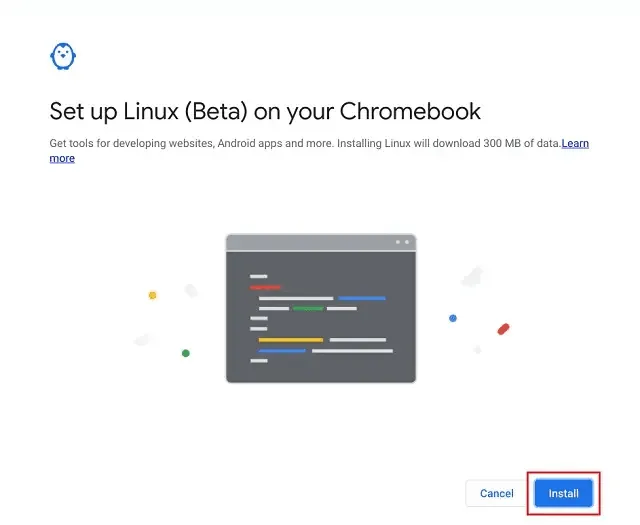
1. Pro stažení a instalaci prohlížeče Tor je nejdříve nutné nastavit Linux na vašem Chromebooku. Využijte náš návod pro instalaci linuxového kontejneru.
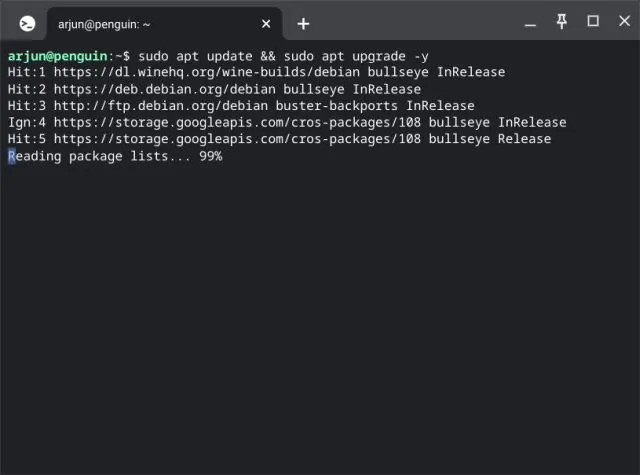
2. Následně spusťte aplikaci Terminál, kterou naleznete v seznamu aplikací na Chromebooku. Zadejte příkaz uvedený níže, který aktualizuje linuxový kontejner na nejnovější balíčky a závislosti.
sudo apt update && sudo apt upgrade -y
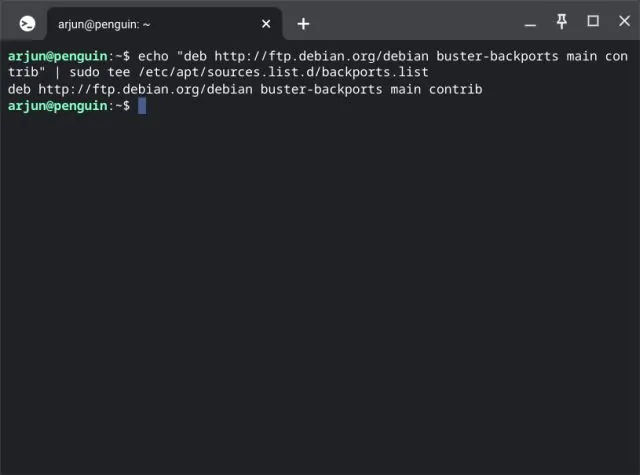
3. Jakmile je aktualizace dokončena, vložte do Terminálu příkaz níže, který přidá repozitář balíčků Debian Backports. Příkaz můžete jednoduše zkopírovat a vložit do Terminálu kliknutím pravým tlačítkem myši.
echo "deb http://ftp.debian.org/debian buster-backports main contrib" | sudo tee /etc/apt/sources.list.d/backports.list
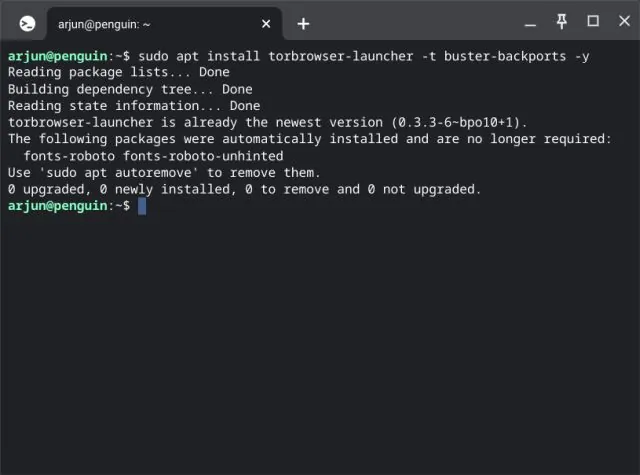
4. Dále zadejte příkaz níže pro instalaci prohlížeče Tor do vašeho Chromebooku.
sudo apt install torbrowser-launcher -t buster-backports -y
5. Po instalaci najdete ikonu Tor Browser v linuxové složce v seznamu aplikací. Pro otevření prohlížeče na ni klikněte.
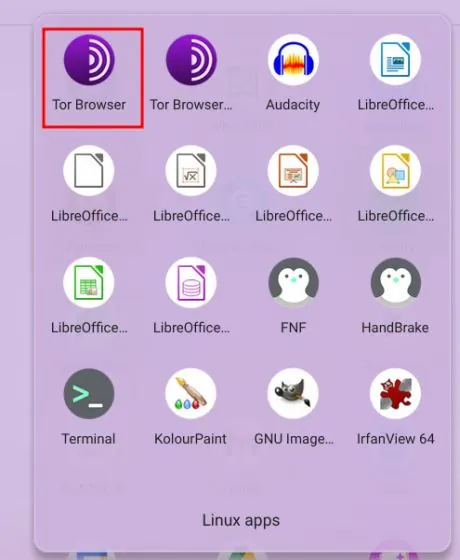
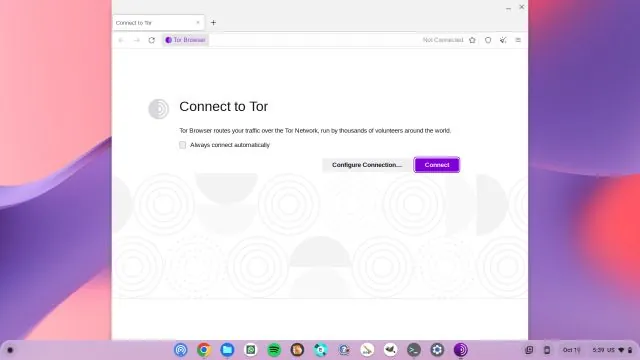
6. Prohlížeč následně stáhne nejnovější aktualizaci a nainstaluje Tor Browser do vašeho Chromebooku. Po dokončení instalace znovu klikněte na stejnou ikonu a prohlížeč Tor bude připraven k použití.
Instalace aplikace Tor Browser pro Android na Chromebooku
Pokud preferujete spuštění verze prohlížeče Tor pro Android, je to rovněž možné. Opět je však nutné mít aktivní kontejner Linux pro instalaci aplikace mimo obchod Google Play. Prohlížeč Tor není v Obchodě Play pro Chromebooky oficiálně dostupný. Pro více informací o instalaci tohoto prohlížeče si přečtěte následující kroky.
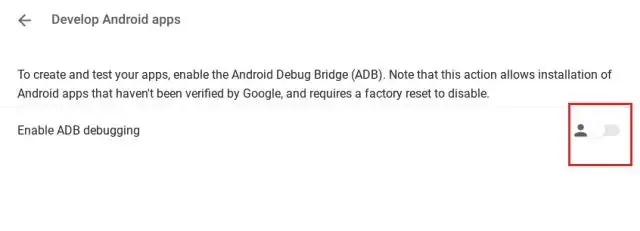
1. Po nastavení Linuxu se řiďte naším návodem pro instalaci Android aplikací na Chromeboocích. To vám umožní manuálně instalovat soubor APK prohlížeče Tor.
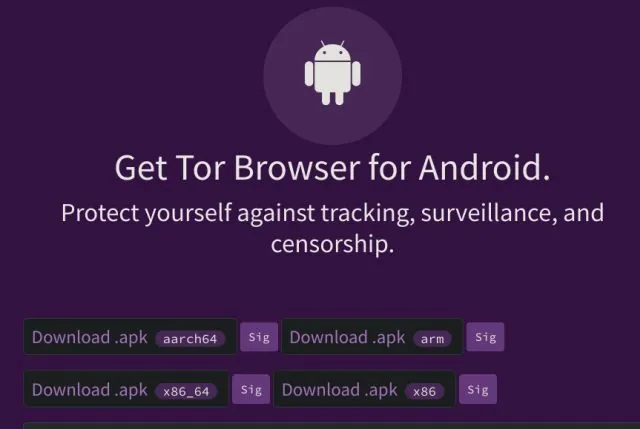
2. Dále si stáhněte soubor APK prohlížeče Tor z oficiálních stránek přes tento odkaz zde. Většina Chromebooků s procesory Intel nebo AMD (64 bit) bude potřebovat verzi x86_64 APK, pro 32bitové procesory pak vyberte verzi x86. Pokud používáte 64bitový Chromebook s procesorem ARM, stáhněte si aarch64 APK. Pro 32bitové ARM procesory použijte verzi arm.
3. Po stažení souboru APK prohlížeče Tor otevřete aplikaci „Soubory“ a přesuňte APK do sekce „Soubory Linuxu“. Zde přejmenujte soubor na tor.apk pro pozdější použití.
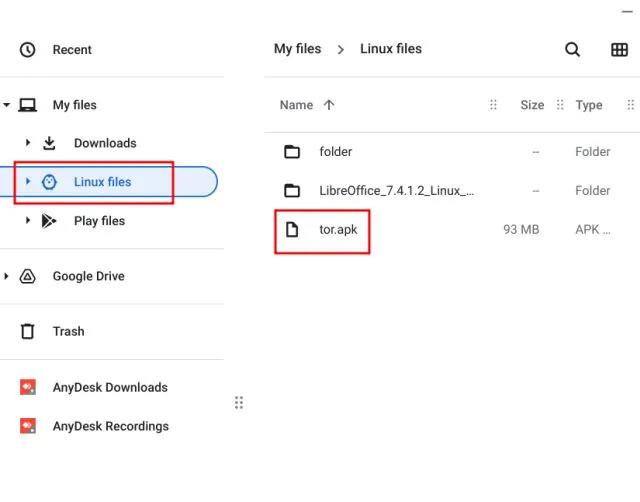
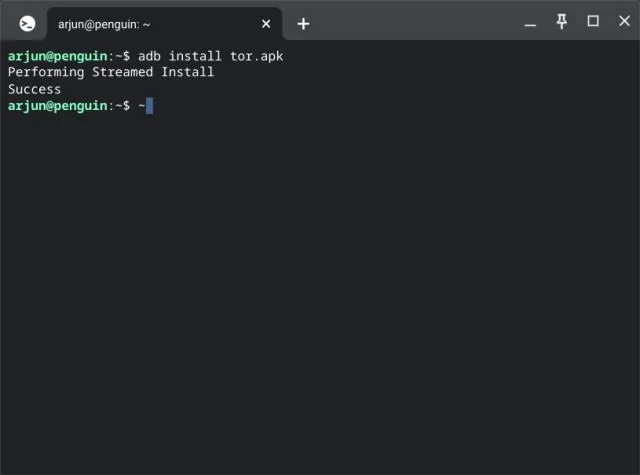
4. Následně otevřete aplikaci Terminál a zadejte příkaz níže. Tím nainstalujete verzi prohlížeče Tor pro Android do vašeho zařízení Chrome OS. Předpokládá se, že máte ADB již nastavené na vašem Chromebooku dle postupu z první metody.
adb install tor.apk
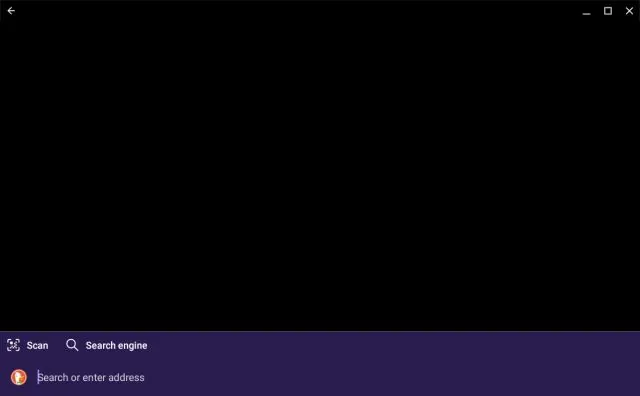
5. Nyní najdete v seznamu aplikací ikonu prohlížeče Tor. Kliknutím jej otevřete a můžete používat Android verzi prohlížeče Tor na vašem Chromebooku.
Dva jednoduché způsoby, jak nainstalovat prohlížeč Tor na Chromebooku
Zde jsou tedy dva způsoby, jak spustit prohlížeč Tor na vašem Chromebooku. Pokud Chrome z jakéhokoli důvodu nevyhovuje vašim požadavkům na ochranu soukromí, Tor nabízí spolehlivou alternativu. Tímto uzavíráme tento návod. Pokud hledáte nejlepší aplikace pro Chromebook v roce 2022, podívejte se na náš seznam doporučených aplikací. Další tipy a triky pro Chrome OS naleznete v našem průvodci, který je zde odkazován. Pokud máte nějaké dotazy nebo problémy, neváhejte nás kontaktovat v sekci komentářů.
