Jak nainstalovat WordPress na Localhost pro testování a vývoj?
Přemýšlíte o instalaci WordPressu na váš lokální počítač?
Lokální instalace WordPressu znamená, že váš web běží přímo na vašem počítači. V podstatě se váš počítač stává hostingovým serverem pro váš web. Veškeré soubory vašeho webu jsou uložené na vašem pevném disku a přístup k němu máte pouze vy.
Pro instalaci WordPressu lokálně budete potřebovat dva bezplatné nástroje: nástroj pro lokální vývoj, jako je například XAMPP, LAMP, MAMP, nebo WAMP, a samotný WordPress.
Běžně, pokud chcete mít funkční web na WordPressu, musíte si zakoupit doménu a hosting a pak teprve spustit web. Nicméně, pokud si chcete WordPress vyzkoušet nebo otestovat nové funkce, lokální instalace je ideální řešení.
Nemusíte utrácet za doménu ani hosting. Můžete si zdarma testovat a vyvíjet. Pokud se učíte vytvářet weby na WordPressu, lokální instalace je velmi doporučovaná.
V tomto článku si ukážeme, jak nainstalovat WordPress na localhost v pěti jednoduchých krocích. Já pro demonstraci použiji software XAMPP, protože je zdarma a funguje na různých operačních systémech (Windows, Linux a Mac).
Pojďme se na to tedy podívat.
Výhody lokální instalace WordPressu
WordPress je bezesporu jedním z nejrozšířenějších redakčních systémů (CMS) na světě. Podle Zprávy o podílu CMS na trhu z roku 2023, WordPress pohání více než 43 % všech webových stránek na internetu.
Když instalujete WordPress lokálně, celý web běží na vašem počítači. Komunikace mezi webem a vaším počítačem probíhá v rámci sítě, nikoli přes internet. Proto se tomu říká lokální hosting.
Zde je několik výhod lokální instalace WordPressu:
#1. Učení a vývoj
Pokud jste začínající vývojář WordPressu nebo se chcete stát vývojářem, lokální hosting vám pomůže zlepšit vaše dovednosti. Pro studenty je lokální vývoj WordPressu obzvláště výhodný, protože je zcela zdarma.
A co je nejlepší, můžete se učit vlastním tempem.
#2. Bezpečný prostor pro testování nových pluginů, funkcí a šablon
Testování nových pluginů, funkcí nebo šablon přímo na živém webu může způsobit jeho nefunkčnost. To může negativně ovlivnit uživatele i vaše příjmy.
Díky lokální instalaci WordPressu máte bezpečné prostředí pro testování nových prvků.
#3. Izolované vývojové prostředí
Instalace WordPressu lokálně vám poskytne izolované prostředí pro vývoj nových nástrojů a technik bez rizika. Pro vývoj webu potřebujete prostor pro experimentování s kódem a testování nových nápadů.
Jakmile dokončíte funkci/plugin/šablonu, můžete ji přesunout na testovací web pro kontrolu kvality a další vylepšení.
Jak nainstalovat WordPress na Localhost?
Teď, když znáte výhody lokálního hostingu WordPressu, podívejme se na podrobný návod, jak to správně provést.
Webové vývojové prostředí nám umožňuje vyvíjet webové aplikace lokálně (offline). Pro vývoj libovolných webových aplikací je nutné nejprve nastavit vývojové prostředí na vašem počítači.
Během nastavování vývojového prostředí se váš místní počítač chová jako klient i server. Toto prostředí používáme pro vývoj webových aplikací s pomocí PHP a MySQL.
Podle specifikace vašeho systému je nutné nainstalovat některý z následujících softwarových balíčků:
Localhost Software | Popis ---|--- XAMPP | Multiplatformní, Apache, MySQL, PHP a Perl WAMP | Windows, Apache, MySQL, PHP LAMP | Linux, Apache, MySQL a PHP MAMP | Mac, Apache, MySQL a PHP
Pokud se chcete o těchto programech dozvědět více, přečtěte si náš kompletní průvodce o XAMPP, WEMP, LAMP a dalších.
Dnes použiji XAMPP, protože funguje na jakémkoliv OS (Windows, Mac nebo Linux). Ve srovnání s ostatními platformami nabízí XAMPP více funkcí a má uživatelsky přívětivé rozhraní.
Můžete si stáhnout libovolnou verzi XAMPP, ale doporučuji nainstalovat tu nejnovější. Po stažení instalačního souboru můžete zahájit instalaci.
Stačí spustit instalační program a klikat na "Další", dokud XAMPP nerozbalí své soubory.
Nechte XAMPP rozbalit své soubory a nainstalovat software. Může to trvat několik minut.
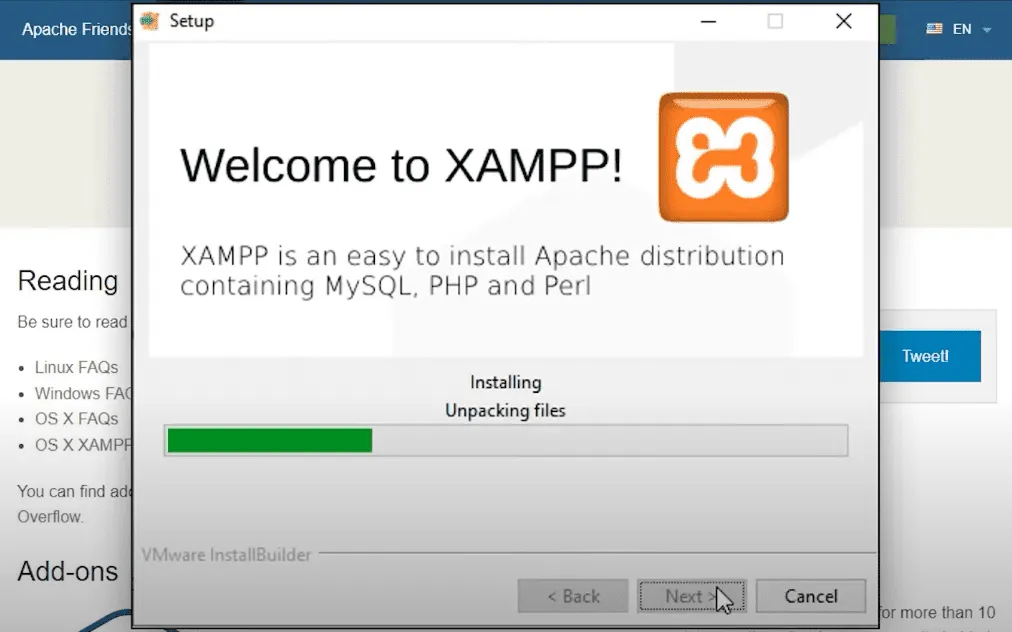
Konfigurace místního serverového prostředí pro instalaci WordPressu
Kdykoliv chcete vytvořit projekt (web) na WordPressu, musíte nejdříve nastavit prostředí místního serveru. Až potom můžete nainstalovat WordPress na váš počítač.
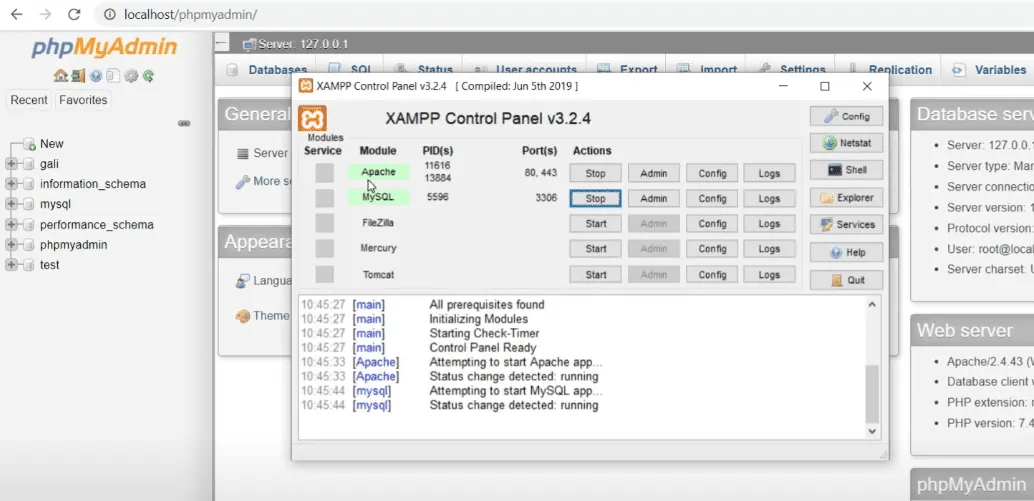
Po instalaci XAMPP se objeví okno. Před instalací WordPressu musíte spustit moduly Apache a MySQL. Jakmile se moduly zabarví do zelena, můžete pokračovat.
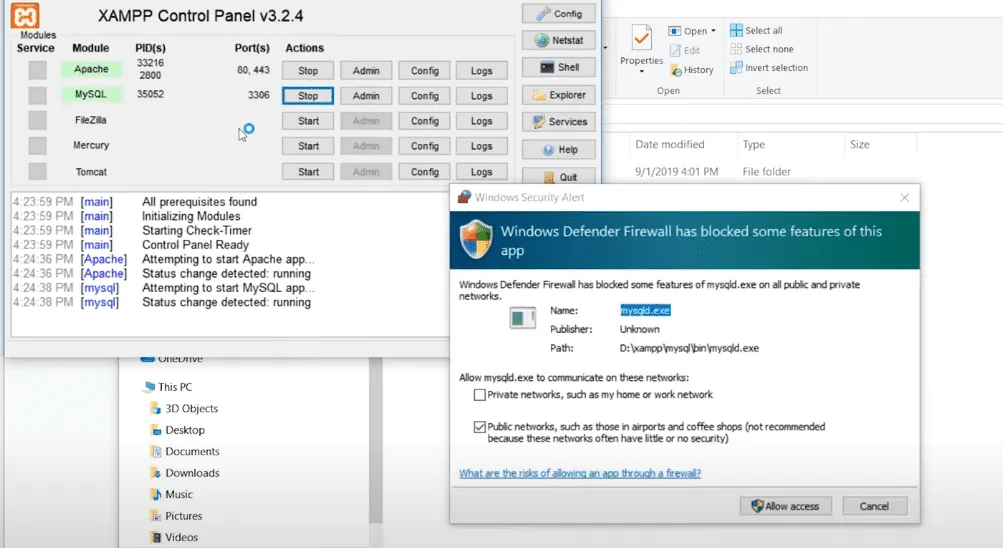
Může se také zobrazit hlášení "Brána firewall v programu Windows Defender zablokovala některé funkce této aplikace". Pokud se tak stane, klikněte na Povolit přístup.
Po dokončení toto okno minimalizujte. Neukončujte jej, pouze minimalizujte.
Stažení a instalace WordPressu
Teď, když máte nastavené místní serverové prostředí, můžete instalovat WordPress.
Přejděte na WordPress.org a stáhněte si nejnovější verzi.
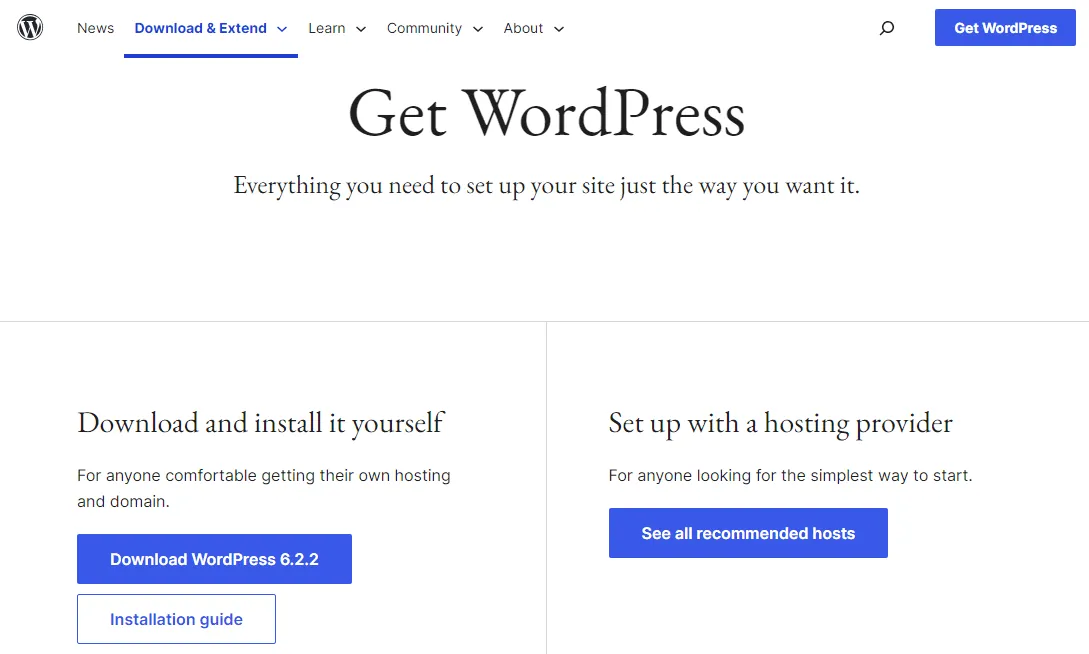
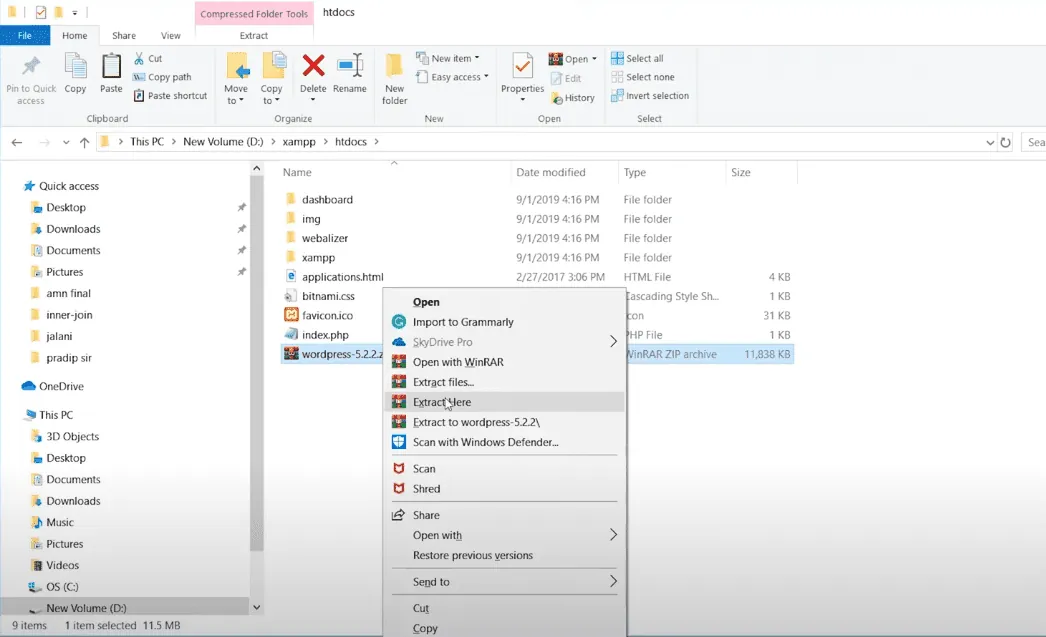
Po stažení zip složky přejděte na disk, kam jste nainstalovali XAMPP. Otevřete složku a poté složku htdocs. Vložte staženou zip složku s WordPressem do složky htdocs.
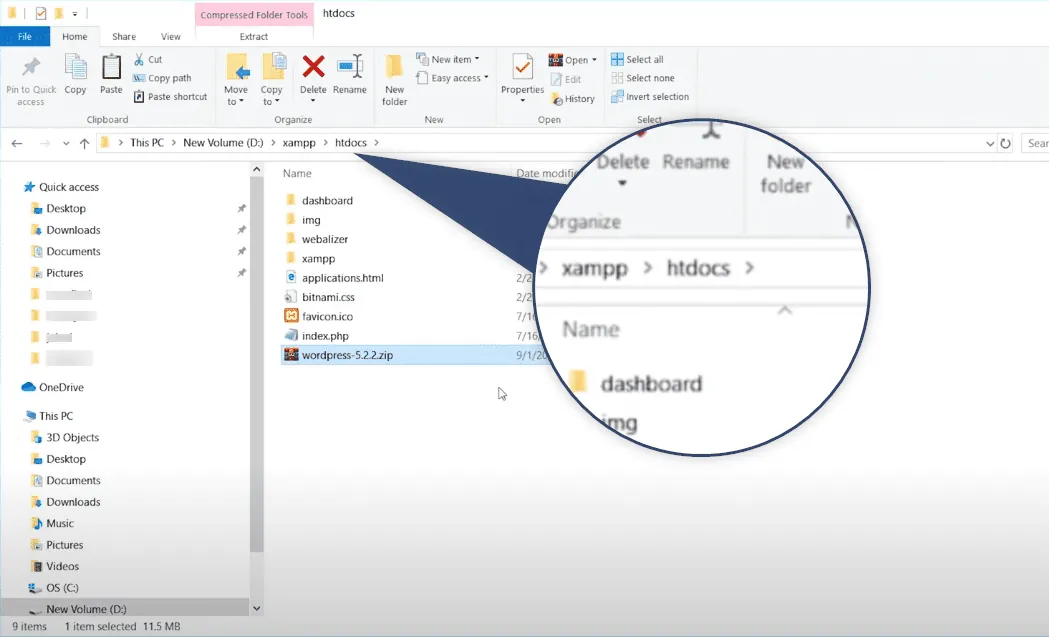
Po vložení zip složky rozbalte soubory WordPressu.
Jakmile je složka rozbalena, můžete ji přejmenovat. Pojmenujte ji tak, jak chcete pojmenovat váš projekt (web).
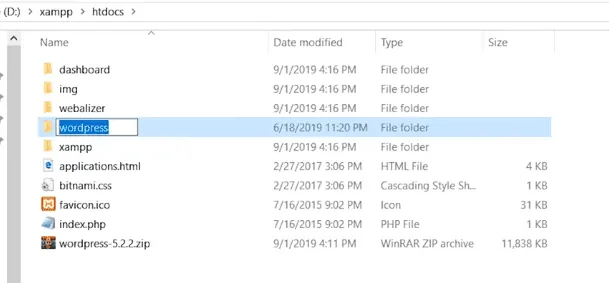
Je důležité mít na paměti, že jste právě nainstalovali soubory WordPressu nutné k jeho instalaci na váš počítač. Samotný redakční systém (CMS) WordPress jste ještě nenainstalovali.
WordPress vytváří dynamické weby a ty potřebují k fungování databázi. Pokud si pamatujete, v XAMPP jsme spustili databázi MySQL. Nyní musíme vytvořit novou databázi pro instalaci WordPressu na localhost.
Vytvoření databáze pro WordPress
Pro vytvoření databáze MySQL otevřete prohlížeč, zadejte localhost/phpmyadmin/ a začněte vytvářet databázi.
Ujistěte se, že máte moduly Apache a MySQL v ovládacím panelu XAMPP spuštěné, jinak se vám tato stránka nenačte.
Klikněte na "Databáze" a vytvořte databázi. Po pojmenování databáze klikněte na "Vytvořit".
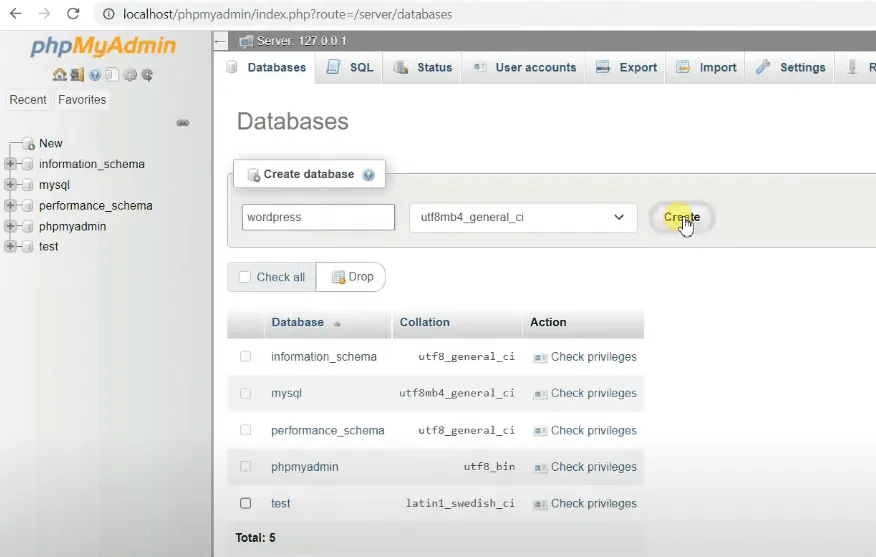
Poznámka: Pro každý nový projekt (web) musíte vytvořit novou databázi.
Konfigurace nastavení WordPressu
Nyní musíme spustit nastavení WordPressu. Váš místní počítač bude fungovat jako váš hostitel. Zadejte tedy do prohlížeče – localhost/
Já jsem složku nazval "WordPress", takže napíšu – localhost/wordpress/. Po stisknutí Enter uvidíte tuto stránku.
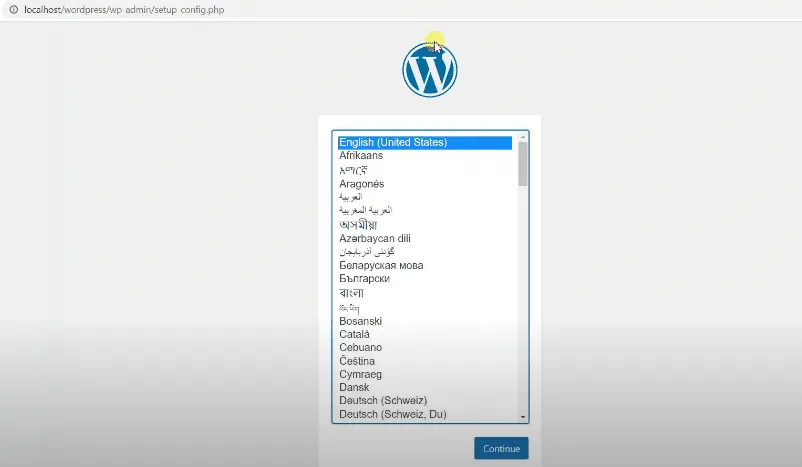
Vyberte jazyk, ve kterém chcete instalovat WordPress, a klikněte na "Pokračovat".
WordPress vás požádá o konfiguraci databáze. Klikněte na "Let's Go". V dalším okně zadejte údaje pro připojení k databázi. Ujistěte se, že jste do pole "Název databáze" zadali správný název.
V opačném případě nebudete moci nakonfigurovat nastavení WordPressu.
Databázi jsem vytvořil s názvem "wordpress", takže ji tam vložím tak, jak je.
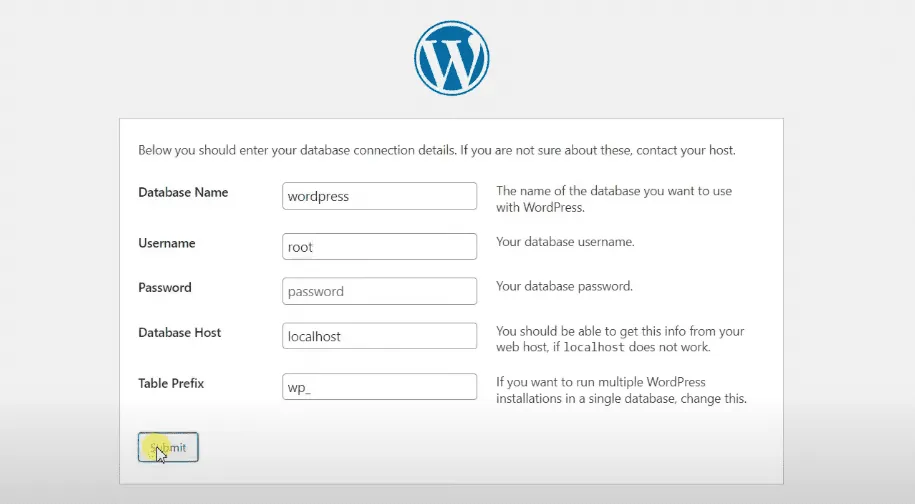
Pamatujte, že vaše uživatelské jméno bude vždy root při instalaci WordPressu na localhost. Pole pro heslo nechte prázdné a pro hostitele databáze nastavte localhost.
V Prefix tabulky nemusíte nic měnit. Stačí kliknout na "Odeslat".
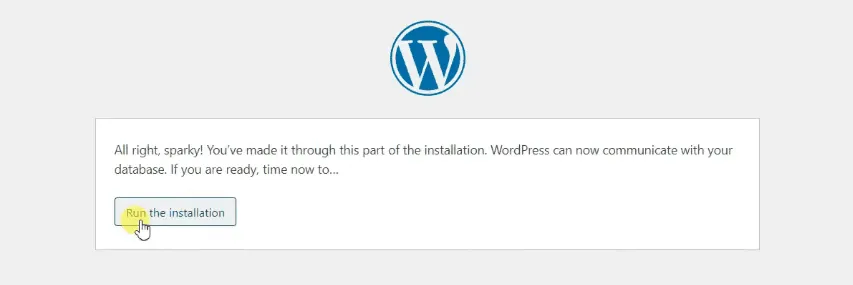
Když se objeví toto vyskakovací okno, klikněte na "Spustit instalaci".
Nyní musíte doplnit další informace, abyste mohli vytvořit svůj web na WordPressu.
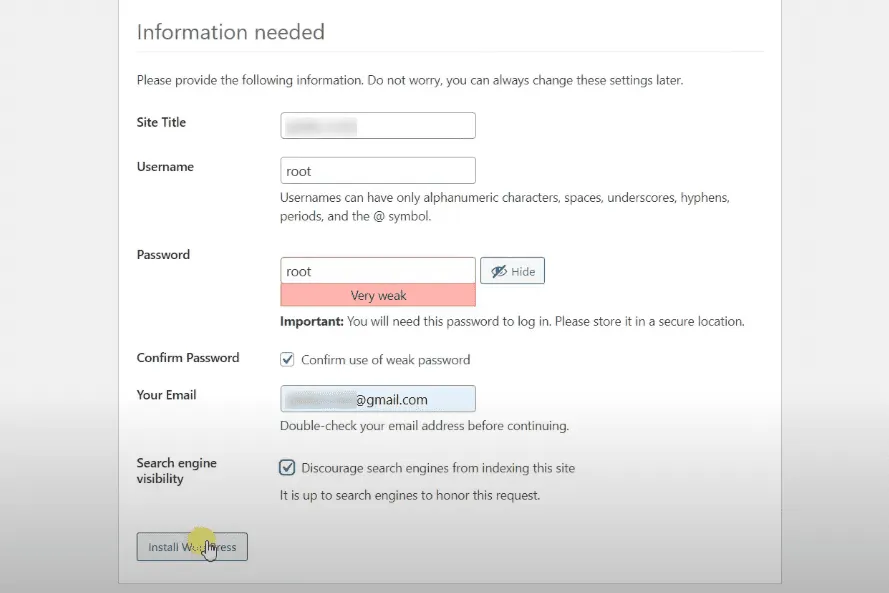
Přidejte název webu a své uživatelské jméno. Můžete si zde vytvořit libovolné heslo; můžete si ho později změnit v administraci WordPressu. Dále vložte svůj email.
Pokud si nepřejete, aby váš web procházeli roboti od Google, zaškrtněte políčko "Viditelnost pro vyhledávače". To znamená, že Google nenajde stránky a blogové příspěvky vašeho webu, a proto se nebudou zobrazovat ve vyhledávání.
Weboví vývojáři nebo firmy obvykle nechtějí, aby se jejich lokální weby na WordPressu zobrazovaly ve vyhledávání, protože se používají pouze pro testování a vývoj, nikoli pro komerční účely.
Pokud chcete, aby Google váš místní web našel, nechte políčko nezaškrtnuté.
Po dokončení klikněte na "Instalovat WordPress".
Objeví se zpráva o úspěšné instalaci a tlačítko "Přihlásit se".
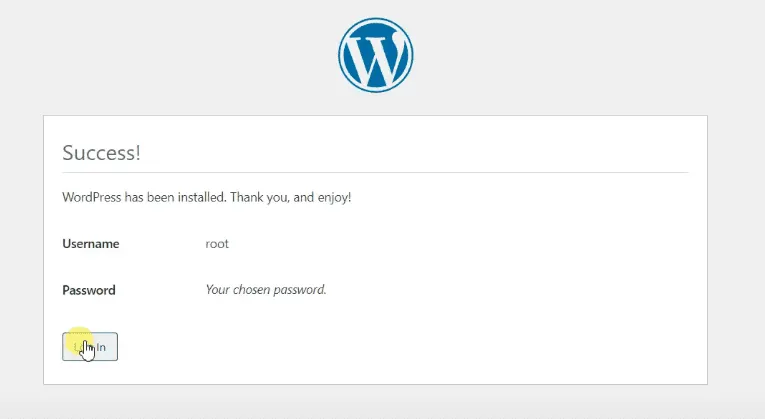
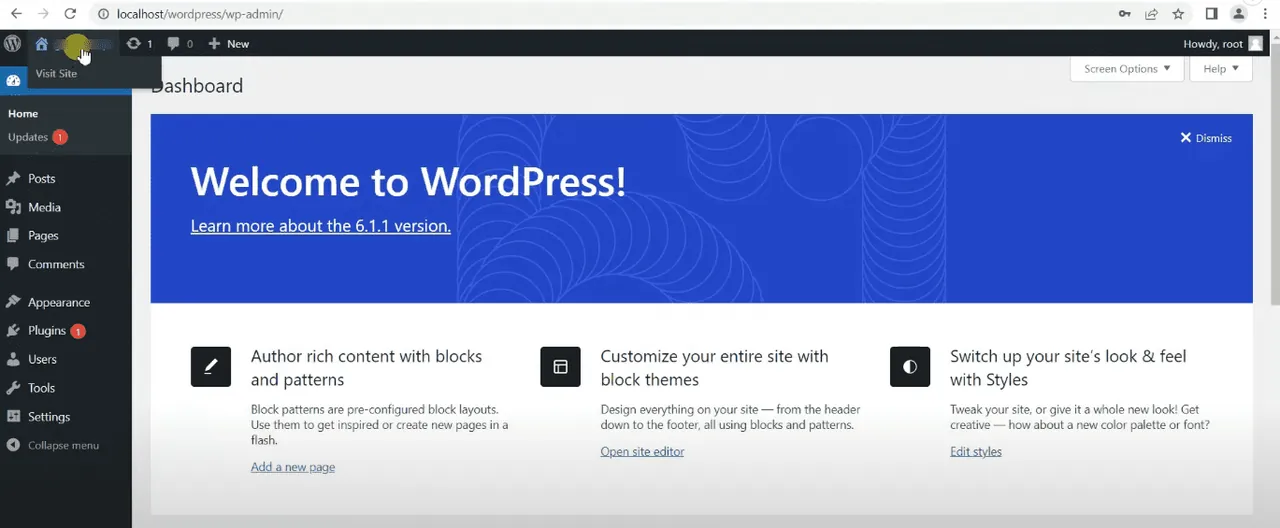
Zadejte své přihlašovací údaje a otevřete svůj web na WordPressu. Web bude mít výchozí šablonu, ale můžete si ji upravit v editoru bloků Gutenberg ve WordPressu.
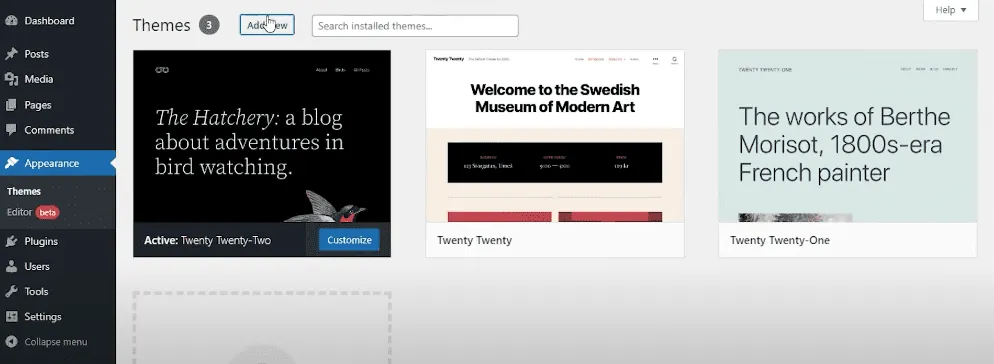
Pokud nechcete upravovat výchozí šablonu, můžete si přidat novou. Přejděte do Vzhled >> Šablony >> Přidat nový.
Hotovo, máte nainstalovaný WordPress na localhost!
Nyní můžete pokračovat v testování a vývoji bez obav, že se něco pokazí na vašem hlavním webu.
Běžné chyby při lokální instalaci WordPressu a jak je řešit
Někteří uživatelé se mohou při lokální instalaci WordPressu setkat s běžnými chybami. Pojďme si probrat tyto chyby spolu s tipy pro odstraňování problémů.
Chyba navázání spojení s databází
Chyba připojení k databázi se objeví, když se WordPress během instalace nedokáže připojit k vaší databázi MySQL. Zkontrolujte přihlašovací údaje k databázi a název databáze a ujistěte se, že odpovídají databázi, kterou jste vytvořili.
Nepodařilo se připojit k serveru FTP
K této chybě dochází, když se WordPress nedokáže připojit k serveru FTP během instalace šablon nebo pluginů. Obvykle to znamená, že jste zadali nesprávné přihlašovací údaje FTP.
Chyba 404 Stránka nenalezena
K této chybě dochází, když WordPress nemůže najít konkrétní stránku nebo příspěvek. Pro vyřešení problému zkontrolujte nastavení trvalých odkazů a ujistěte se, že máte nastavený "Název příspěvku" nebo vlastní strukturu.
Chyba HTTP při nahrávání obrázků
Tato chyba má několik příčin. Nejčastější jsou omezení velikosti souboru nebo nízký limit paměti PHP. Pro vyřešení problému musíte navýšit limit paměti PHP a maximální velikost souboru v souboru php.ini.
Bílá obrazovka smrti
Znáte modrou obrazovku smrti ve Windows? Bílá obrazovka smrti je podobná chyba ve WordPressu. Obvykle je způsobena konfliktem šablon nebo pluginů.
Zkuste přepnout na výchozí šablonu nebo zakažte své pluginy jeden po druhém, abyste zjistili, který z nich způsobuje problém.
Přečtěte si náš kompletní návod, jak řešit chybu White Screen of Death.
Závěrem
Pomocí XAMPP můžete nainstalovat WordPress lokálně na libovolné zařízení, ať už jde o Windows, Mac nebo Linux. Tento podrobný návod vám pomůže nainstalovat WordPress na localhost.
Můžete volně experimentovat s různými šablonami, pluginy a možnostmi přizpůsobení WordPressu. Ať už jste začátečník nebo expert na WordPress, lokální hosting WordPressu poskytuje bezpečné a kontrolované prostředí pro učení, testování a vylepšování vašich dovedností v oblasti vývoje webu.
Co dál? Přečtěte si o nejlepších pluginech pro WordPress, které promění váš web na mobilní aplikaci.
