Jak nakonfigurovat přejetí třemi prsty pro navigaci v prohlížeči v systému Windows 10
Konfigurace gest přejetí třemi prsty pro navigaci v prohlížeči
Gesta posouváním prstů se stala velmi populární na zařízeních s dotykovými displeji. Společnost Apple proslavila tyto gesta díky svým kvalitním trackpadům, které jsou součástí MacBooků a Magic Trackpadu. Přesné touchpady se mezitím staly standardem. Gesta posouvání už nejsou výsadou pouze macOS. Windows 10 nativně podporují přesné touchpady a gesta s dvěma, třemi nebo čtyřmi prsty. Windows 10 nabízí přednastavené funkce pro tato gesta. Uživatelé tak mohou přepínat mezi aplikacemi, virtuálními plochami, minimalizovat všechna okna, používat zobrazení úloh a mnoho dalšího. Bohužel není ve výchozím nastavení možné používat přejetí třemi prsty pro navigaci vpřed a vzad v prohlížeči. Nicméně to lze snadno změnit.
Ověření přítomnosti přesného touchpadu
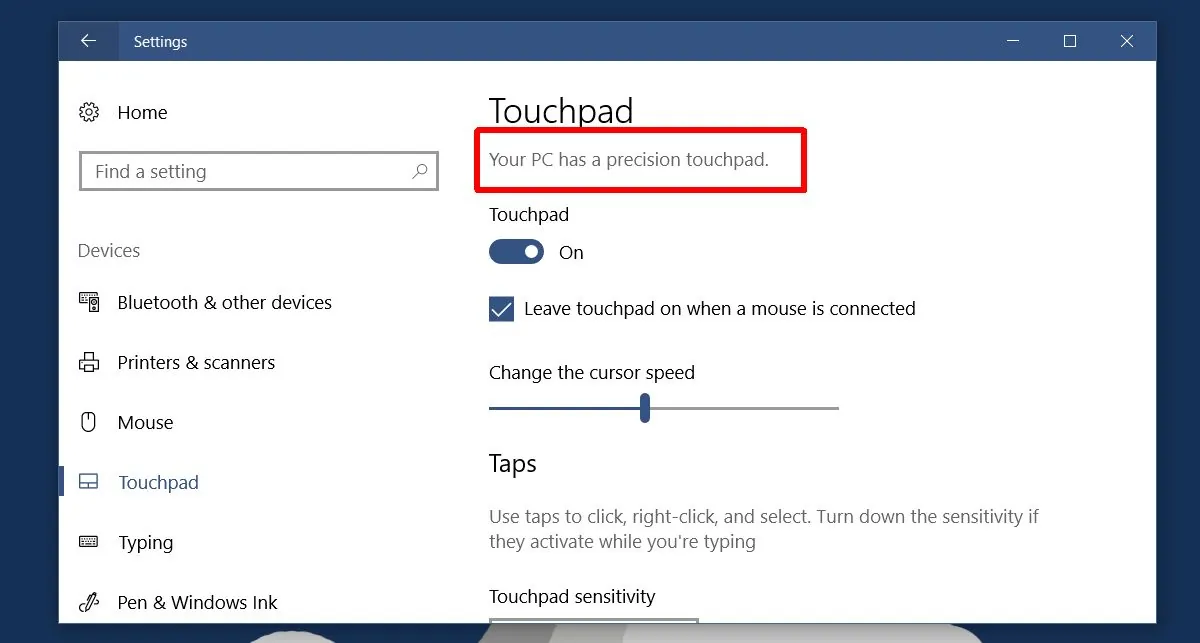
Tato konfigurace bude fungovat pouze pokud máte přesný touchpad. Pro ověření, zda ho váš počítač má, otevřete aplikaci Nastavení. V sekci Zařízení zvolte záložku "Touchpad". Pokud máte přesný touchpad, zobrazí se zpráva "Váš počítač má přesný touchpad" v horní části. Pokud tuto zprávu nevidíte a záložka je většinou prázdná, máte standardní touchpad. V takovém případě nebudete moci například ani obrátit směr rolování.
Důležité upozornění
Pokud je váš počítač vybaven přesným touchpadem, můžeme nastavit přejetí třemi prsty pro navigaci vpřed a vzad v prohlížeči. Než začneme, je důležité si uvědomit pár věcí.
Toto gesto bude funkční pouze v případě, že váš prohlížeč používá klávesové zkratky pro pohyb vpřed a vzad. Pokud používáte více prohlížečů, které mají stejné zkratky, bude gesto fungovat ve všech. Jestliže má prohlížeč unikátní klávesovou zkratku pro pohyb vpřed nebo vzad, bude gesto fungovat pouze v tomto konkrétním prohlížeči. Upravením nastavení gesta se jeho celosystémová funkce omezí na fungování pouze v prohlížeči.
Nastavení přejetí třemi prsty pro navigaci
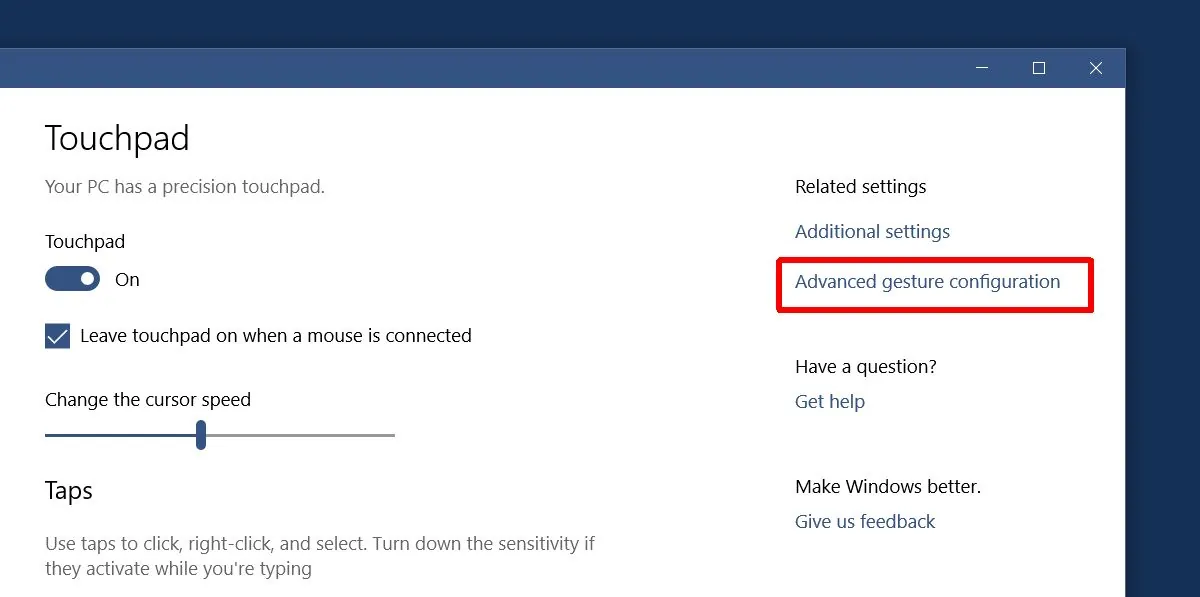
Otevřete aplikaci Nastavení. Přejděte do sekce Zařízení a vyberte záložku „Touchpad“. Vpravo byste měli vidět možnost „Pokročilá nastavení gest“. Klikněte na ni.
V okne pokročilých nastavení můžete upravovat gesta se třemi nebo čtyřmi prsty. V sekci „Gesta se třemi prsty“ najděte možnost "Přejetí doleva".
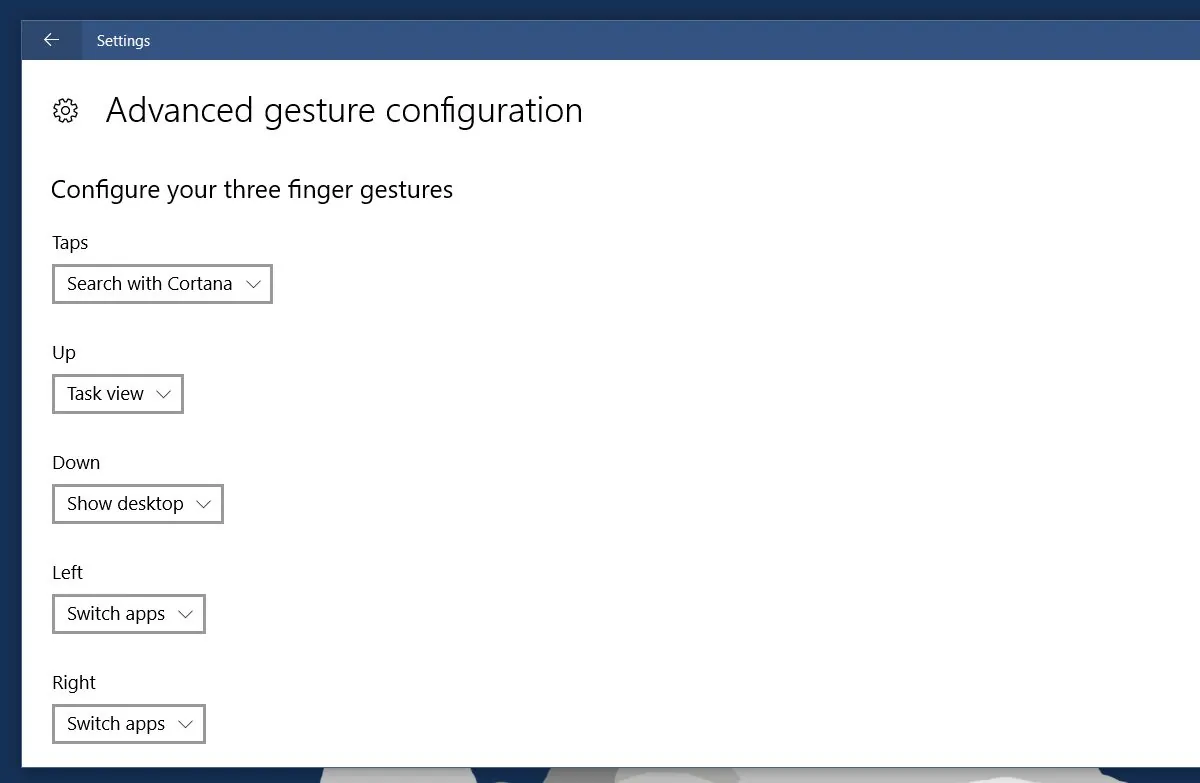
Pod možností "Přejetí doleva" se nachází rozbalovací nabídka, stejně jako u ostatních gest. Ve výchozím stavu je nastaveno na "Přepnout aplikace". Rozbalte nabídku a zvolte možnost "Vlastní klávesová zkratka".
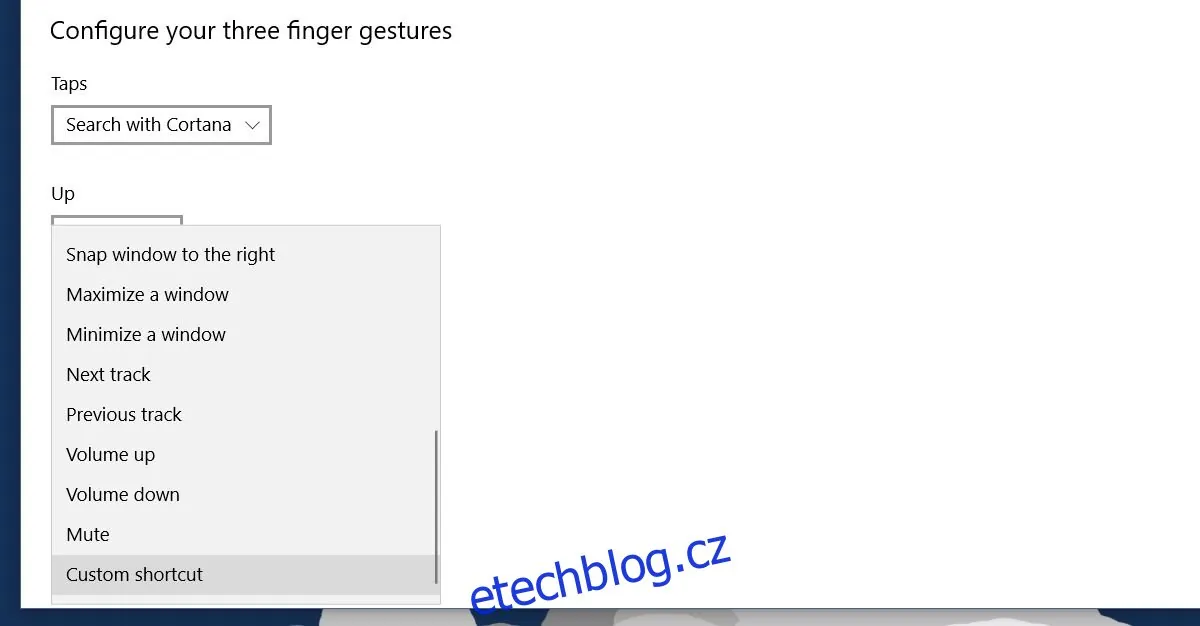
Nyní můžeme změnit funkci gesta přejetí třemi prsty doleva. Po zvolení "Vlastní klávesová zkratka" se zobrazí možnost zadat klávesovou zkratku. Tato zkratka se přiřadí ke gestu. Klikněte na tlačítko "Zahájit nahrávání". Nyní zadejte klávesovou zkratku pro pohyb vzad ve vašem prohlížeči.
Pro prohlížeč Chrome je zkratka pro krok zpět Alt+Šipka doleva. Po zadání zkratky klikněte na "Zastavit nahrávání".
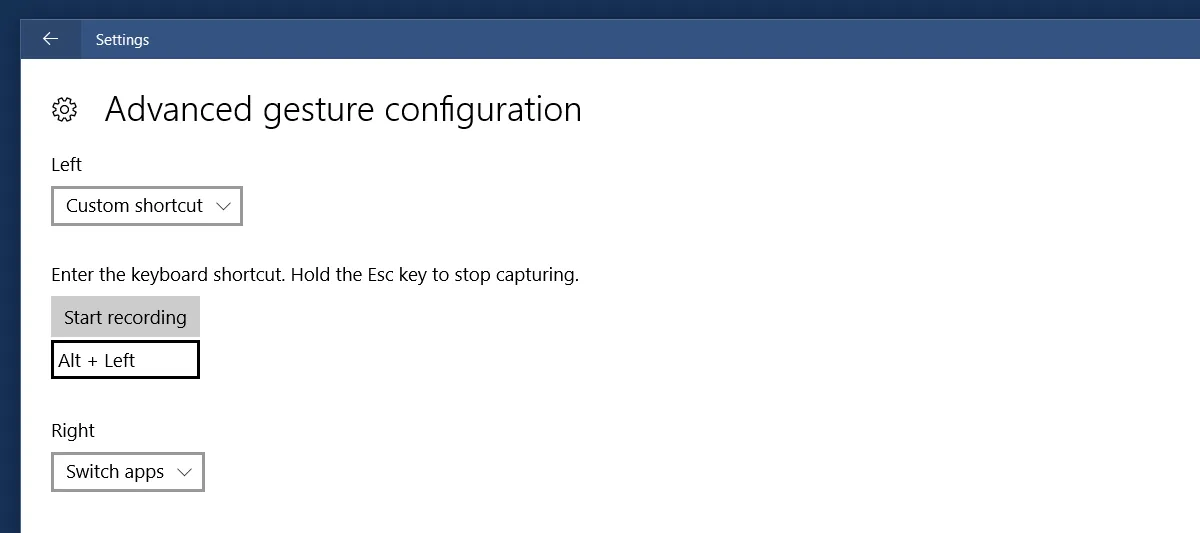
Stejný postup opakujte pro gesto „Přejetí doprava“. Zde pro Chrome zadejte zkratku ‚Alt+Šipka doprava‘.
Obnovení výchozích gest
Pokud se vám provedené změny nelíbí, můžete sjet na konec záložky Touchpad a kliknutím na tlačítko „Resetovat“ vrátit všechna gesta do výchozího nastavení. Změnou funkce přejetí třemi prsty doleva a doprava dojde ke změně v celém systému. Nicméně je velmi pravděpodobné, že toto gesto bude funkční pouze v prohlížeči. Gesta přejetí třemi prsty nahoru a dolů, stejně jako poklepání třemi prsty, zůstanou beze změny.
