Jak naskenovat více stránek do jedné stránky PDF?
Správa dokumentace je klíčová pro téměř jakoukoli firmu, ať už se jedná o smlouvy, personální záznamy nebo informace o klientech.
Dříve se tištěné kopie těchto materiálů obvykle uchovávaly v šanonech nebo na policích. Nicméně digitálně naskenované PDF nabízejí efektivnější způsob ukládání a správy vašich dokumentů.
S procesem skenování dokumentů jsou ale spojeny i určité nevýhody. Procházení rozsáhlých úložišť PDF souborů v lokálním úložišti může být obtížné, a nalezení konkrétního dokumentu, který potřebujete, může zabrat spoustu času.
Kromě toho se může stát, že máte různé PDF dokumenty uložené na různých místech ve vašem zařízení.
V těchto situacích může být sloučení více stránek do jediného PDF souboru zásadní změnou. Pojďme si probrat, jak na to, ale nejdříve se podívejme na případy, kdy má skenování dokumentů smysl.
Kdy je skenování dokumentů výhodné?
Digitalizace historických dokumentů
Existuje mnoho důvodů, proč můžete potřebovat naskenovat historické dokumenty. Může to být například kvůli výzkumu pro školní projekt nebo pro psaní knihy.
Možná se snažíte dohledat své rodinné kořeny nebo dáváte dohromady historii svého domu. Ať už je důvod jakýkoli, digitalizace historických dokumentů už není volitelná – stává se nezbytností.
Při skenování starých materiálů je důležité mít na paměti několik věcí. V první řadě se ujistěte, že používáte kvalitní skener. Tím zajistíte, že naskenované obrázky budou ostré a přesné.
Za druhé, buďte opatrní při jejich ukládání. Po digitalizaci dokumenty bezpečně uložte. S těmito tipy je skenování historických materiálů jednoduché a efektivní!
Skenování uměleckých děl
Pokud jste chtěli v minulosti uchovat záznam o uměleckém díle, pořídili jste si jeho fotokopii nebo fotografii. Dnes je skenování dokumentů spíše nutností než volbou.
Je to z toho důvodu, že fotokopie a fotografie časem degradují, zatímco digitalizované obrázky vydrží prakticky věčně. Kvalitní skenování vám poskytne ostřejší pohled na vaše materiály než pouhé kopírování nebo fotografování.
Navíc vám skenování umožňuje upravovat a vylepšovat obrázky, můžete tak nastavit kontrast, oříznout nežádoucí oblasti nebo dokonce změnit barevné schéma.
Skenování starých dokumentů nebo uměleckých děl je skvělý způsob, jak je zachovat pro budoucí generace! Pusťte se do toho ještě dnes. Je to rychlé a jednoduché a nebudete litovat.
Digitalizace právních dokumentů
Dokumenty související s právními záležitostmi jsou vysoce důvěrné a velmi důležité. Při jejich skenování je nutné dodržovat několik zásad.
Nejprve se vždy ujistěte, že máte zálohu originálního dokumentu. Za druhé, použijte kvalitní skener, aby naskenovaná kopie byla jasná a snadno čitelná.
A konečně, uložte digitální kopii ve formátu, který lze snadno otevřít a upravit, jako je PDF nebo TIFF.
Digitalizace důvěrných dokumentů
Existuje mnoho důvodů, proč je nutné skenovat důvěrné dokumenty. Můžete být například právník, který potřebuje sdílet informace o klientovi s jiným právníkem.
Nebo jste lékař, který potřebuje odeslat lékařskou dokumentaci specialistovi. Nebo možná jen chcete mít digitální kopie důležitých dokumentů.
Jak jsme si ukázali, skenování dokumentů už není volitelné. S tolika výhodami tohoto procesu digitalizace je jasné, že by jej měl využívat každý.
Nejenže vám ušetří čas a prostor, ale také chrání vaše dokumenty před poškozením a usnadní jejich přístup. Tak na co čekáte? Začněte digitalizovat své materiály ještě dnes!
Jak můžu dokument naskenovat?
Od pracoviště až po inspekci nemovitosti, kdykoli potřebujete naskenovat dokument, máte v podstatě dvě možnosti:
Pojďme se na ně podívat blíže.
Klasický skener
Klasický skener je zařízení, které můžete použít k digitalizaci dokumentů a jejich převodu do digitálních souborů. Obvykle se skládá z plochého skeneru, na který položíte papír, a softwarové aplikace, která vám pomůže přenést dokument do digitálního formátu.
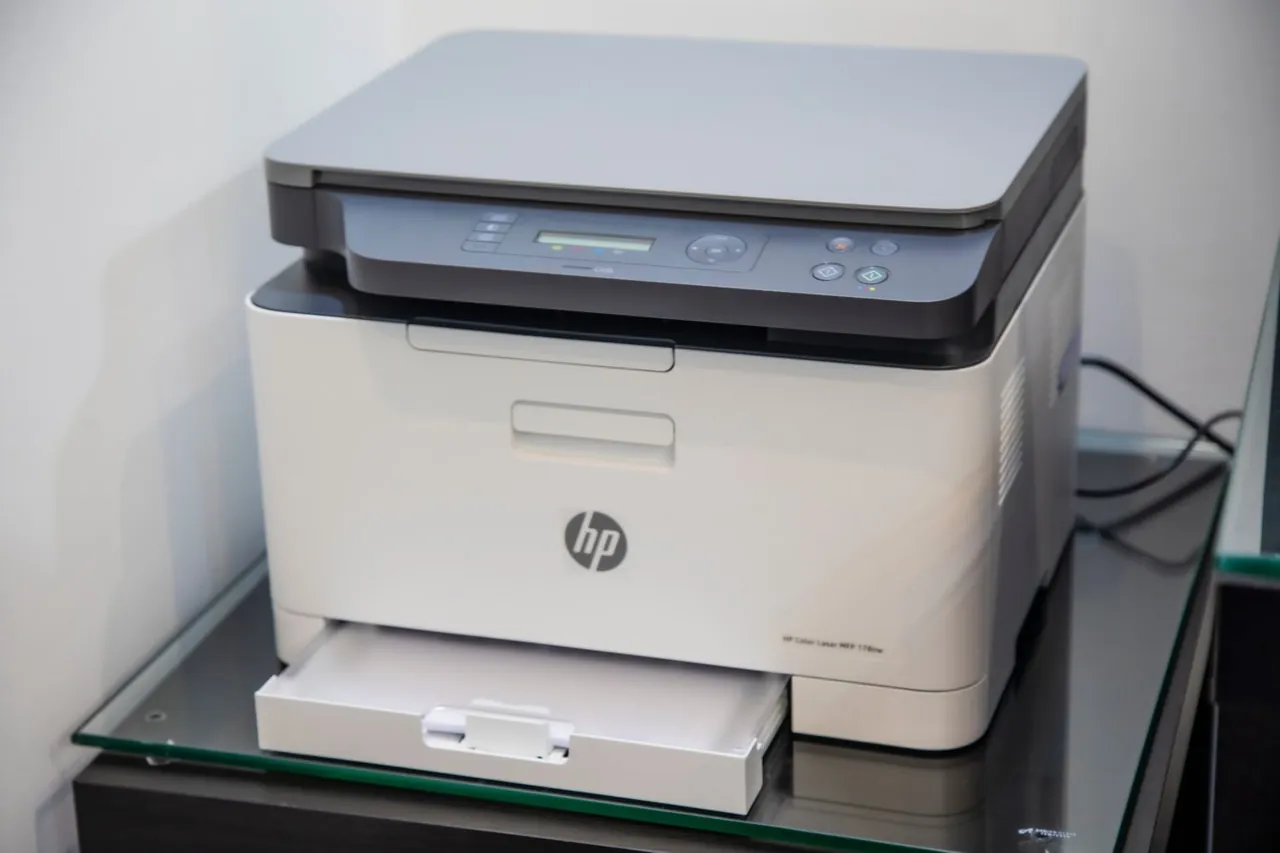
Na trhu jsou k dispozici různé typy klasických skenerů, od jednoduchých modelů, které umožňují skenovat pouze černobílé dokumenty, až po sofistikovanější jednotky, které zvládají barevné skenování a dokonce i 3D skenování. Ceny klasických skenerů se značně liší v závislosti na požadovaných funkcích a kvalitě.
Klasický skener může být dobrá volba, pokud potřebujete skenovat dokumenty jen občas. Avšak mobilní aplikace pro skenování může být lepší, pokud potřebujete digitalizovat dokumenty pravidelně nebo ve velkém množství.
Mobilní aplikace pro skenování
Mobilní skenovací aplikace jsou menší a přenosnější než klasické skenery, protože jsou v podstatě další aplikací ve vašem smartphonu.
Mají také četné výhody oproti klasickým skenerům; nepotřebují elektrickou zásuvku a lze je použít kdekoliv.
Navíc jsou obvykle levnější a mnoho z nich má integrované funkce pro úpravu, které umožňují oříznout, otočit nebo upravit jas naskenovaného dokumentu.
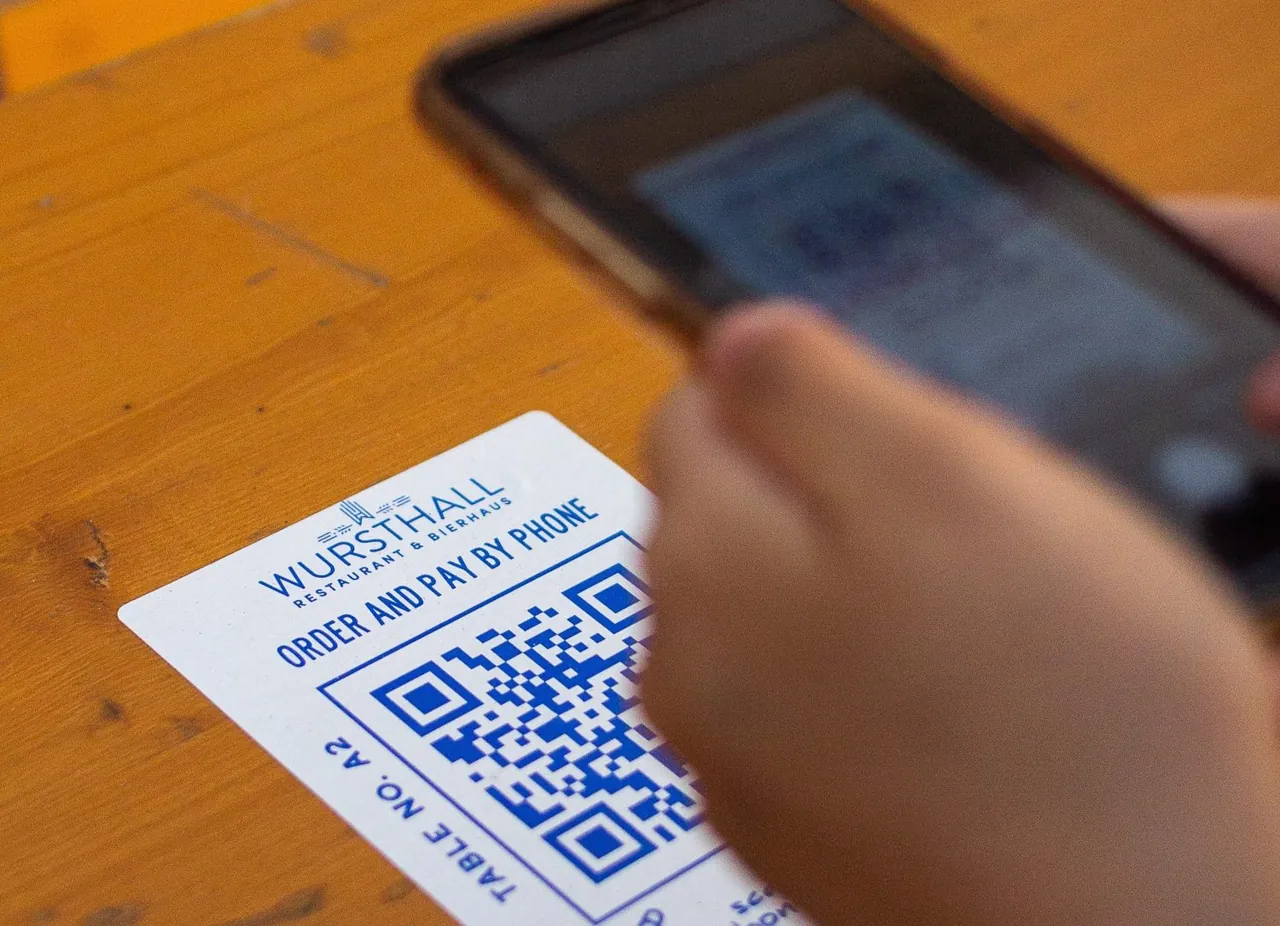
Otázkou však je, který skener je nejlepší, protože dnes je k dispozici tolik možností, že je obtížné vybrat si, zvláště pokud některé skenery generují pro naskenovaný dokument více PDF souborů místo jednoho.
Pojďme prozkoumat nejlepší mobilní aplikace pro skenování, které umožňují slučování více stránek do jediného PDF.
Photomyne
Nejlepším způsobem, jak uchovat své fotografie, je digitalizovat je. Víme, že to zní náročně, ale se správnými nástroji můžete naskenovat všechny své obrázky během několika minut a uložit je do počítače k archivaci.
Podívejme se blíže na aplikaci Photomyne a zjistíme, čím se stala jednou z nejlepších dostupných aplikací pro skenování fotografií.
Stažení a používání aplikace je zdarma. Pokud chcete ale další funkce, můžete upgradovat na prémiové členství. Aplikace vyfotí stránky dokumentu a poté sloučí více stránek do jediného PDF.
Navíc aplikace automaticky naskenuje a uloží obrázek. Snímky můžete také ručně zkontrolovat a uložit výběrem možnosti "Skenovat" v aplikaci. Jakmile jsou vaše fotografie uložené, můžete k nim kdykoliv přistupovat po přihlášení ke svému účtu na webu Photomyne.
Používání aplikace Photomyne k digitalizaci starých obrázků má mnoho výhod. Snad nejviditelnější výhodou je, že vám umožňuje uchovat vaše staré fotografie v bezpečí, aniž by zabíraly fyzický prostor.
Kromě toho vám také pomůže mnohem rychleji sdílet staré snímky s rodinou a přáteli – vše, co potřebujete, je připojení k internetu. A pokud si budete chtít fotografie vytisknout, jejich digitalizace vám zajistí mnohem lepší výsledky.
Pokud hledáte způsob, jak digitalizovat staré fotografie, doporučujeme použít Photomyne. Snadno se používá a nabízí několik výhod, včetně online ukládání a sdílení fotografií, jejich úpravy a vylepšení.
Díky cenově dostupným tarifům si můžete zdigitalizovat staré fotografie, aniž byste museli vydat spoustu peněz. Proč tedy nevyzkoušet Photomyne ještě dnes? Možná budete překvapeni, jak moc si jej oblíbíte.
iScanner
Od vizitek po účtenky, poznámky až po dokumenty, skenování je nezbytné pro náš každodenní život. Většina z nás se při těchto úkolech spoléhala na komplikované a časově náročné metody.
S pokrokem v technologii skenování se iScanner zaměřuje na poskytování pokročilých technologických řešení a různých režimů skenování uživatelům. Tato přenosná a neuvěřitelně rychlá aplikace vám umožní skenovat pouhým stisknutím jediného tlačítka.
iScanner má široké spektrum využití a lze jej používat pro osobní i profesní účely, což z něj dělá nezbytnost pro každého, kdo potřebuje pravidelně skenovat a ukládat důležité dokumenty.
Aplikace usnadňuje digitalizaci dokumentů během několika sekund. Jednoduše položte dokument na plochu skeneru a stiskněte tlačítko start.
Skener dokument automaticky naskenuje a uloží jej jako soubor PDF nebo JPG. Naskenovaný dokument si můžete také nechat poslat e-mailem nebo nahrát do cloudového úložiště, jako je Dropbox nebo Disk Google.
Výhody používání iScanneru oproti jiným typům skenerů jsou četné. Za prvé, iScanner je určený výhradně pro skenování knih a dalších dokumentů, navíc je k dispozici ke stažení zdarma. Skener také umožňuje pořizovat snímky stránek, takže můžete rychle digitalizovat více stránek současně.
Za druhé, iScanner je vysoce přesný a dokáže naskenovat i ty nejkomplikovanější QR kódy. Ostatní skenery mohou mít problémy s digitalizací částečně zakrytých kódů nebo za špatných světelných podmínek, ale iScanner funguje perfektně v každé situaci.
Za třetí, iScanner je velmi snadný na používání. Namiřte skener na QR kód a stiskněte tlačítko. Skener se postará o zbytek, automaticky kód naskenuje a přidá snímek do vaší knihovny.
Obrázek není nutné ručně ořezávat nebo upravovat, protože iScanner to udělá za vás. To je jeden z hlavních důvodů, proč iScanner usnadňuje slučování více stránek do jednoho PDF.
Za čtvrté, iScanner je velmi cenově dostupný. Ostatní skenery mohou stát stovky dolarů, ale iScanner je k dispozici za zlomek této ceny. Můžete také najít slevy na iScanner, pokud ho zakoupíte u určitých prodejců.
A konečně, iScanner je jedním z nejpokročilejších skenerů dokumentů. Nástroje založené na umělé inteligenci integrované do aplikace dokážou rozpoznat běžné prvky z vašich dokumentů, jako je text, QR kódy nebo dokonce matematické rovnice.
Zajímavé je, že můžete dokonce najít řešení matematické rovnice pomocí jejího naskenování přes iScanner.
Adobe Scan
Všichni víme, že nepořádek v papírech je problém, ale uvědomujete si, kolik času a peněz vás to stojí? Když máte hromady papíru všude kolem, není to jen nepříjemné, ale také to plýtvá vaším časem a energií.
Existuje však způsob, jak se těchto hromad zbavit, aniž byste se museli obávat problémů s aplikací Adobe Scan.
Je to bezplatná aplikace, která promění váš telefon na výkonný skenovací nástroj. Namiřte fotoaparát na dokument a Adobe Scan automaticky ořízne a vylepší obrázek, převede ho do PDF a uloží ho do vašeho zařízení nebo cloudového úložiště.
Adobe Scan usnadňuje přechod na bezpapírovou kancelář a udržuje pořádek ve vašich dokumentech. Už žádné potíže se skenery nebo kopírkami – stačí otevřít aplikaci a začít skenovat.
Několika kliknutími můžete digitalizovat vícestránkové dokumenty, účtenky, vizitky, tabule a další. Adobe Scan dokonce umožňuje skenovat při špatném osvětlení nebo z velké dálky.
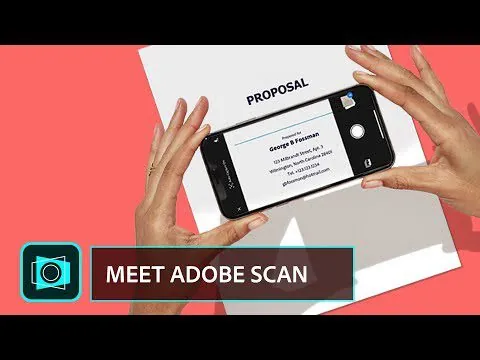
Jednou z nejužitečnějších funkcí aplikace Adobe Scan je její schopnost detekovat okraje dokumentu a automaticky je vyrovnat. Díky tomu je mnohem snadnější skenovat dokumenty, které nejsou dokonale zarovnané, a uživatelé nemusí provádět skenování ručně.
Adobe Scan nabízí vylepšenou kvalitu obrazu díky integrovaným algoritmům pro zpracování obrazu. Tyto algoritmy čistí naskenované obrázky a dělají je ostřejšími a živějšími. Navíc, výkonné nástroje založené na umělé inteligenci umožňují slučovat více stránek do jediného PDF.
Další skvělou funkcí Adobe Scan je jeho kompatibilita s ostatními produkty Adobe. Digitalizované dokumenty lze snadno importovat do Adobe Acrobat pro další úpravy nebo převod do formátu PDF.
Adobe Scan lze také používat ve spojení s Adobe Creative Cloud, což uživatelům umožňuje přístup ke svým naskenovaným dokumentům z jakéhokoli zařízení s připojením k internetu.
Celkově je Adobe Scan vynikající volbou, pokud hledáte snadný a efektivní způsob, jak omezit nepořádek v papírech a zbavit se starých dokumentů.
Jedná se o bezplatný, snadno ovladatelný a rychlý způsob, jak vám pomoci digitalizovat všechny druhy dokumentů, abyste k nim měli kdykoli přístup z počítače nebo mobilního zařízení. Vyzkoušejte ji ještě dnes a uvidíte, jak vám může usnadnit život bez veškerého toho papírového nepořádku.
Závěrem
Sloučení více stránek do jednoho PDF je skvělý způsob, jak usnadnit organizaci a ukládání dokumentů. Také chrání vaše dokumenty před poškozením a usnadňuje jejich přístup.
Tento průvodce vám ukázal, jak to udělat pomocí počítače a smartphonu s nejlepšími skenery, takže už nemáte výmluvu, proč to nezkusit.
Jakmile digitalizujete všechny stránky do jednoho PDF, můžete je snadno sdílet s ostatními nebo si je bezpečně uložit pro budoucí použití. Vyzkoušejte to ještě dnes a uvidíte, o kolik jednodušší může být váš život.
Kromě toho si můžete vyzkoušet aplikace pro skenování, které vám pomohou s digitalizací starých fotografií.
