Oprava Nelze pořídit snímek obrazovky kvůli bezpečnostní politice
V dnešním digitalizovaném světě už není nutné všechno kopírovat a vkládat. Můžete snadno zachytit obrazovku svého zařízení a uložit ji jako obrázek, který si pak můžete kdykoli prohlédnout ve vaší galerii. Snímky obrazovky mohou dokonce sloužit k uchování vzpomínek, například když si uděláte snímek příběhu, který vám vyprávěl váš otec. Nicméně, mnohokrát se stává, že nemůžete pořídit snímek obrazovky kvůli bezpečnostním omezením. Pokud se potýkáte se stejným problémem, jste na správném místě. Přinášíme vám podrobný návod, který vám pomůže vyřešit situaci, kdy nemůžete pořídit snímek obrazovky kvůli bezpečnostní politice zařízení Samsung.
Jak odstranit problém s nemožností pořídit snímek obrazovky z důvodu bezpečnostní politiky na Androidu
Než se pustíme do samotných řešení, pojďme si projít hlavní důvody, proč se tato chyba může na vašem zařízení objevit:
- Anonymní režim prohlížeče Chrome: Pokud používáte anonymní režim pro soukromé prohlížení webu, může to být příčinou zobrazování tohoto hlášení. Anonymní režim je navržen tak, aby chránil vaše soukromí, a pořízení snímku obrazovky je s tímto principem v rozporu.
- Zásady aplikací: Vzhledem k rostoucímu důrazu na ochranu soukromí uživatelů, mnohé aplikace nepovolují pořizování snímků obrazovky. Tato situace se často vyskytuje u finančních aplikací, jako je investování nebo bankovnictví, kde se tímto způsobem snaží zabránit možnému zneužití dat ze strany škodlivého softwaru.
- Firemní zásady a nastavení: Pokud používáte zařízení poskytnuté zaměstnavatelem, které je propojené s firemním serverem, může být pořízení snímku obrazovky omezeno z důvodu bezpečnostních zásad.
- Zakázané nastavení snímků obrazovky: Problém může být způsoben i tím, že je ve vašem telefonu zakázána funkce pro pořizování snímků obrazovky.
Následují možné postupy, které vám pomohou tento problém s nemožností pořizovat snímky obrazovky z důvodu bezpečnostních omezení vyřešit:
Metoda 1: Opětovná instalace aplikace
Pokud samotná aplikace, ve které chcete pořídit snímek, povoluje tuto funkci, můžete chybu odstranit těmito kroky:
- Odinstalujte aplikaci, u které máte potíže se snímkem obrazovky.
- Otevřete Obchod Play, vyhledejte název aplikace a klepněte na "Instalovat".
- Spusťte přeinstalovanou aplikaci.
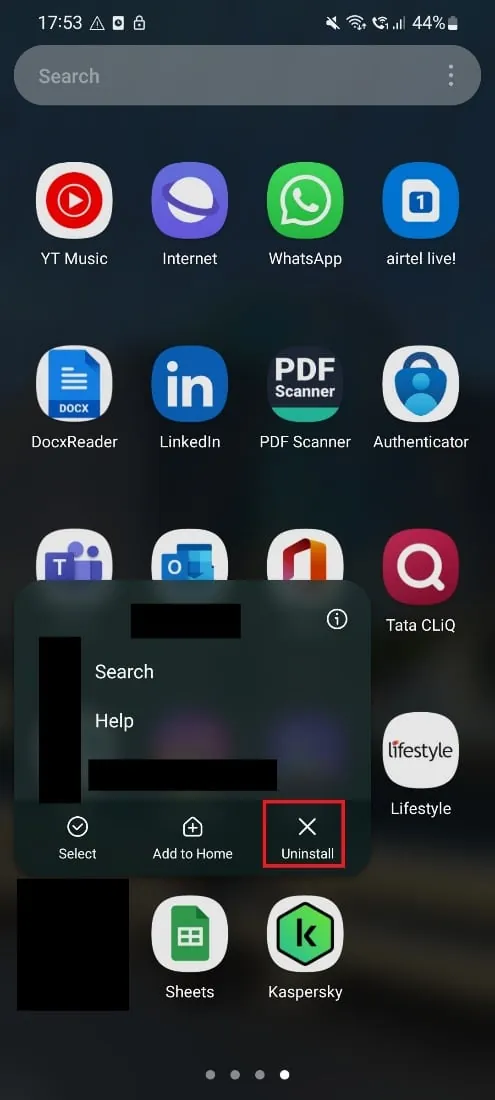
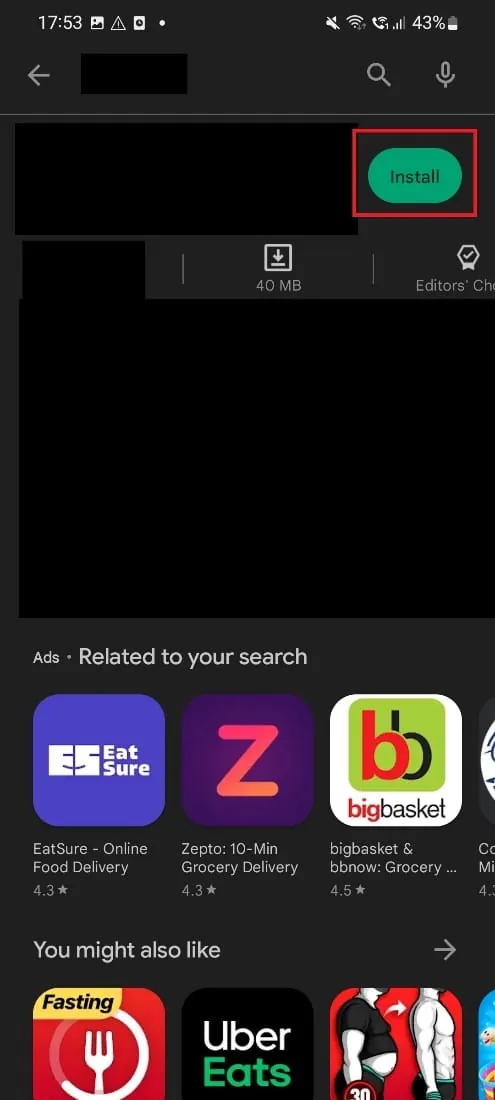
Po provedení těchto kroků by měl být problém vyřešen.
Metoda 2: Změna nastavení v anonymním režimu
Chcete-li překonat omezení pořizování snímků v anonymním režimu, postupujte podle těchto kroků:
- Do adresního řádku anonymní karty zadejte
chrome://flagsa stiskněte "Přejít". - Do vyhledávacího pole zadejte "Snímek obrazovky".
- U možnosti "Snímek obrazovky inkognito" změňte nastavení na "Povoleno", pokud tomu tak není.
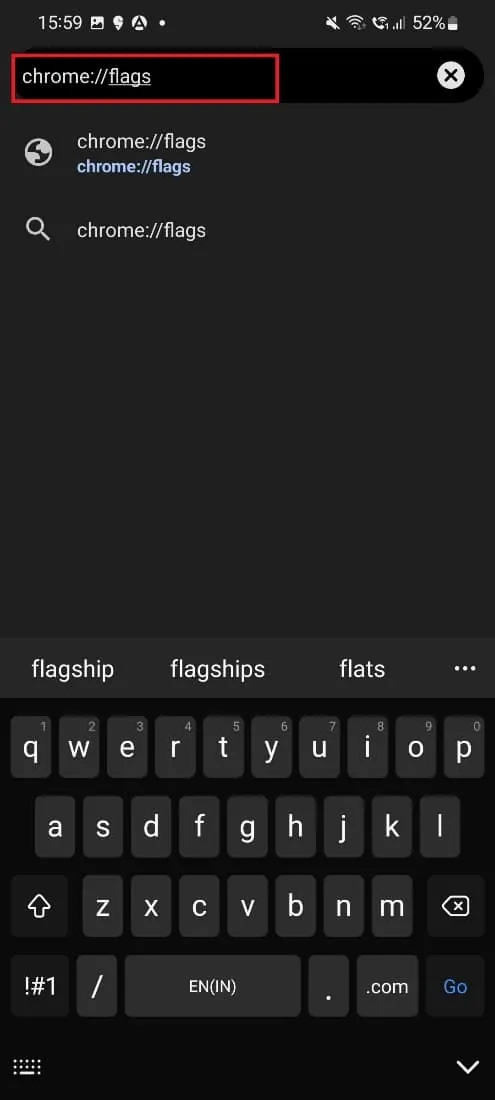
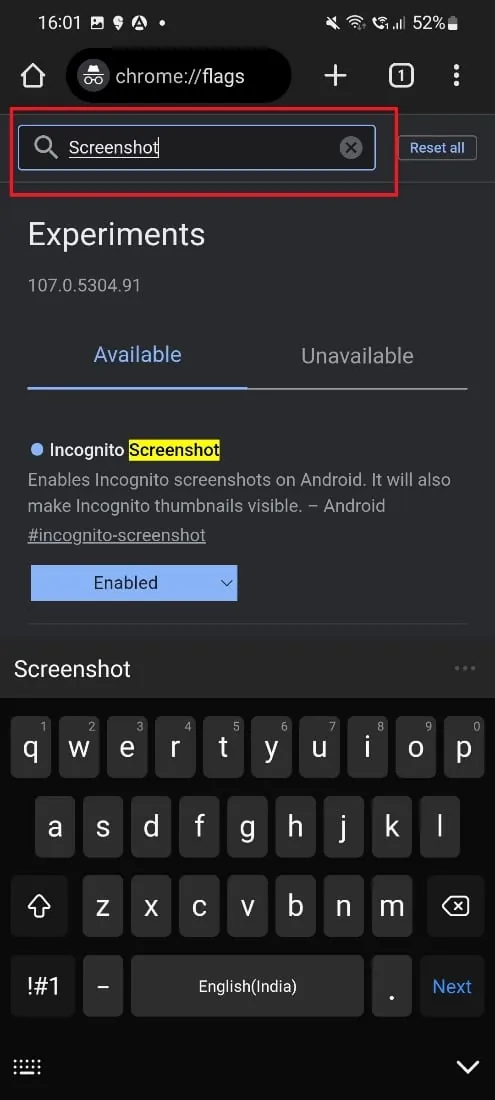
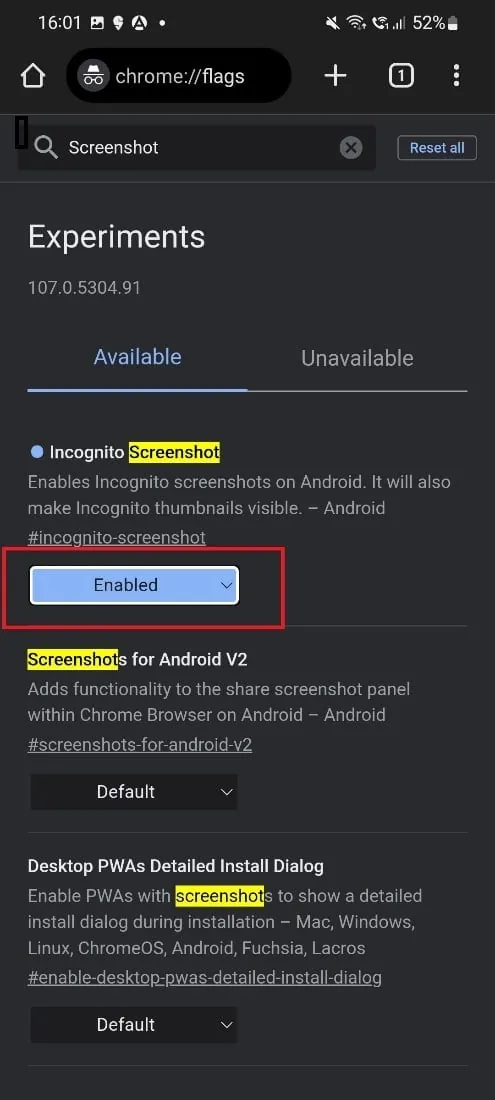
Po restartování prohlížeče Chrome byste měli být schopni pořídit snímek obrazovky.
Metoda 3: Aktivace gesta přejetí dlaní
Další způsob, jak vyřešit problém s nemožností pořizovat snímky obrazovky, je aktivace gesta přejetí dlaní:
- Otevřete Nastavení.
- Klepněte na "Pokročilé funkce".
- Vyberte "Pohyby a gesta".
- Pokud je možnost zakázaná, bude vypadat jako na obrázku.
- Aktivujte tuto možnost.
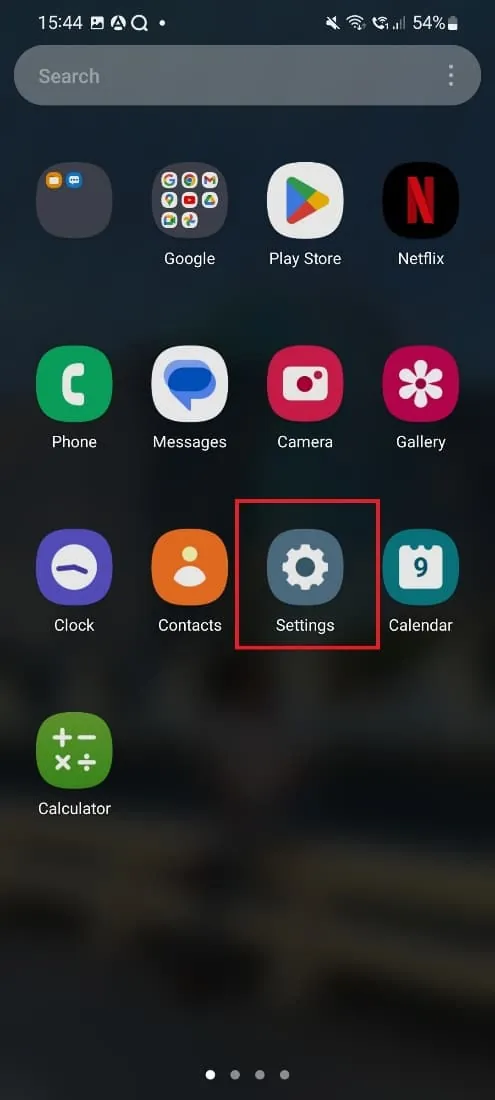
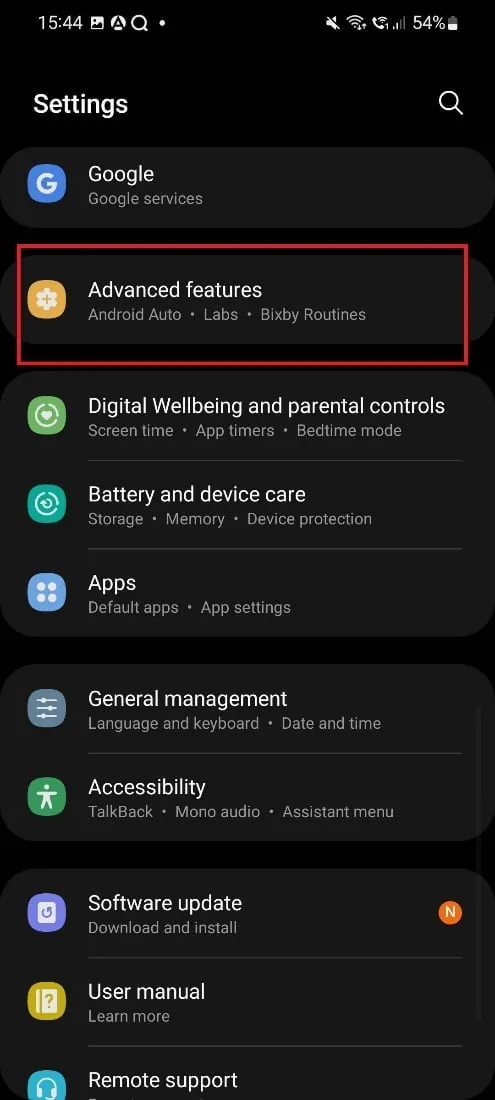
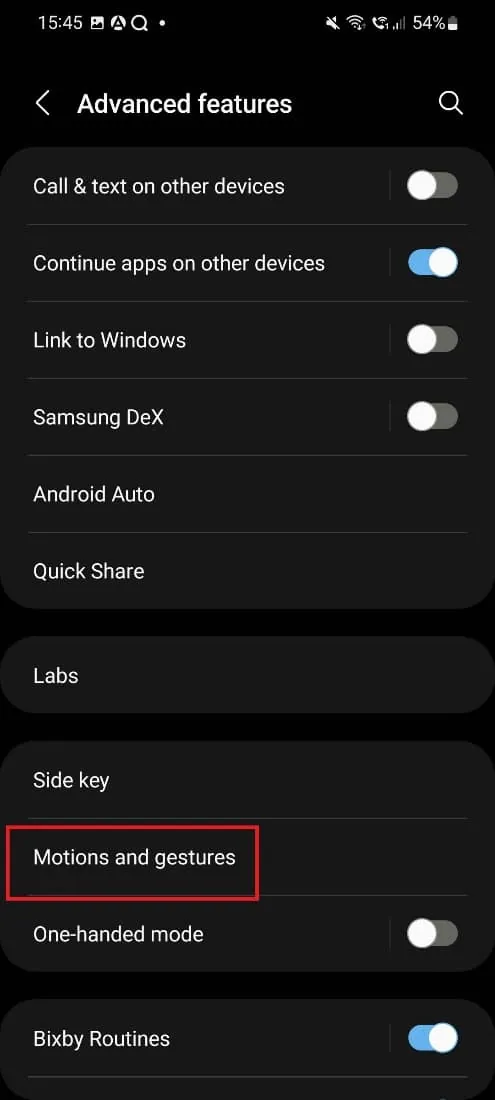
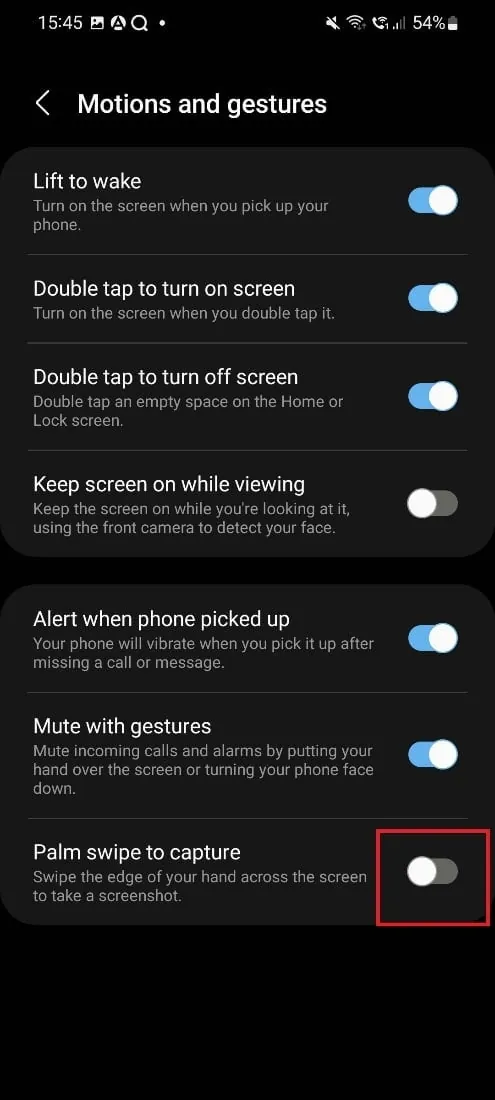
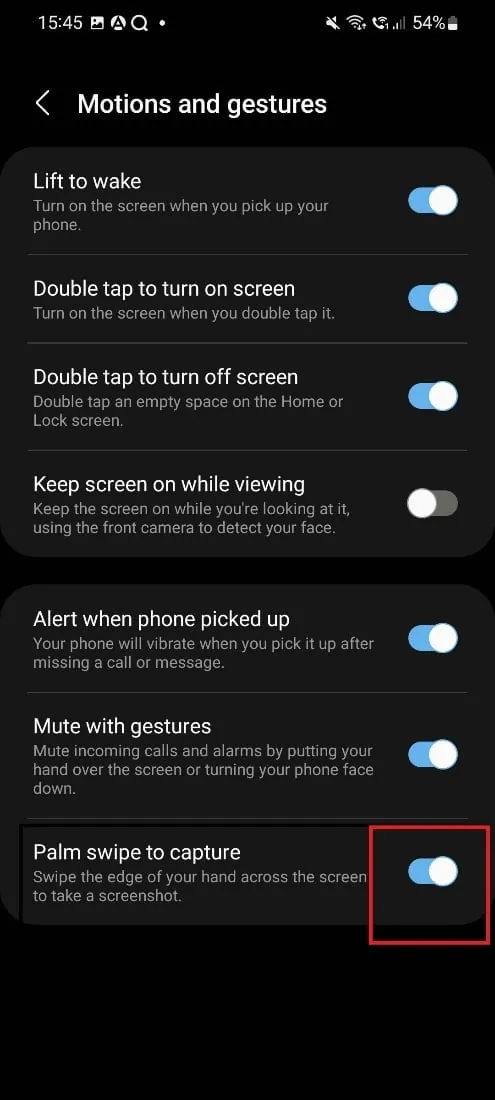
Po aktivaci této funkce by mělo být možné pořizovat snímky obrazovky.
Metoda 4: Vyčištění úložného prostoru
Postupujte podle těchto kroků a uvolněte úložný prostor zařízení:
- Otevřete Nastavení telefonu.
- Vyberte možnost "Péče o baterii a zařízení".
- Klepněte na "Úložiště".
- Zkontrolujte "Interní úložiště". Pokud je plné, odstraňte některá data.
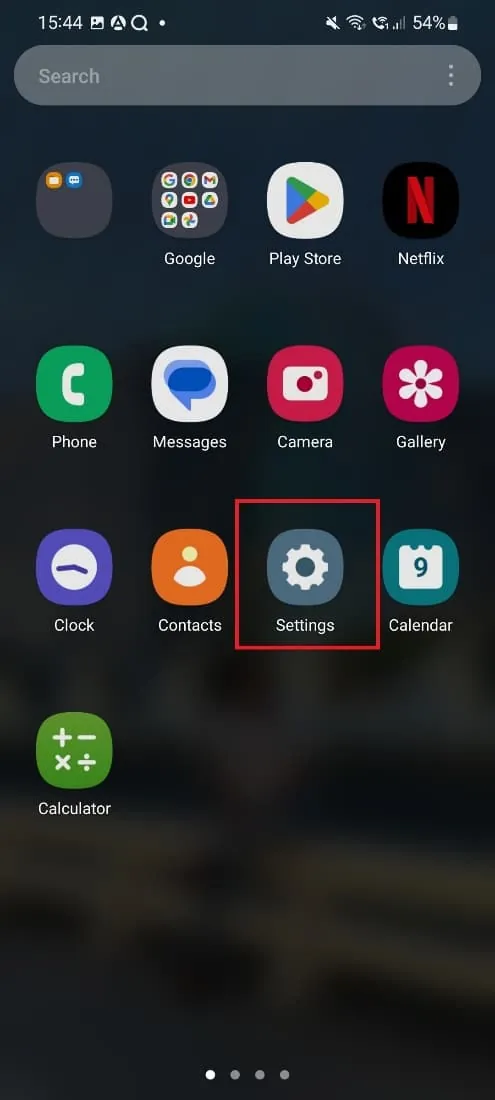
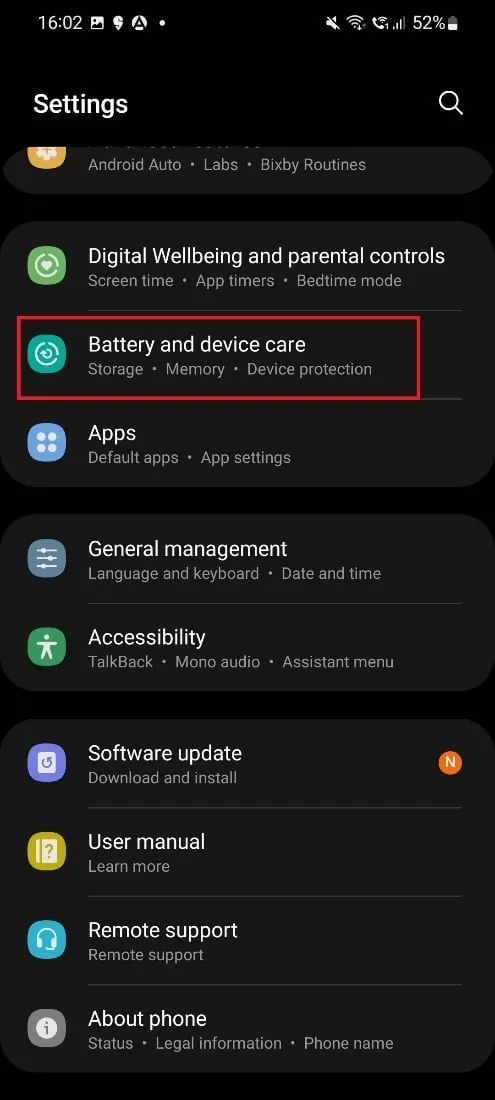
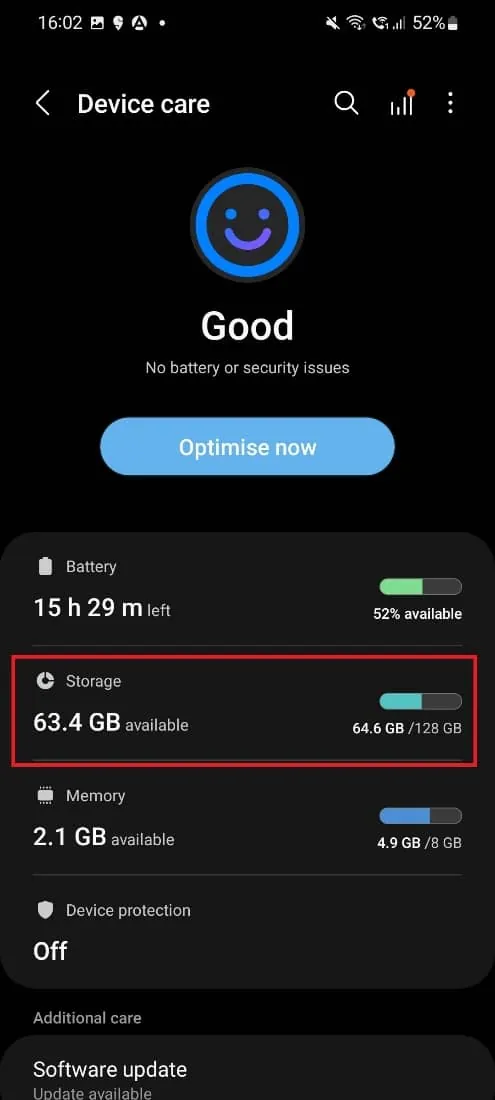
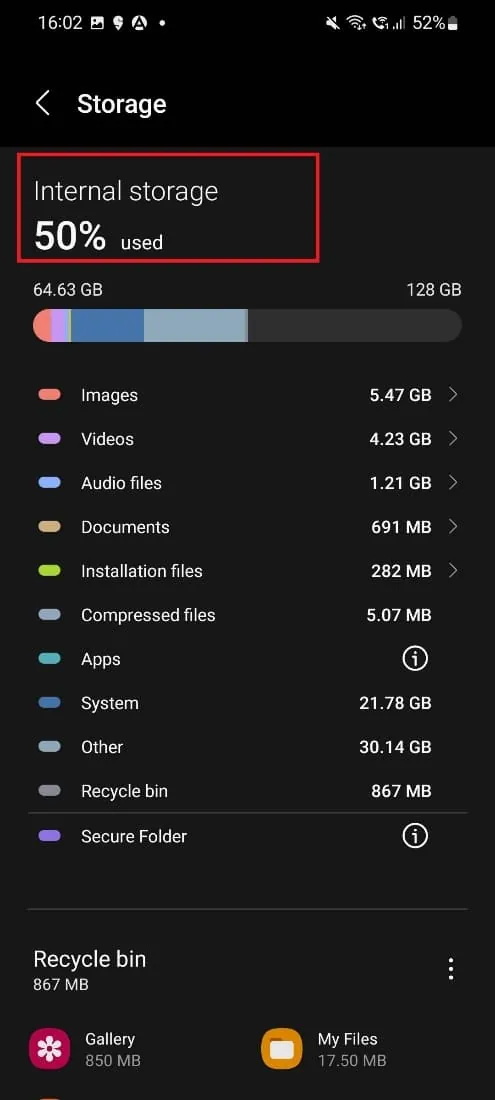
Po uvolnění místa by mělo být možné pořídit snímek obrazovky.
Metoda 5: Obnovení továrního nastavení zařízení
Tato metoda není doporučena, protože může vést ke ztrátě dat. Pokud se i přesto rozhodnete pro tento krok, nezapomeňte si nejprve zálohovat všechna důležitá data. Postupujte takto:
- Otevřete Nastavení.
- Přejděte dolů a klepněte na "Obecná správa".
- Vyberte "Resetovat".
- Zvolte "Obnovení továrních dat".
- Opětovně klepněte na "Resetovat".
- Zadejte svůj PIN kód a potvrďte.
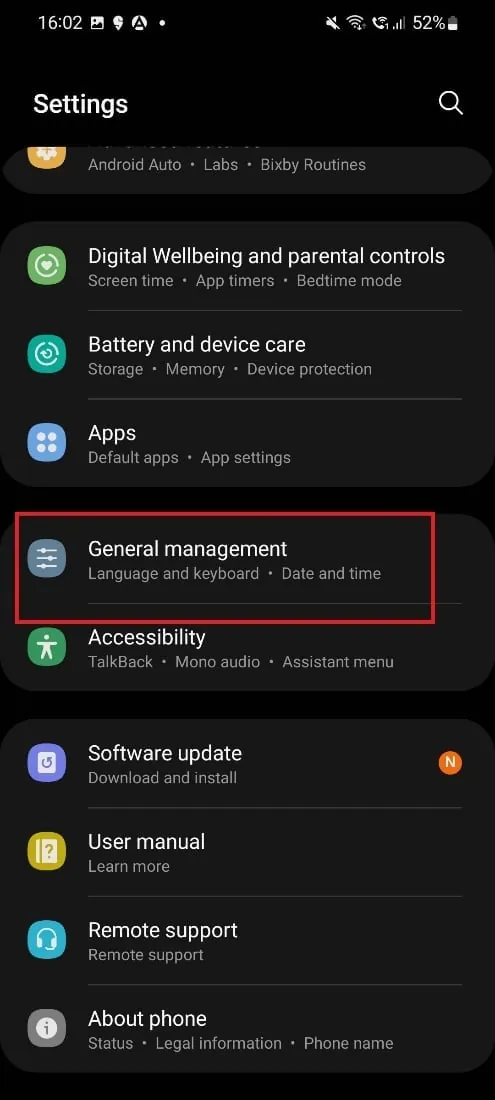
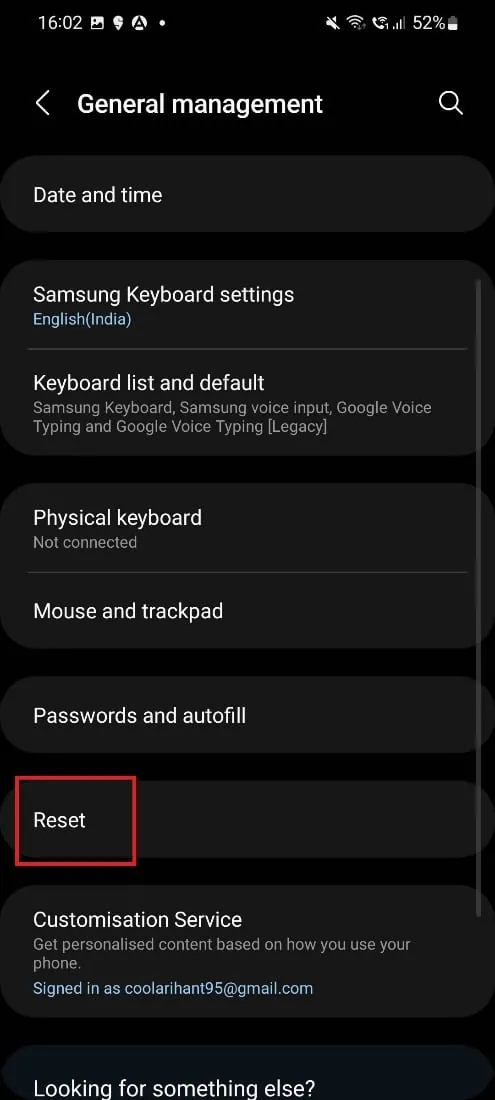
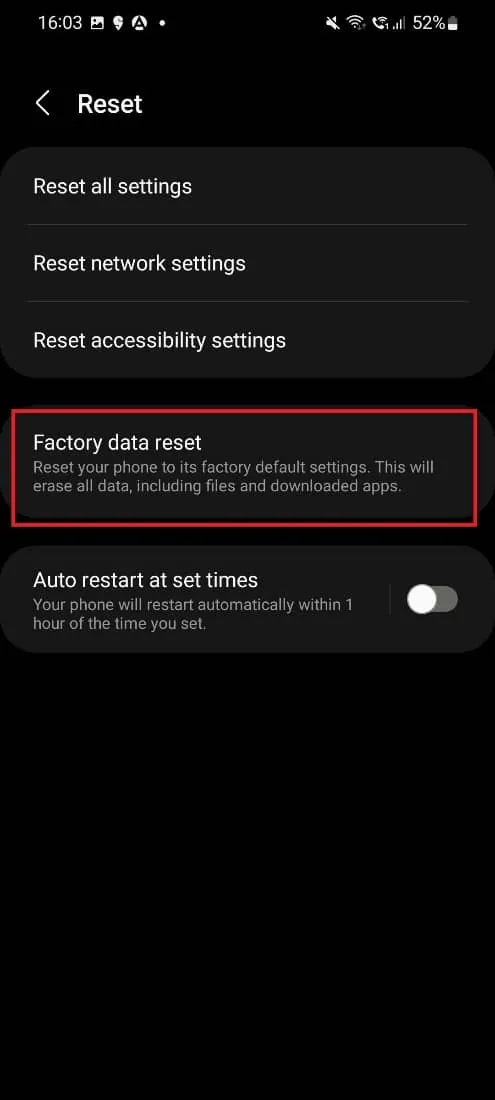
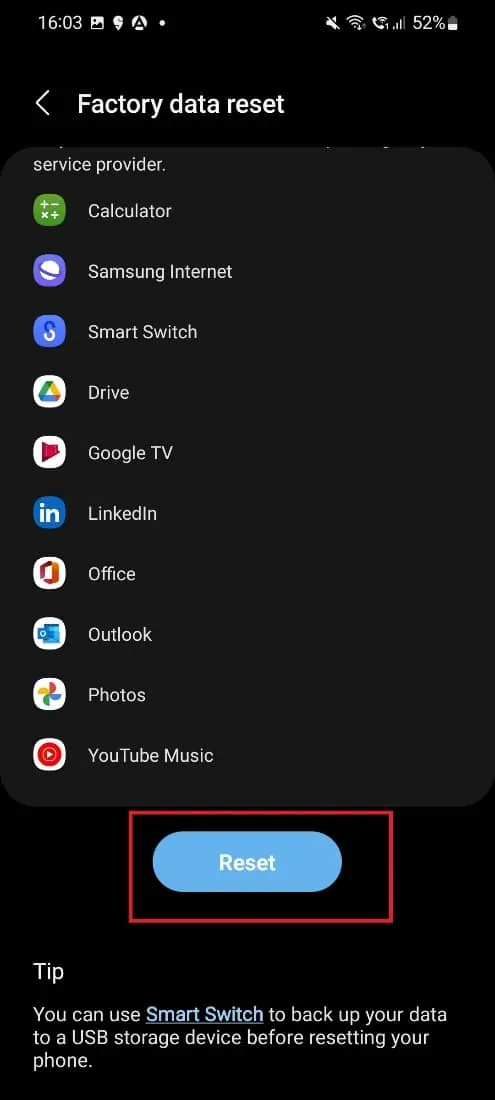
Tuto metodu berte jako krajní řešení a provádějte ji pouze po zálohování dat.
Metoda 6: Odstranění virů z telefonu
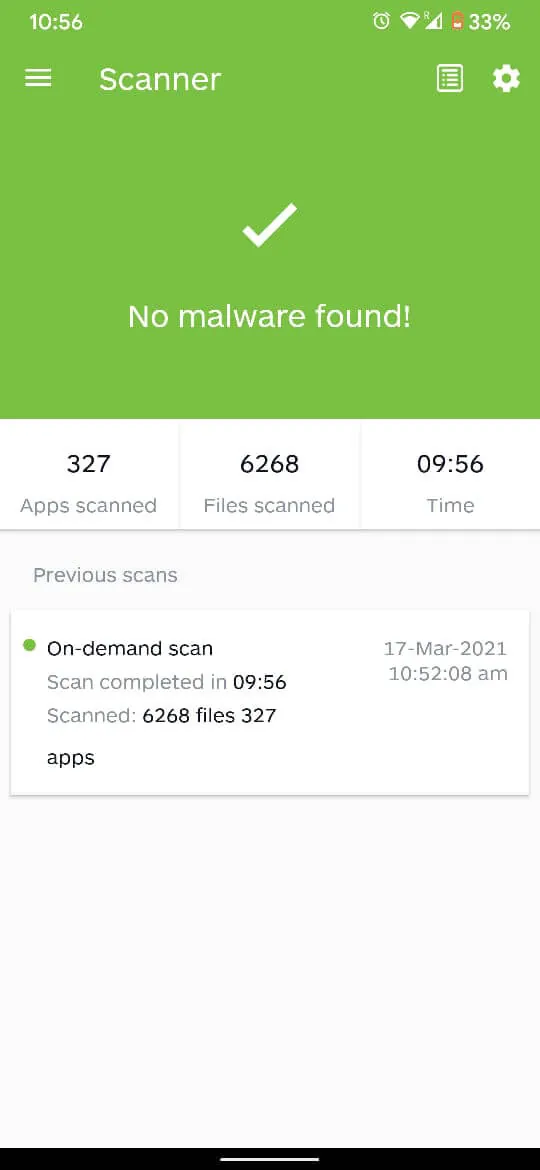
Nainstalujte si do telefonu antivirovou aplikaci a odstraňte potenciální viry, které by mohly způsobovat problémy. Podívejte se na náš návod, jak odstranit viry z Android telefonu, abyste vyřešili problémy s pořizováním snímků obrazovky způsobené bezpečnostními zásadami Samsungu.
Často kladené otázky (FAQ)
Q1. Jak mohu pořídit snímek obrazovky na Samsungu?
Odpověď: Musíte současně stisknout tlačítko napájení a tlačítko pro snížení hlasitosti. Obě se nacházejí na pravém okraji telefonu. Po stisknutí a podržení těchto tlačítek se vytvoří snímek obrazovky a uslyšíte zvuk. Pokud máte povolen plovoucí panel, zobrazí se i ten.
Q2. Proč nemohu pořídit snímek obrazovky?
Odpověď: Existuje několik důvodů, proč nemůžete vytvořit snímek obrazovky z důvodu bezpečnostních zásad. Mezi ně patří aplikace, které to neumožňují, zakázané nastavení inkognito, nedostatek místa v paměti telefonu nebo problémy s nastavením samotného telefonu.
Q3. Jak pořídit snímek obrazovky na Samsungu bez tlačítek?
Odpověď: Snímek obrazovky můžete pořídit přejetím dlaní po displeji. Pokud tato funkce není aktivována, přejděte do Nastavení telefonu Samsung, zvolte "Pokročilé funkce" a poté "Pohyby a gesta". Zde aktivujte možnost "Přejetí dlaní pro zachycení snímku".
Q4. Nelze pořídit snímek obrazovky z důvodu bezpečnostní politiky?
Odpověď: Pokud má aplikace nastaveny bezpečnostní zásady, neumožní vám pořídit snímek obrazovky. Pokud se jedná o snímek v anonymním režimu, můžete toto nastavení změnit. To vám pomůže překonat omezení pořizování snímků obrazovky z důvodu bezpečnostní politiky.
Q5. Proč některé webové stránky neumožňují snímek obrazovky?
Odpověď: Některé webové stránky tuto funkci blokují, aby ochránily soukromí uživatelů a zabránily neoprávněnému kopírování obsahu.
***
Doufáme, že vám tento průvodce pomohl vyřešit problém s nemožností pořizování snímků obrazovky. Dejte nám vědět, která metoda pro vás fungovala nejlépe. V případě dotazů nebo návrhů neváhejte zanechat komentář.
