Jak odebrat zařízení ze Spotify Connect
Je všeobecně známo, že při poslechu oblíbené hudby se člověk dostává do zvláštního rozpoložení. Stejně tak je jasné, že neradi jste rušeni, když hraje vaše srdcovka. Proto sáhnete po Spotify. Tato platforma vám umožní plně si vychutnat poslech, a to díky funkcím jako je offline režim, hudba bez reklam a možnost přehrávat skladby v libovolném pořadí. To vše vám poskytuje kvalitní zážitek, který si zasloužíte. Aplikace navíc umožňuje odebrat spárovaná zařízení, což vám dává ještě větší kontrolu. V následujícím článku se podíváme na to, jak odebrat zařízení ze Spotify.
Jak odpojit zařízení od Spotify Connect
Možná jste v minulosti propojili svůj Spotify účet s různými zařízeními, která již nepoužíváte, a nyní byste je rádi odpojili. V tomto ohledu vám rádi pomůžeme. Můžete si vybrat jednu z níže uvedených metod.
Metoda 1: Odstranění zařízení přes aplikaci Spotify
Začněme tím nejjednodušším – odebráním zařízení přímo v aplikaci Spotify, jak je popsáno níže.
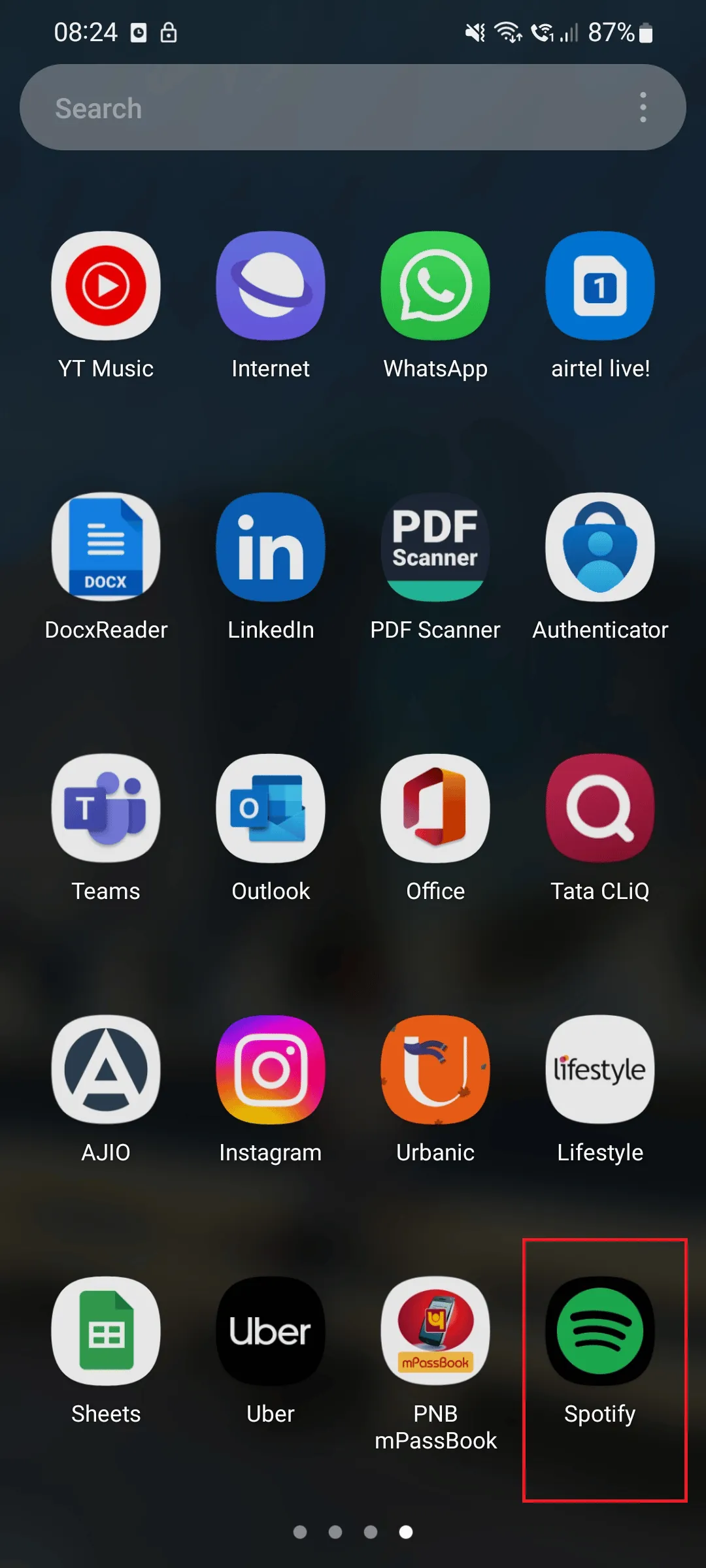
1. Nejprve otevřete aplikaci Spotify na svém mobilním telefonu.
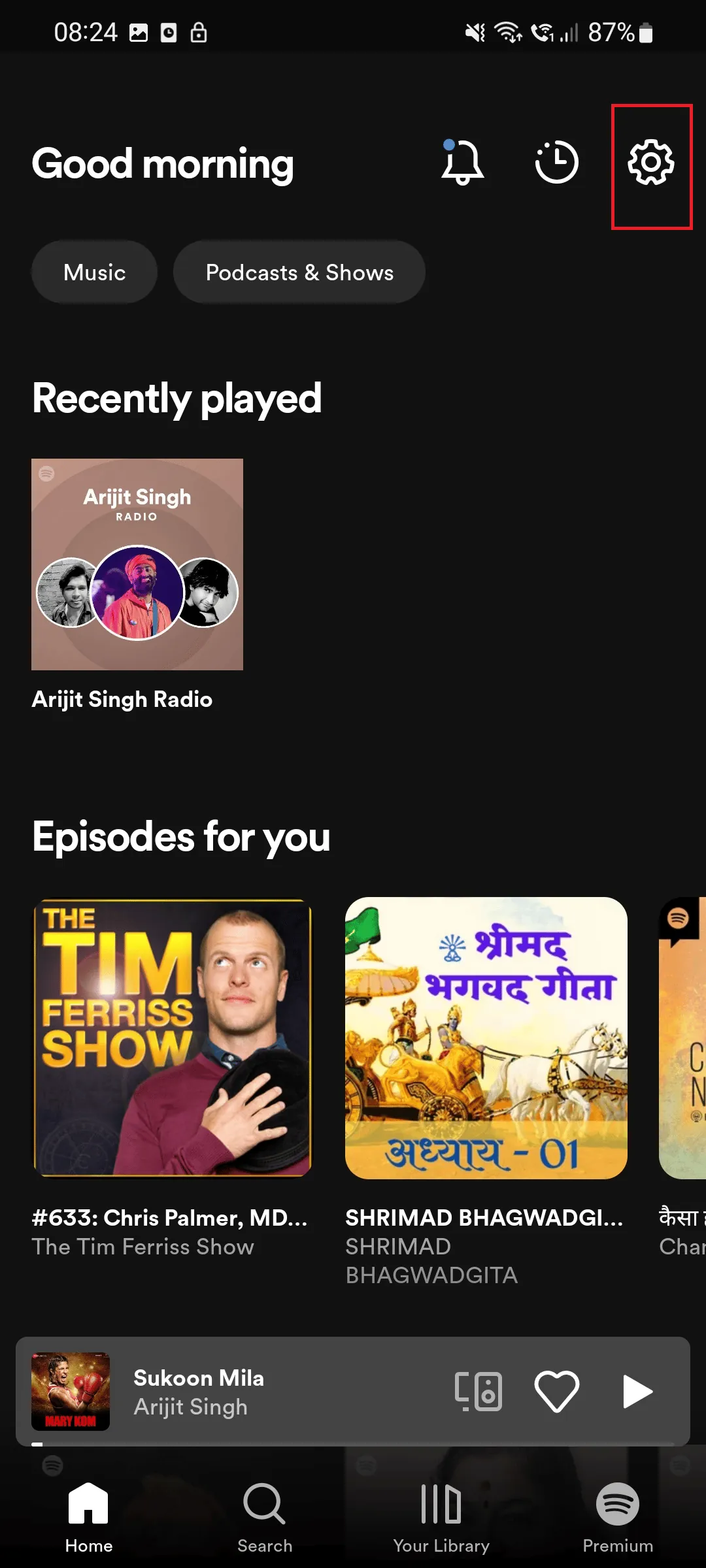
2. Klepněte na ikonu ozubeného kola, kterou najdete v pravé části obrazovky.
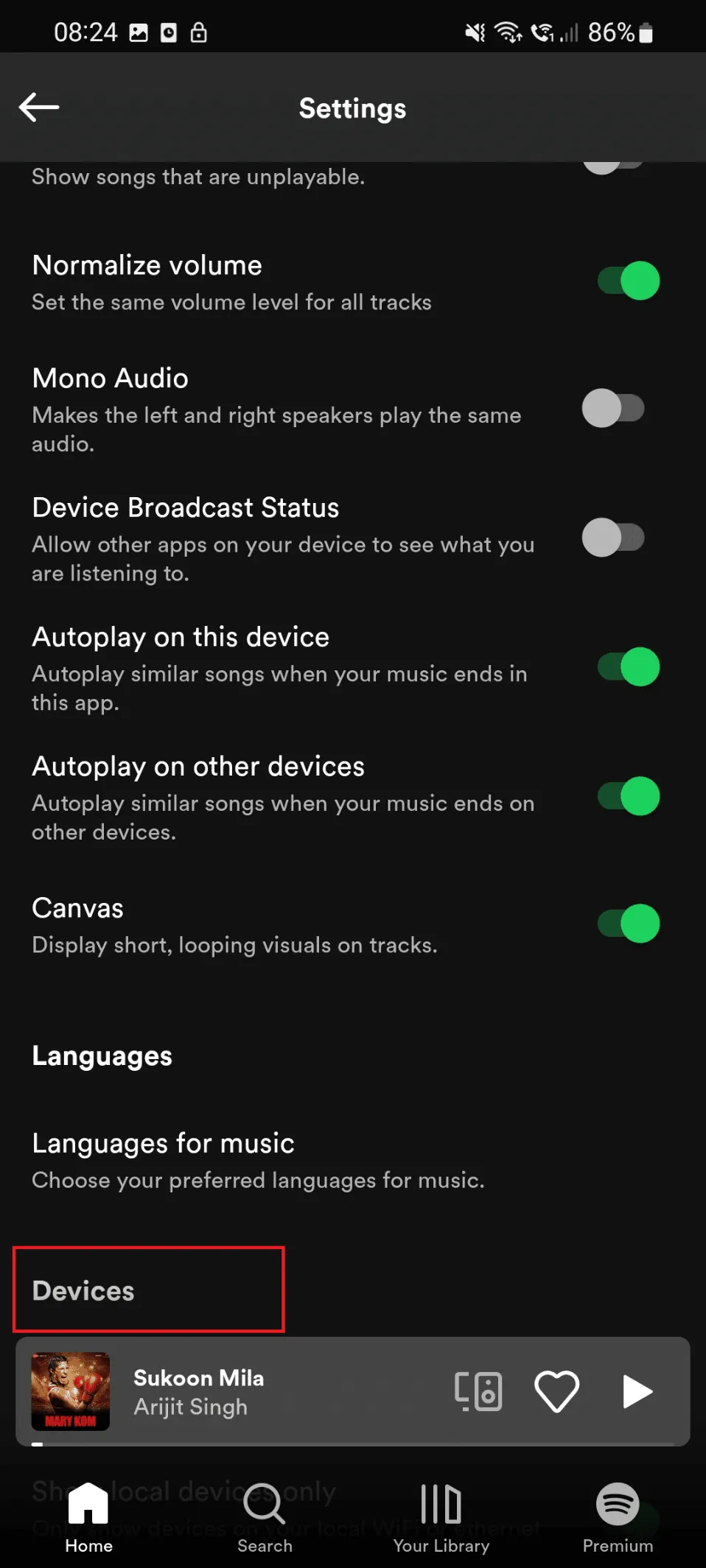
3. Posuňte se dolů a zvolte možnost "Zařízení".
4. V seznamu zařízení vyberte to, které chcete odpojit.
Metoda 2: Využití možnosti "Odebrat přístup"
Dalším snadným způsobem, jak odpojit zařízení ze Spotify, je použití funkce "Odebrat přístup".
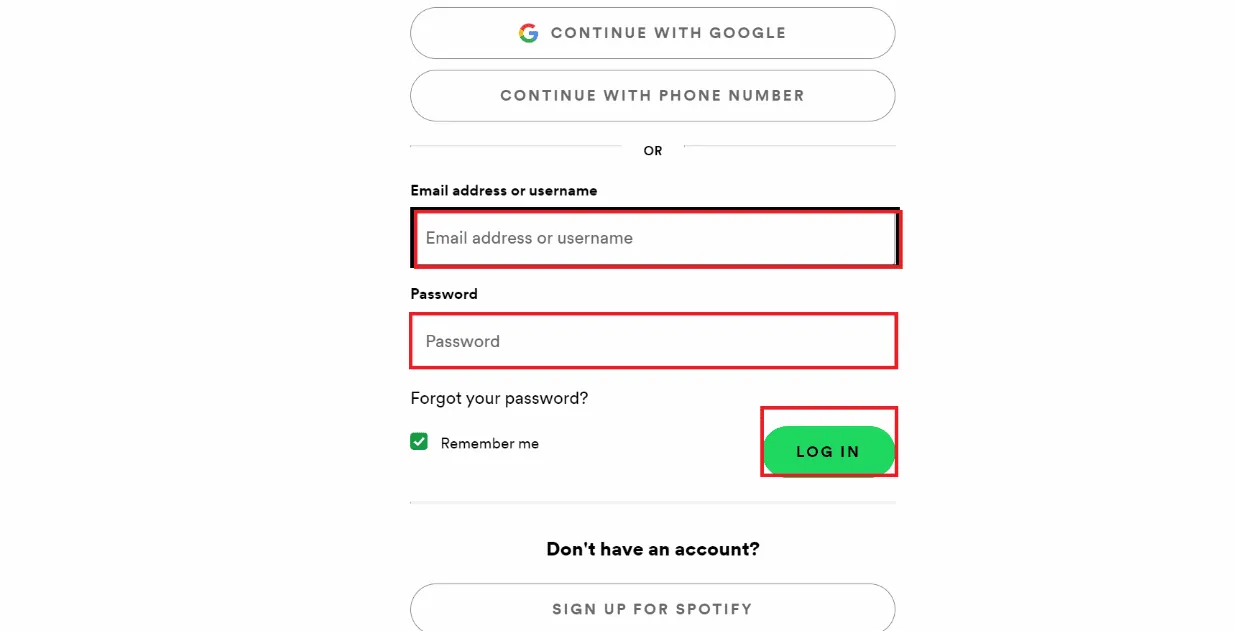
1. Přejděte na přihlašovací stránku Spotify.
2. Zadejte své uživatelské jméno a heslo a klikněte na tlačítko "PŘIHLÁSIT SE".
3. Klikněte na ikonu svého profilu.
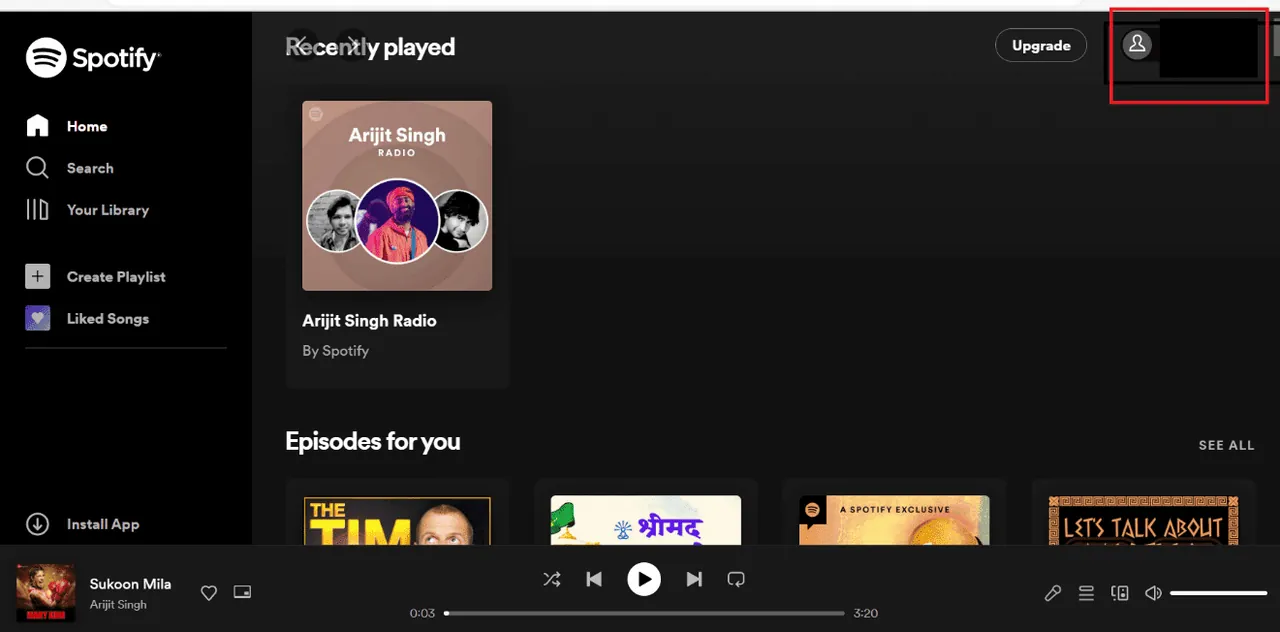
4. Přejděte do nastavení "Účet".
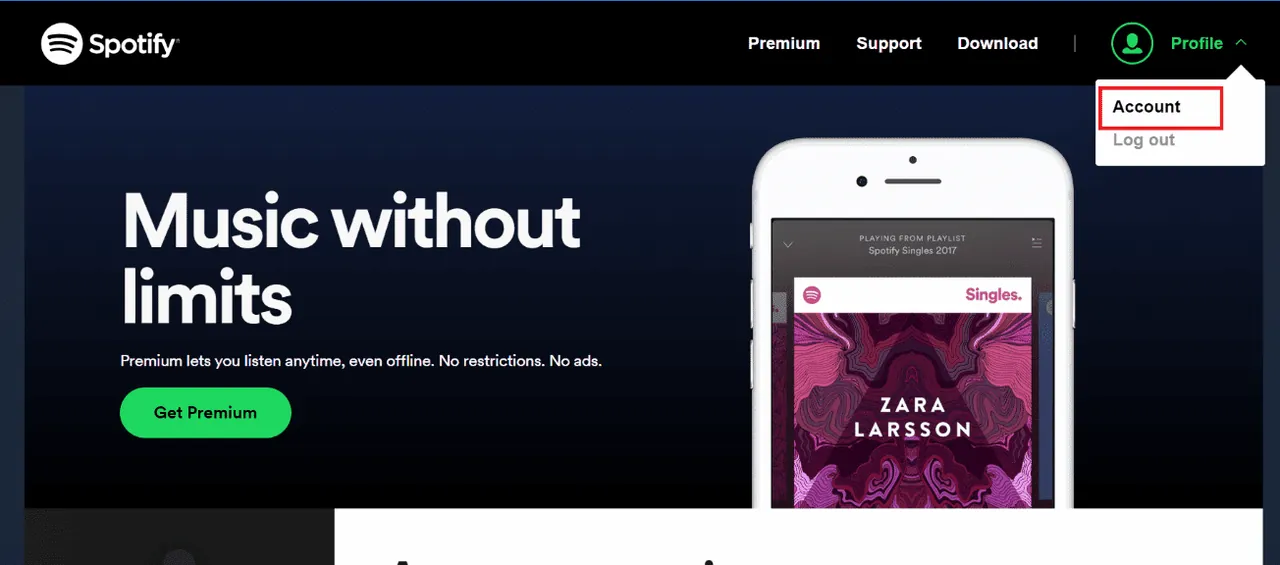
5. Sjeďte dolů a klikněte na "Přejít na stránku aplikací".
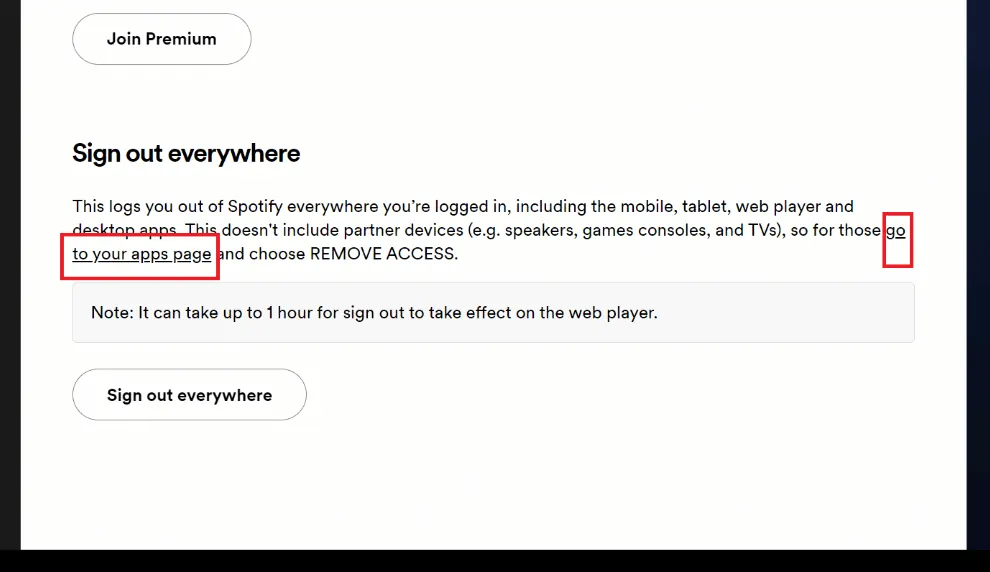
6. Klikněte na možnost "Odebrat přístup" u zařízení, které chcete odpojit.
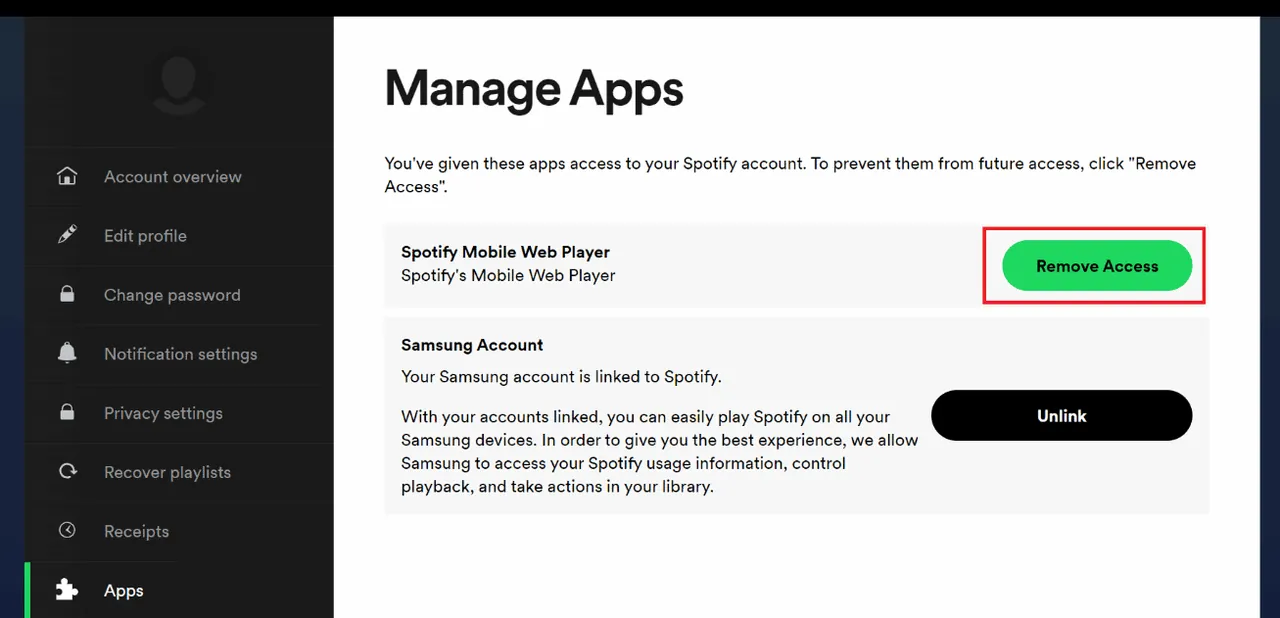
Metoda 3: Použití možnosti "Odhlásit se všude"
Dalším způsobem, jak odebrat zařízení, je využít možnost "Odhlásit se všude".
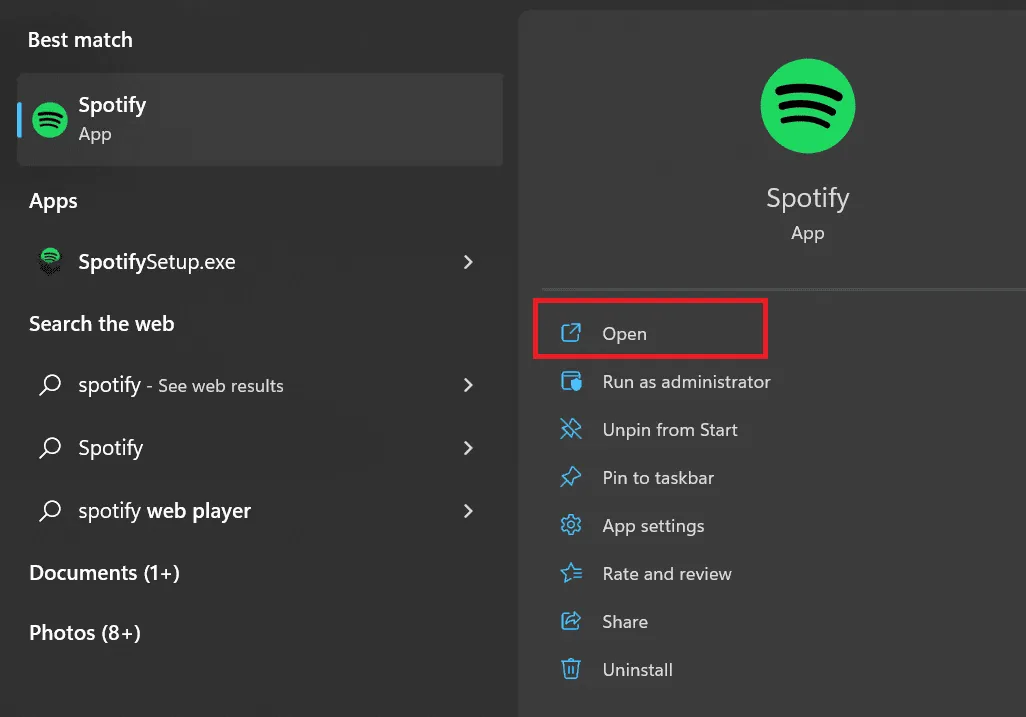
1. Stiskněte klávesu Windows, napište "Spotify" a klikněte na "Otevřít".
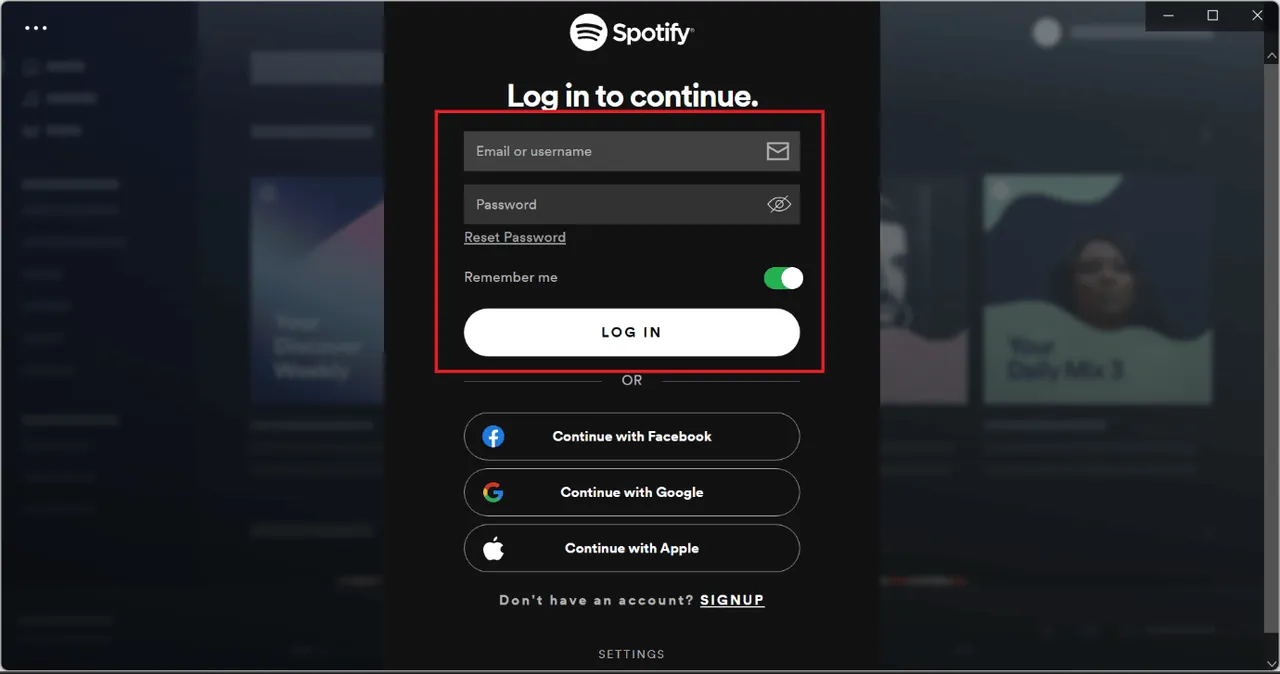
2. PŘIHLAŠTE se zadáním svého e-mailu a hesla.
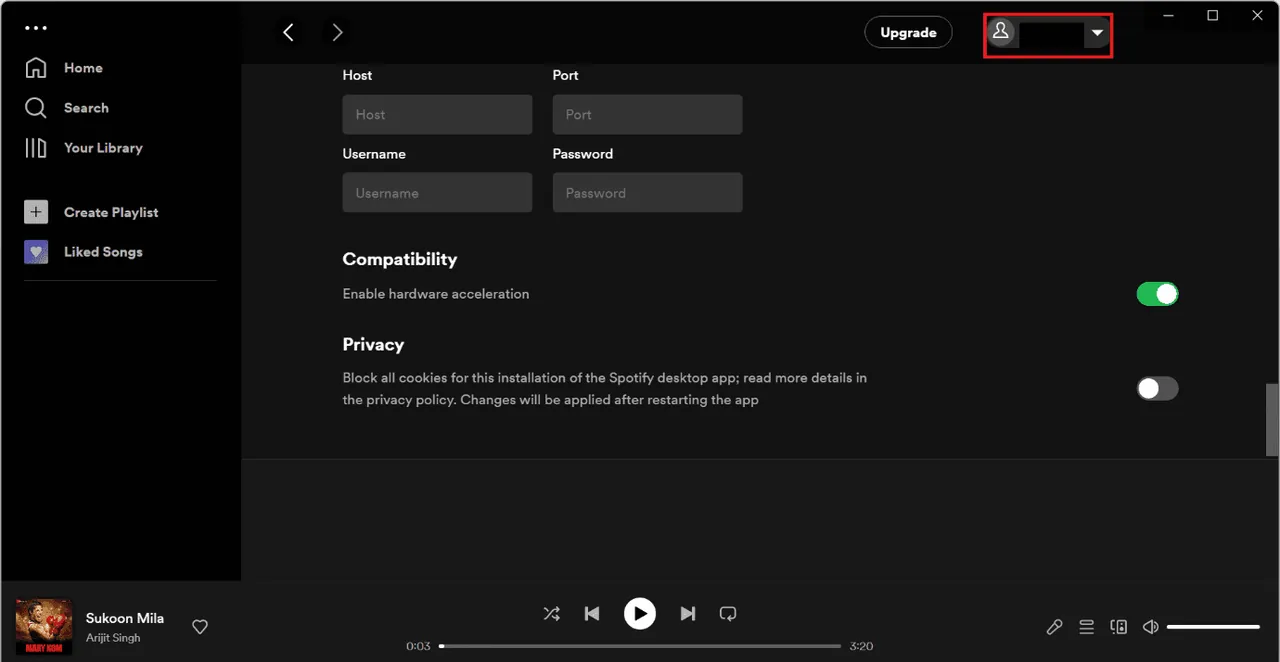
3. Nyní klikněte na ikonu profilu v pravém horním rohu.
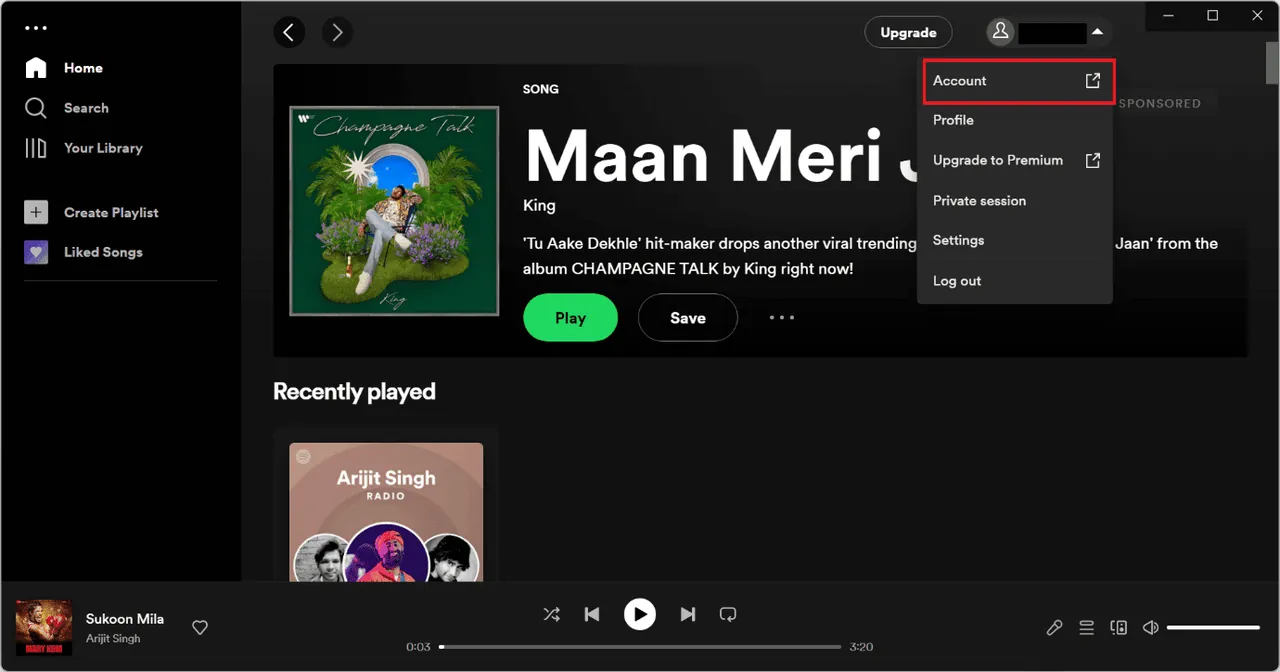
4. Klikněte na "Účet".
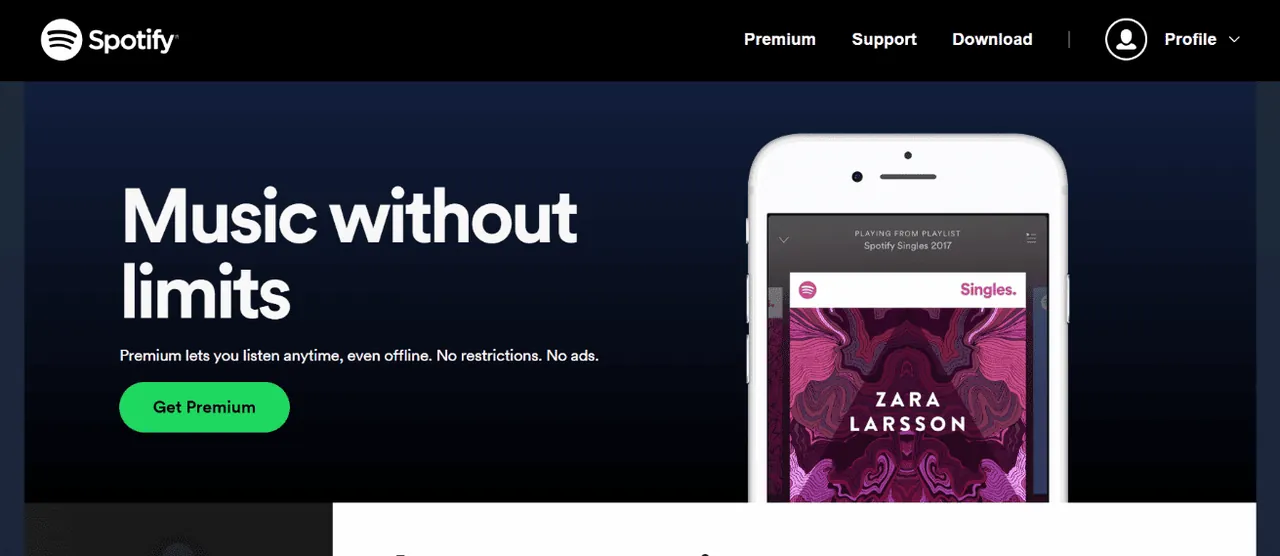
5. Po kliknutí na sekci účtu se ve vašem prohlížeči otevře webová stránka Spotify, která bude vypadat jako na obrázku níže.
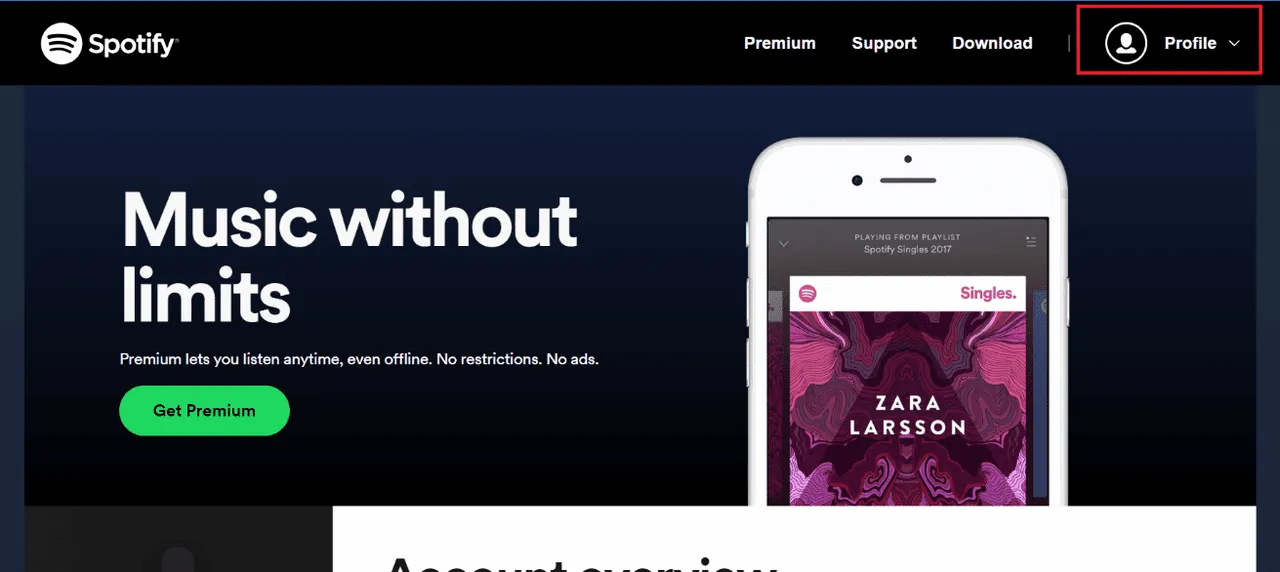
6. Znovu klikněte na ikonu profilu vpravo.
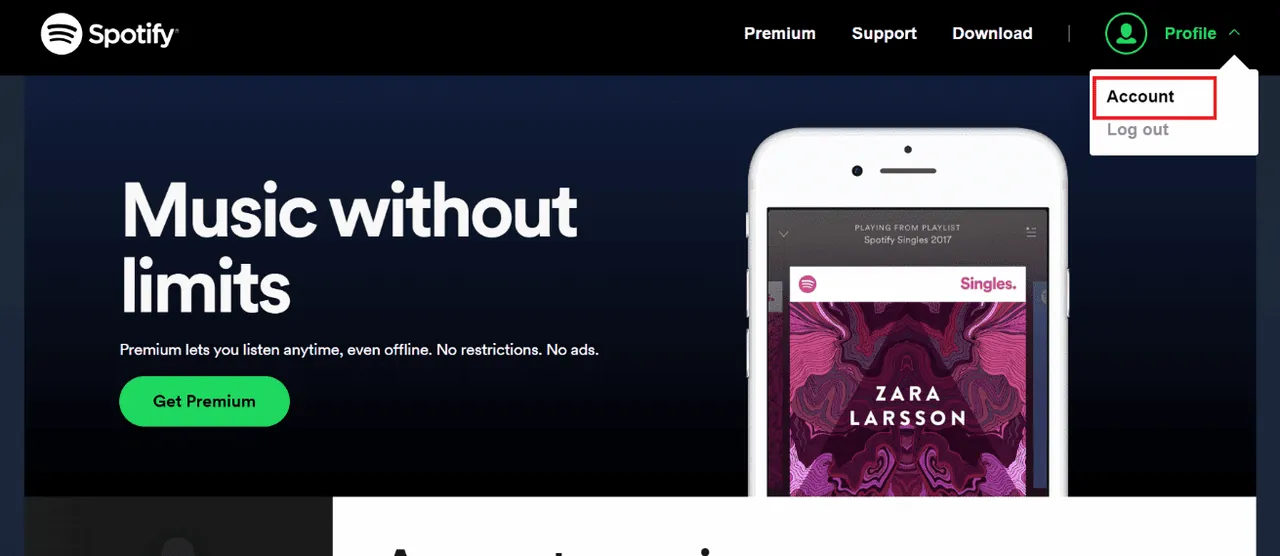
7. Následně klikněte na možnost "Účet".
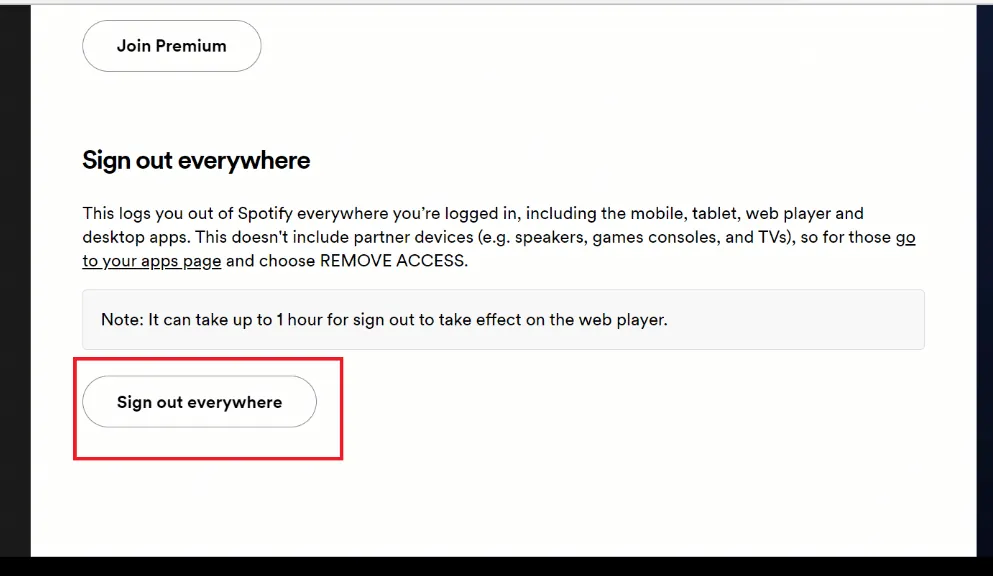
8. Nakonec sjeďte dolů a klikněte na "Odhlásit se všude".
Metoda 4: Využití odhlášení
Tuto metodu můžete také použít pro odebrání zařízení. Postup je uveden níže:
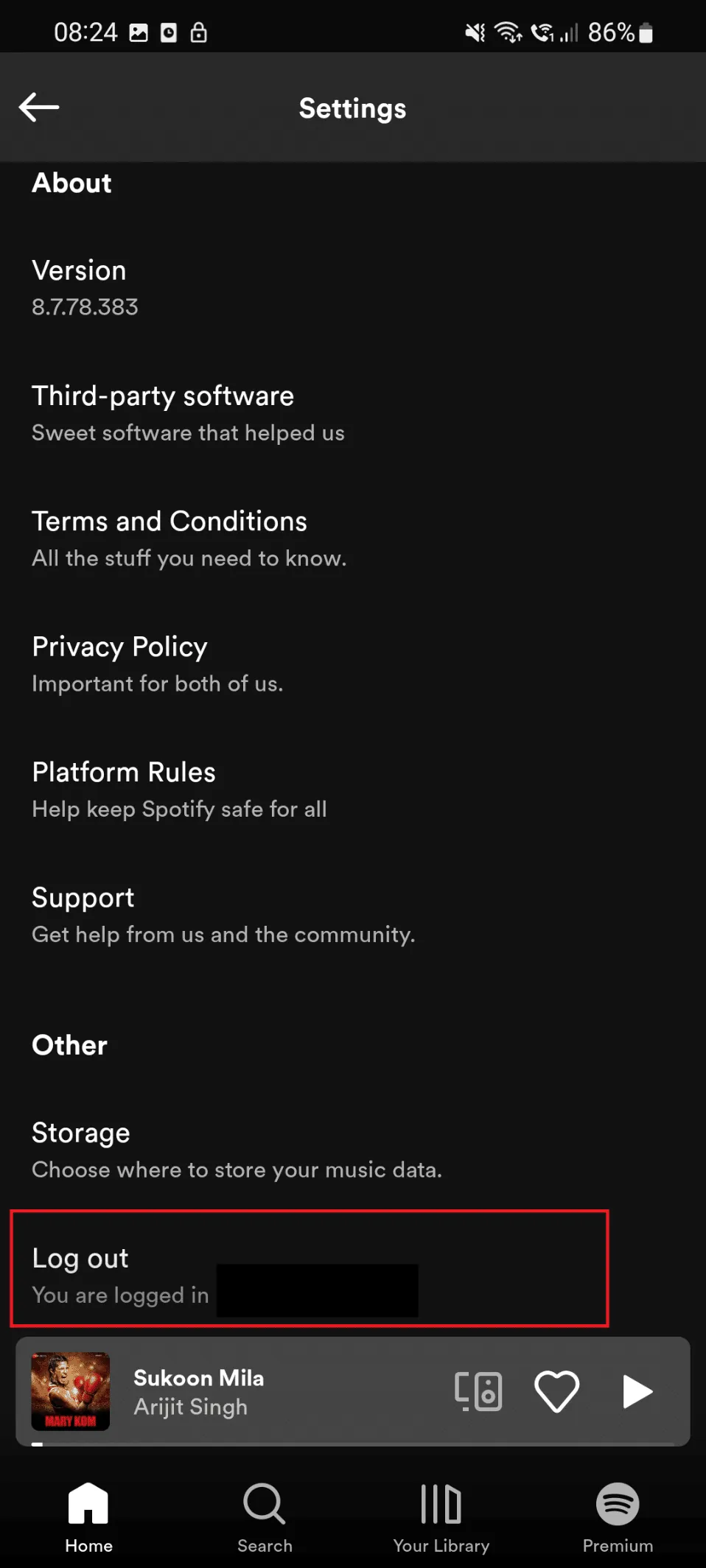
Možnost I: Přes aplikaci Spotify
1. Otevřete aplikaci Spotify na mobilním telefonu. Klepněte na ikonu ozubeného kola v pravé části obrazovky.
2. Poté sjeďte dolů a klikněte na "Odhlásit se".
Možnost II: Přes webovou verzi Spotify
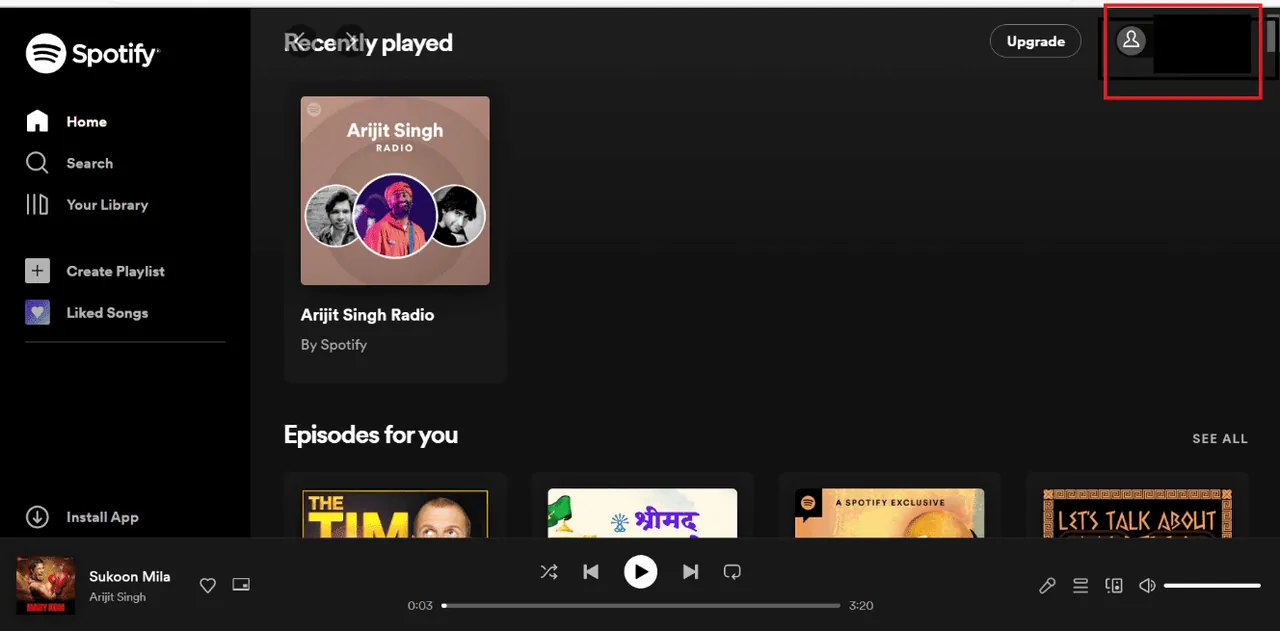
Toto je poslední metoda, jak odebrat zařízení ze Spotify. Kroky jsou následující:
1. Klikněte na ikonu profilu, kterou najdete v pravém horním rohu.
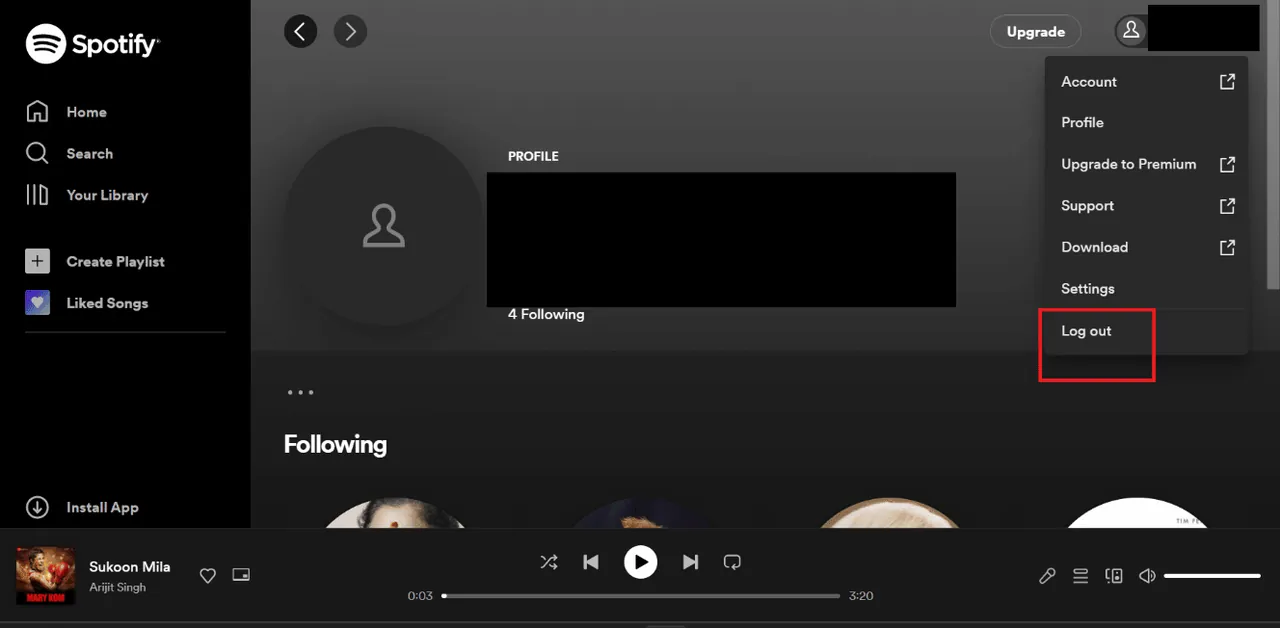
2. Klikněte na možnost "Odhlásit se".
Jak se přihlásit po odhlášení
Pro opětovné přihlášení do Spotify postupujte dle následujících kroků:
1. Stiskněte klávesy Windows + Q současně pro otevření vyhledávání Windows.
2. Zde zadejte "Spotify" a klikněte na "Otevřít".
3. Nyní klikněte na možnost "Přihlásit se".
4. Zadejte svůj e-mail a heslo. Poté klikněte na "PŘIHLÁSIT SE".
Často kladené otázky (FAQ)
Q1. Je Spotify zdarma?
Odpověď: Ano, Spotify je dostupné i zdarma. Získáte přístup k omezeným funkcím. S prémiovým členstvím máte přístup ke všem funkcím.
Q2. Proč je Spotify tak oblíbené?
Odpověď: Popularita Spotify tkví v jeho jednoduchosti streamování hudby, a to i zdarma. Bezplatná verze je skvělá cesta, jak si službu vyzkoušet. Pokud vás začnou otravovat reklamy a zatoužíte po neomezeném přeskakování skladeb, je přechod na placenou verzi velmi snadný.
Q3. Kolik stojí předplatné Spotify?
Odpověď: Spotify nabízí různé plány předplatného. Mezi ně patří mini plán za 7 Kč denně, premium individuální za 129 Kč měsíčně, premium duo za 165 Kč měsíčně, premium rodinný za 199 Kč měsíčně a premium studentský za 165 Kč měsíčně.
Q4. Proč bych měl poslouchat hudbu na Spotify?
Odpověď: Spotify je výjimečný nástroj pro objevování nové hudby. Platforma nabízí obrovské množství playlistů od uživatelů i nahrávacích společností, a také speciálně vytvořené playlisty jako "Objevte tento týden" a "Radar novinek". Díky obrovskému množství dat poskytuje také přehled nejposlouchanějších skladeb.
Q5. Jak odstraním svůj Spotify účet z jiného zařízení?
Odpověď: Zařízení můžete odebrat pomocí jedné z metod popsaných v tomto článku.
Q6. Proč se můj Spotify připojuje k jinému zařízení?
Odpověď: Pravděpodobně jste se přihlásili na jiném zařízení, což je důvod tohoto problému. Bez obav, tento problém lze snadno vyřešit odebráním všech zařízení. Postupujte podle jednoduchých kroků uvedených v tomto článku.
***
Doufáme, že vám tento článek pomohl vyřešit váš problém s odpojováním zařízení ze Spotify. V případě jakýchkoli dotazů neváhejte a napište je do sekce komentářů. Rádi vám pomůžeme. Pokud máte nějaké návrhy, prosím, podělte se o ně v komentářích.
