Jak zakázat mezipaměť v prohlížečích Chrome, Firefox, Safari a dalších
Váš prohlížeč si standardně ukládá obsah webových stránek, které navštěvujete, do takzvané mezipaměti. Cílem je urychlit načítání stránek při opakované návštěvě a snížit objem přenesených dat. Nicméně, je to vždy výhodné?
Mezipaměť se může stát překážkou, pokud potřebujete vidět neustále aktualizované informace, jako jsou zpravodajské portály, předpovědi počasí nebo burzovní weby. Pro vývojáře, kteří potřebují testovat různé skripty, může mezipaměť také představovat problém, protože nezobrazuje nejnovější změny.
Pokud vás nebaví neustále klikat na tlačítko pro obnovení, abyste viděli aktuální verzi webové stránky, měli byste zvážit vypnutí mezipaměti ve vašem prohlížeči. Nyní si ukážeme, jak deaktivovat mezipaměť v prohlížečích Chrome, Opera, Microsoft Edge, Firefox a Safari.
Deaktivace mezipaměti v prohlížečích Chrome, Opera a Microsoft Edge
Začneme s prohlížeči založenými na Chromiu, protože u nich je postup deaktivace mezipaměti téměř totožný. Následující instrukce platí pro prohlížeče Chrome, Opera, Edge a další, které používají jádro Chromium, například Brave.
Existují dva způsoby, jak toho dosáhnout. Můžete využít nástroje pro vývojáře zabudované v prohlížeči, nebo použít rozšíření třetí strany. Představím vám obě možnosti.
#1. Vypnutí mezipaměti pomocí nástrojů pro vývojáře
Tato metoda je jednodušší, protože nevyžaduje instalaci žádného dalšího softwaru a lze ji provést v několika krocích. Má však tu nevýhodu, že pro vypnutí mezipaměti musíte mít otevřené okno nástrojů pro vývojáře. Jakmile okno zavřete, prohlížeč začne opět používat mezipaměť.
Nemusíte se ale bát, ukážu vám, jak omezit rušivý vliv tohoto dodatečného okna na minimum. Pojďme se podívat, jak na to:
Otevřete nástroje pro vývojáře stisknutím klávesy F12 nebo kombinací Ctrl+Shift+I. Další možností je otevřít hlavní nabídku v pravém horním rohu a vybrat "Nástroje pro vývojáře" z podnabídky "Další nástroje".
V nástrojích pro vývojáře přejděte na záložku "Síť" a zaškrtněte políčko "Zakázat mezipaměť". Pokud záložku "Síť" nevidíte, klikněte a přetáhněte okraj okna nástrojů pro vývojáře, aby se zvětšilo a skrytá záložka se zobrazila.
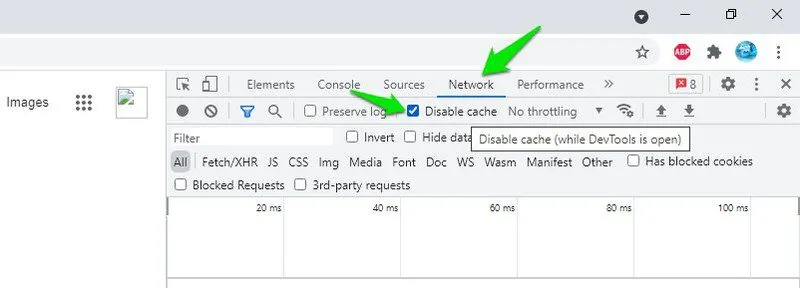
Nyní můžete obnovit stránku a nebude se načítat z mezipaměti, dokud bude okno nástrojů pro vývojáře otevřené.
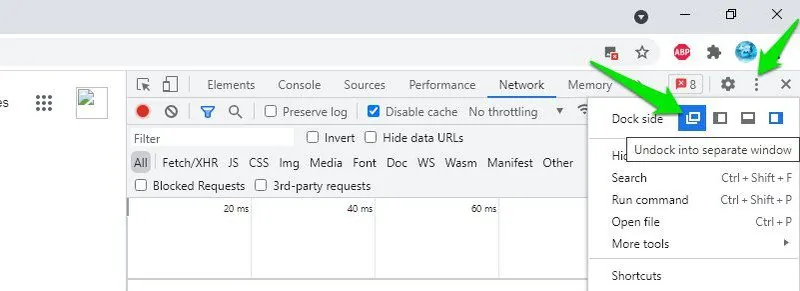
Protože toto okno zabírá určitou část obrazovky, můžete jeho velikost zmenšit přetažením rohu, a tak minimalizovat rozptylování. Pokud však chcete okno odstranit, aniž byste ho zcela zavřeli, musíte ho otevřít v samostatném okně. Postup je následující:
V okně nástrojů pro vývojáře klikněte na nabídku se třemi svislými tečkami a zvolte možnost "Odpojit do samostatného okna" vedle volby umístění okna. Tím se otevře nástroj pro vývojáře v novém okně odděleném od hlavního okna prohlížeče, které můžete minimalizovat.
#2. Použití rozšíření pro Chrome
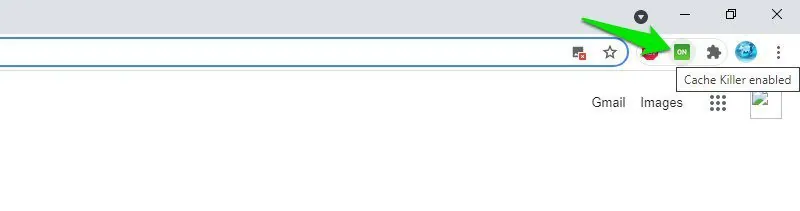
Prohlížeče založené na Chromiu mohou používat rozšíření pro Chrome. Existují speciální rozšíření, která slouží k deaktivaci mezipaměti. Ačkoli tato rozšíření nedokáží přímo vypnout mezipaměť, rozšíření Classic Cache Killer dosahuje podobného výsledku, aniž by mezipaměť deaktivovalo.
Když je toto rozšíření aktivní, automaticky vymaže veškerý obsah mezipaměti při každém načtení nové stránky. Pokud neexistuje žádná mezipaměť, prohlížeč nemůže načítat data z ní, což má stejný efekt jako deaktivace mezipaměti.
Použití rozšíření je jednoduché. Jedním kliknutím ho zapnete nebo vypnete. Měli byste ho však nechat deaktivované, když ho nepotřebujete, protože mazání mezipaměti před načtením každé stránky může zpomalit procházení webu.
Deaktivace mezipaměti ve Firefoxu
Firefox nabízí možnost trvale vypnout mezipaměť bez nutnosti ponechávat otevřené okno nástrojů pro vývojáře. Existuje také doplněk, který mezipaměť zcela deaktivuje jediným kliknutím. Ukážu vám obě možnosti:
#1. Deaktivace mezipaměti ve Firefoxu pomocí nastavení
Chcete-li zabránit ukládání do mezipaměti, musíte v nastavení Firefoxu deaktivovat dvě položky. Zde je postup:
Do adresního řádku Firefoxu napište "about:config" a stiskněte Enter. Zobrazí se varování, které musíte potvrdit, abyste mohli pokračovat.
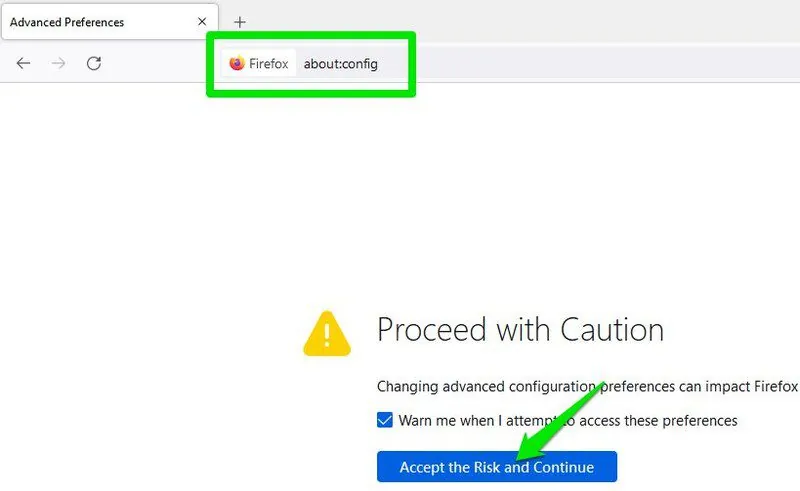
Do vyhledávacího pole zkopírujte/vložte následující předvolby (jednu po druhé) a nastavte jejich hodnotu na "False":
browser.cache.disk.enable
browser.cache.memory.enable
Poté restartujte prohlížeč a Firefox přestane používat mezipaměť. První předvolba zabrání ukládání mezipaměti na pevný disk a druhá zabrání ukládání do paměti počítače. Tím dojde k efektivnímu vypnutí mezipaměti.
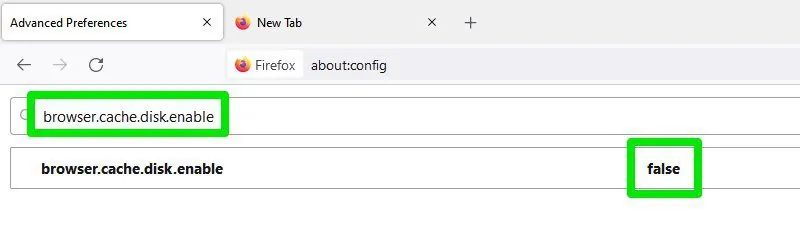
Stejným způsobem můžete nastavení vrátit zpět a mezipaměť opět zapnout.
#2. Použití doplňku Firefoxu
Použití doplňku Firefoxu pro deaktivaci mezipaměti je mnohem jednodušší a rychlejší. Pokud potřebujete mezipaměť často zapínat a vypínat, doporučuji použít specializovaný doplněk. Provádění výše uvedeného procesu pokaždé, když chcete mezipaměť aktivovat/deaktivovat, může být zdlouhavé.
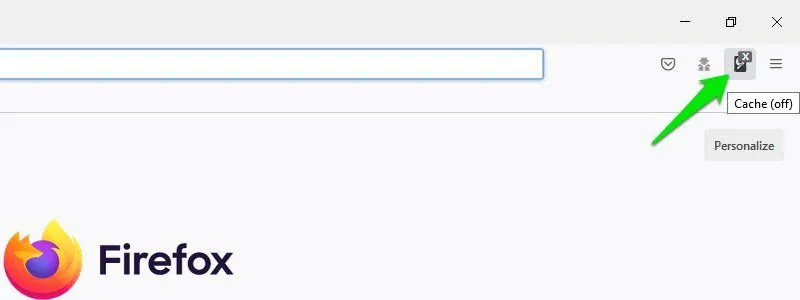
Pro tyto účely se skvěle hodí doplněk Toggle Cache, který vám umožňuje aktivovat/deaktivovat mezipaměť Firefoxu jediným kliknutím. Stačí kliknout na ikonu "Toggle Cache" v horní liště a mezipaměť se okamžitě vypne/zapne.
Deaktivace mezipaměti v Safari
Dříve bylo možné v Safari snadno deaktivovat mezipaměť přímo z nabídky "Vývojář". Tato možnost se však nyní přesunula do nástroje "Web Inspector", který je obdobou nástrojů pro vývojáře v Chrome. Zajímavé je, že zde funguje podobným způsobem jako v Chrome, tedy že musíte ponechat "Web Inspector" otevřený, aby byla mezipaměť vypnutá.
Postup je následující:
Klikněte na nabídku "Vývojář" v horní liště a vyberte možnost "Připojit Web Inspector".
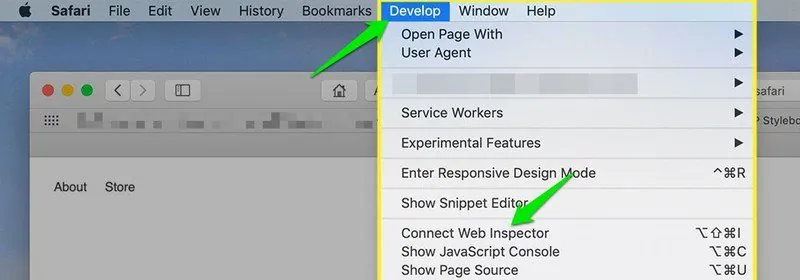
Přejděte na kartu "Síť" a deaktivujte tlačítko "Při načítání zdrojů používat mezipaměť zdrojů" v pravém rohu. Tlačítko má podobu čtverce s přeškrtnutou čarou, která by se měla zbarvit do modra.
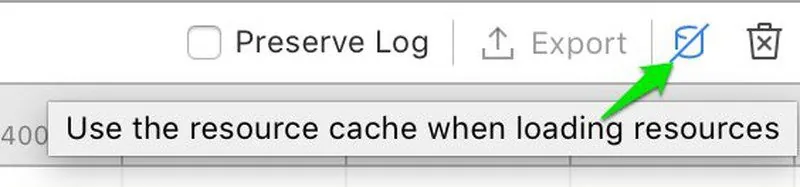
Safari nyní přestane používat mezipaměť, dokud bude "Web Inspector" otevřený.
Závěrečné myšlenky 💻
Z výše uvedených prohlížečů nabízí Firefox nejjednodušší způsob deaktivace mezipaměti. I když je nutné provést zásah do pokročilého nastavení, je to trvalé řešení, a proto je z dlouhodobého hlediska méně problematické. Pokud potřebujete mezipaměť často zapínat a vypínat, je nejlepší volbou použití rozšíření třetí strany, protože se jedná o proces na jedno kliknutí.
Mohlo by vás také zajímat: Jak vymazat mezipaměť na iPhonu.
