Jak nastavit čas u obrazovky pro děti na iPhone
Jako rodiče vám na bezpečí vašeho dítěte záleží ze všeho nejvíc. Váš nevinný potomek je obklopen mnoha riziky, ať už jde o všudypřítomné explicitní fotografie a videa, škodlivé weby s urážlivým obsahem, nebo pochybné aplikace a hry s nejasnou reputací. Když k těmto hrozbám přidáme závislost na chytrých telefonech, vaše role zodpovědného rodiče se stává kriticky důležitou. Naštěstí společnost Apple vyvinula robustní sadu nástrojů pro rodičovskou kontrolu, nazvanou „Čas u obrazovky“, kterou můžete využít k ochraně svého dítěte před nevhodným obsahem a k získání přehledu o jeho aktivitách s potřebnou mírou dohledu. Pokud jste tedy připraveni tuto funkci rodičovské kontroly maximálně využít, dovolte mi, abych vám ukázal, jak nastavit Čas u obrazovky pro děti na iPhonu a iPadu.
Nastavení Času u obrazovky pro vaše dítě na iPhonu a iPadu (2022)
Co je to Čas u obrazovky pro děti a jak funguje?
Funkce Čas u obrazovky, která se poprvé objevila v iOS 12 (2018), byla navržena tak, aby vám pomohla detailně sledovat, jak vaše dítě používá zařízení. Díky personalizovaným týdenním zprávám získáte lepší přehled o pokrocích a uvidíte, které oblasti vyžadují vaši pozornost.
Pro lepší kontrolu vám Apple umožňuje vytvořit pro vaše dítě samostatný profil v rámci funkce Čas u obrazovky, a to přímo na vašem iPhonu nebo iPadu. Navíc můžete jako rodiče/opatrovníka určit i jiného člena rodiny. To usnadňuje sledování, jak vaše dítě používá zařízení. Tímto způsobem také zajistíte, že vy a další opatrovníci (například váš partner nebo učitel) budete na stejné lodi.
Jako opatrovník si můžete sami nastavit plán pro dobu mimo obrazovku a také stanovit denní časové limity pro různé kategorie aplikací, jako jsou zábava, vzdělávání, hry a další. To může vašemu dítěti pomoci snížit závislost na iPhonu.
Ještě lepší je, že Čas u obrazovky vám také umožňuje zavést poměrně striktní omezení týkající se obsahu a soukromí, abyste zabránili přístupu k nevhodným materiálům. Můžete nastavit limity pro komunikaci, abyste se ujistili, že vaše dítě nekomunikuje s cizími lidmi, a dokonce můžete pomocí nové funkce Zabezpečení zpráv zamezit šíření nevhodných fotografií a videí.
Ujistěte se, že máte pro dítě vytvořený účet
Především se ujistěte, že vaše dítě má vlastní účet. Mějte na paměti, že tento dětský účet bude součástí vaší rodiny, dokud dítě nedosáhne věku 13 let.
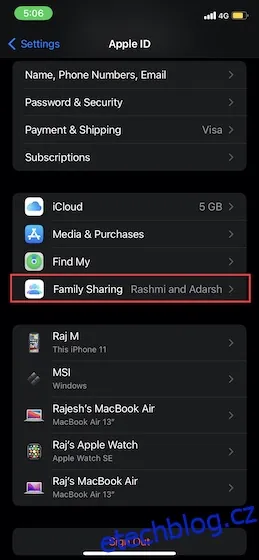
1. Spusťte na svém iPhonu aplikaci Nastavení a klikněte na svůj profil.
2. Nyní klepněte na Rodinné sdílení.
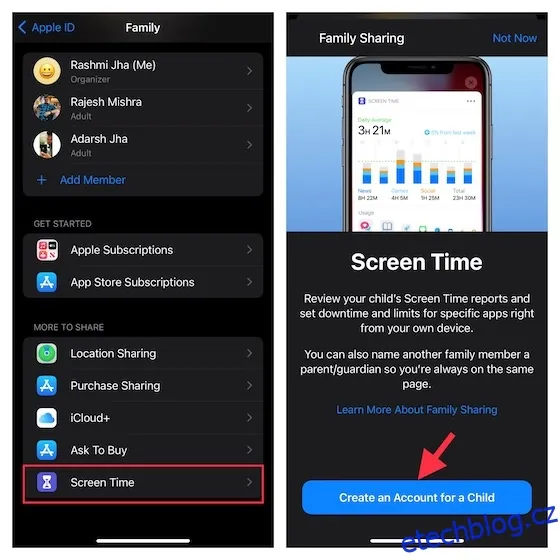
3. Dále zvolte Čas u obrazovky a poté klepněte na Vytvořit účet pro dítě. Poté postupujte podle pokynů na obrazovce a dokončete proces.
Nastavení a přizpůsobení Času u obrazovky pro dítě na iPhonu a iPadu
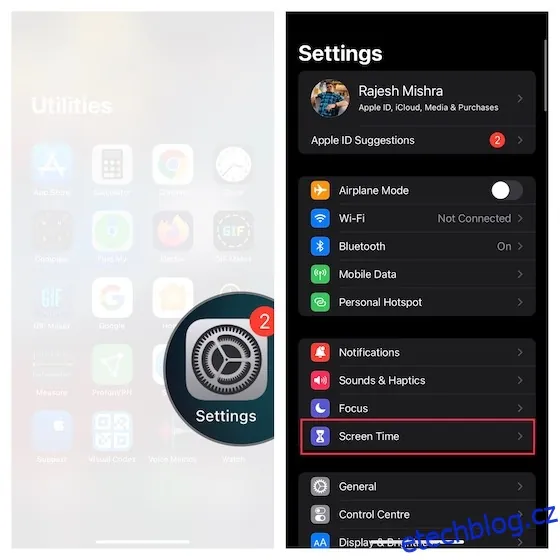
1. Otevřete aplikaci Nastavení na zařízení iOS/iPadOS a klepněte na Čas u obrazovky.
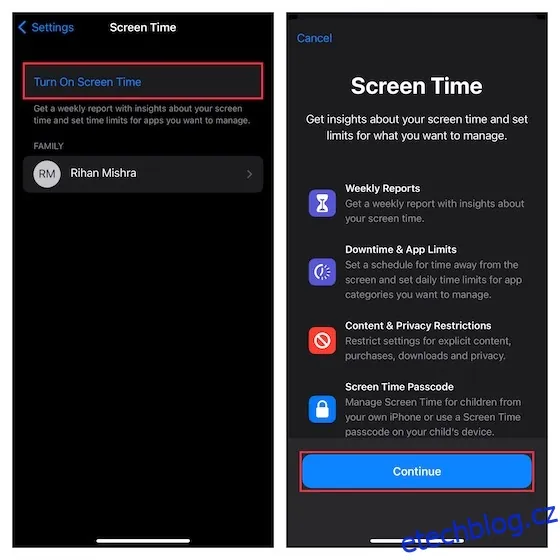
2. Nyní začněte klepnutím na Zapnout čas u obrazovky. Na následující obrazovce se zobrazí základní informace o funkci Čas u obrazovky, včetně toho, jak vám umožňuje sledovat využití zařízení a co můžete udělat pro ochranu soukromí a omezení používání aplikací. Pokračujte kliknutím na možnost Pokračovat.
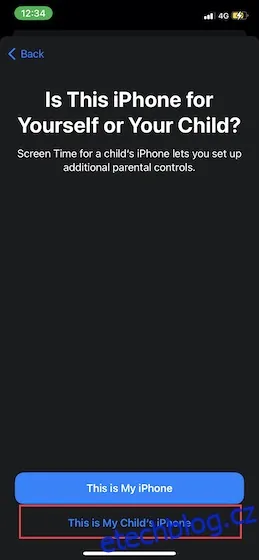
3. V dolní části obrazovky klepněte na Toto je iPhone/iPad mého dítěte.
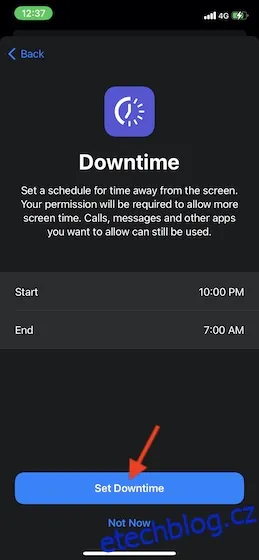
4. Na obrazovce pro „Klid“ si nastavte plán doby mimo obrazovku. Nezapomeňte, že bude vyžadovat váš souhlas, aby bylo možné přidat další čas strávený u obrazovky. V závislosti na vašich potřebách můžete v zařízení povolit přístup k základním aplikacím spolu s hovory a zprávami.
Jakmile nastavíte dobu odpočinku, pokračujte klepnutím na Nastavit dobu odpočinku.
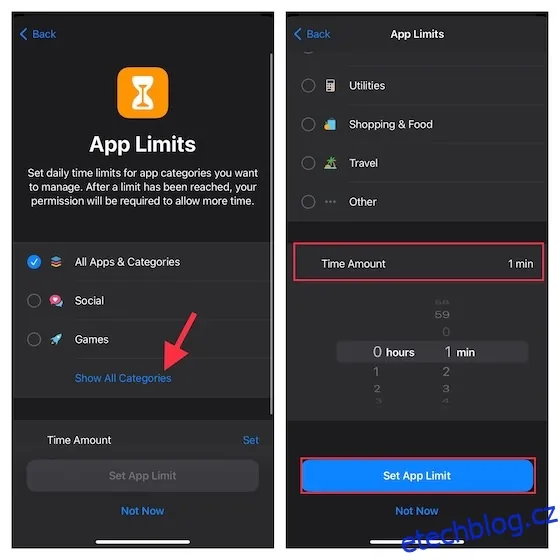
5. Dále můžete nastavit denní časové limity pro kategorie aplikací, které chcete spravovat. Pokud bude limit vyčerpán, bude ke spuštění aplikací zapotřebí váš souhlas. Klepnutím na Zobrazit všechny kategorie získáte přístup ke všem kategoriím včetně sociálních sítí, her, vzdělávání a zábavy.
Po výběru preferovaných kategorií klepněte na Časové množství a poté nastavte časový limit. Nakonec klepněte na Nastavit limit aplikace.
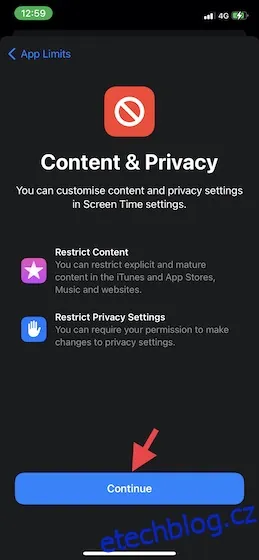
6. Nyní upravte nastavení obsahu a soukromí v sekci Čas u obrazovky. Můžete například zakázat explicitní obsah a obsah pro dospělé v App Store, iTunes, Hudbě a na webových stránkách. Navíc můžete také nastavit povinnost vyžadovat váš souhlas při provádění změn v nastavení ochrany osobních údajů. Klepnutím na „Pokračovat“ přejděte k dalšímu kroku.
7. Nyní budete vyzváni k vytvoření přístupového kódu pro Čas u obrazovky, který budete potřebovat, abyste mohli získat více času a provádět změny v nastavení Času u obrazovky. Vytvořte si tedy přístupový kód Čas u obrazovky a poté zadejte své Apple ID/heslo, abyste mohli resetovat/obnovit přístupový kód Čas u obrazovky. Poté pokračujte klepnutím na OK vpravo nahoře.
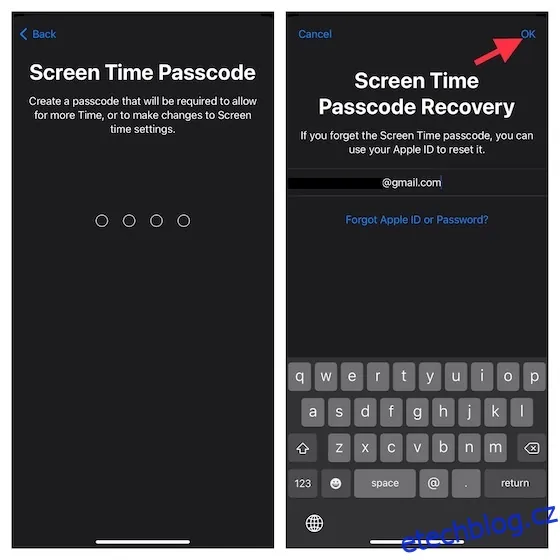
Hotovo! Úspěšně jste nastavili Čas u obrazovky pro své dítě na vašem zařízení iOS nebo iPadOS. Pokud budete někdy chtít provést změny v nastavení, přejděte do aplikace Nastavení -> Čas u obrazovky a poté proveďte požadované změny.
Nastavení komunikačních limitů pro dítě na iPhonu a iPadu
Abyste zabránili tomu, aby vaše dítě komunikovalo s cizími nebo neznámými lidmi, můžete nastavit komunikační limity. Je důležité si uvědomit, že limity se týkají kontaktů Telefon, FaceTime, Zprávy a iCloud. Komunikace se známými čísly tísňového volání, které jsou identifikovány vaším operátorem, bude povolena vždy.
1. Na iPhonu nebo iPadu otevřete aplikaci Nastavení -> Čas u obrazovky.
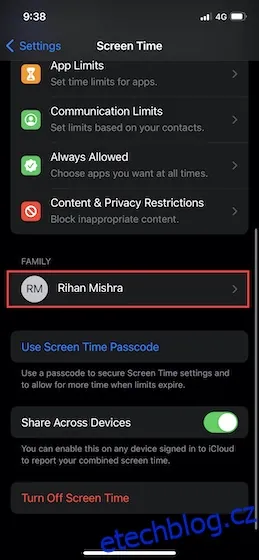
2. V části Rodina klepněte na jméno svého dítěte a poté vyberte Komunikační limity.
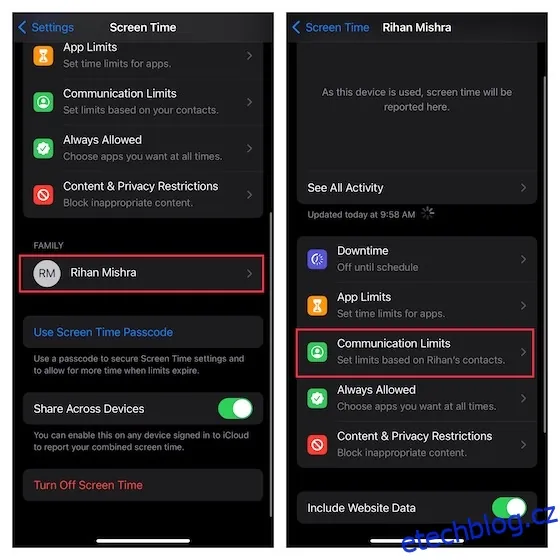
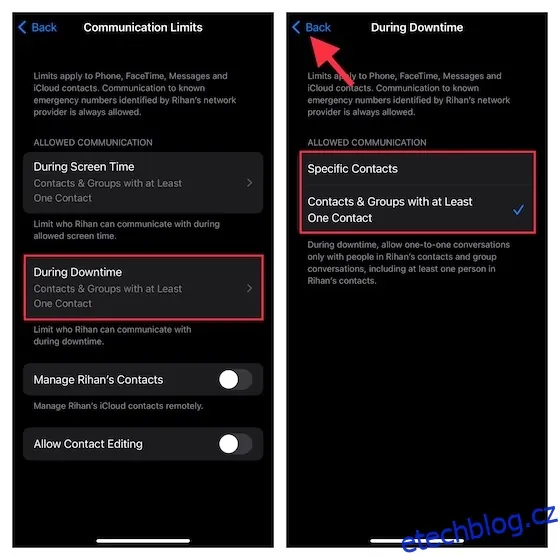
3. Dále klepněte na Během času u obrazovky a zadejte přístupový kód Čas u obrazovky.
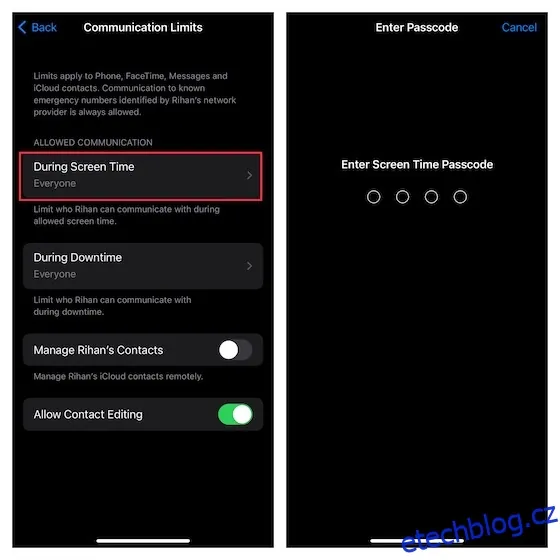
Dále se můžete rozhodnout, zda chcete povolit komunikaci s –
- Pouze kontakty: Vyberte tuto možnost, pokud chcete povolit individuální a skupinovou komunikaci pouze s lidmi, kteří jsou uloženi ve vašich kontaktech.
- Kontakty a skupiny s alespoň jedním kontaktem: Tuto možnost vyberte, pokud chcete povolit pouze individuální komunikaci s kontakty a skupinové konverzace, které zahrnují alespoň jednu osobu z vašich kontaktů.
- Všichni: Vyberte tuto možnost, pokud chcete povolit komunikaci se všemi, včetně neznámých čísel.
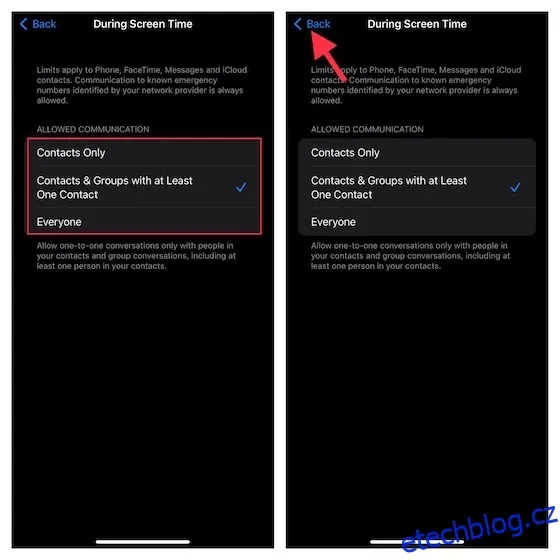
Z hlediska bezpečnosti bych doporučil používat pouze kontakty, nebo kontakty a skupiny s alespoň jedním kontaktem. Po výběru preferované možnosti klepněte na tlačítko Zpět v levém horním rohu obrazovky.
Poznámka:
- Mějte na paměti, že se změny v komunikačních limitech na zařízení vašeho dítěte projeví až po aktualizaci jeho softwaru.
- Je také nutné mít zapnuté kontakty v iCloudu (aplikace Nastavení -> profil -> iCloud -> Kontakty).
5. Dále klepněte na Během výpadku -> zadejte přístupový kód Čas u obrazovky a poté zvolte, zda chcete povolit komunikaci pouze s určitými kontakty, nebo s kontakty a skupinami, které obsahují alespoň jeden kontakt. Po výběru požadované možnosti klepněte na tlačítko Zpět v levém horním rohu obrazovky.
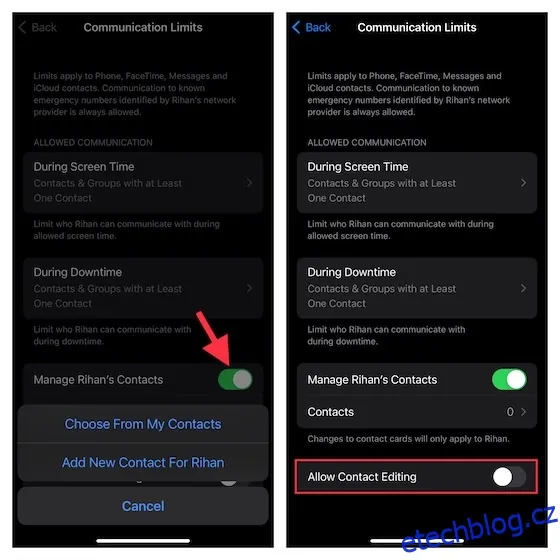
6. Nakonec můžete povolit/zakázat úpravy kontaktů a spravovat kontakty vašeho dítěte na dálku. Jakmile doladíte komunikační limity, ukončete nastavení.
Povolení dětské bezpečnostní funkce komunikace na iPhonu a iPadu
V systému iOS 15/iPadOS 15.2 a novějších můžete povolit funkci Zabezpečení komunikace, která ochrání vaše dítě před prohlížením a sdílením fotografií s nahotou v aplikaci Zprávy. Se zapnutou bezpečnostní funkcí zpráv aplikace sleduje typ fotografií, které jsou odesílány/přijímány.
Pokud aplikace pro zasílání zpráv někdy zjistí, že dítě přijímá nebo se pokouší odeslat obscénní obrázky, automaticky je rozmaže, než se zobrazí na zařízení dítěte. A to není vše, aplikace také nabízí lepší rady a zdroje odpovídající věku, které jim pomohou rozhodovat se bezpečněji. V případě potřeby také usnadňuje diskrétní způsob, jak kontaktovat důvěryhodnou osobu a požádat o radu.
Nyní vás jistě zajímá aspekt ochrany osobních údajů v rámci funkce Zabezpečení komunikace. Apple tvrdí, že nemá přístup k žádným fotografiím v aplikaci Zprávy. Navíc celý proces probíhá na zařízení a zjišťuje se, zda obrázek obsahuje nahotu. Je důležité si uvědomit, že aplikace pro zasílání zpráv zachovává potřebné end-to-end šifrování po celou dobu. Takže se o soukromí nemusíte bát.
Poznámka: Funkce Zabezpečení komunikace je v současné době dostupná pouze v USA, ale společnost Apple ji pravděpodobně časem rozšíří i do dalších regionů.
1. Spusťte na svém iPhonu nebo iPadu aplikaci Nastavení -> Čas u obrazovky.
2. Nyní přejděte dolů a vyberte dítě, pro které chcete nastavit zabezpečení zpráv. Poté klepněte na Zabezpečení komunikace -> zapněte přepínač vedle možnosti Zkontrolovat citlivé fotografie a je hotovo!
Přizpůsobení Času u obrazovky pro ochranu vašeho dítěte
A je to! Jakmile nastavíte Čas u obrazovky pro své dítě na zařízení iOS, můžete sledovat, jak zařízení používá, tak, že přejdete do Nastavení -> Čas u obrazovky -> Zobrazit veškerou aktivitu. Na základě vašich potřeb můžete provést i požadované změny v omezeních aplikací, prostojích, obsahu a omezeních ochrany osobních údajů.
Chcete-li ještě více zvýšit ochranu svého dítěte, můžete využít funkci Řízený přístup. Ta vám umožní zamknout vaše dítě v aplikaci a dokonce deaktivovat dotykovou obrazovku, blokovat podezřelé weby, zabránit Siri v používání sprostých výrazů a skrýt určité aplikace. Navíc, pokud vaše dítě používá i notebook, doporučuje se používat rodičovskou kontrolu ve Windows 10/11. Napište nám, jaký máte názor na funkci Čas u obrazovky a co z ní dělá tak užitečný nástroj pro rodiče. Také by bylo skvělé vědět, jaká vylepšení byste v ní rádi viděli.
