Jak nastavit Fathom Lite pro analýzu vašich webových stránek
Provozování webové stránky je fascinující a velmi užitečné. Představuje to jakousi digitální obdobu vlastnictví nemovitosti. Jakmile je vaše stránka aktivní, klíčové metriky vám pomohou vyhodnotit, nakolik plní své zamýšlené cíle.
Možná vás zajímá, kolik lidí navštěvuje váš web, co na něm dělají, který obsah přivádí nejvíce návštěvníků, odkud se uživatelé nejčastěji připojují a jakým způsobem na vaši stránku obvykle narazí.
Odpovědi na tyto otázky poskytují cenné informace, které vám umožní optimalizovat web a jeho obsah, aby lépe sloužily vašim návštěvníkům a současně generovaly větší zisk pro vaši firmu. Naštěstí existuje jednoduchý způsob, jak získat odpovědi na všechny tyto otázky a lépe poznat chování vašich uživatelů. Tímto řešením jsou analytické nástroje, jako je například Fathom.
Proč je webová analytika nezbytná?
Webová analytika je proces, který zahrnuje sběr, měření, analýzu a prezentaci dat týkajících se aktivity návštěvníků webu a celkové výkonnosti webové stránky. Pomocí webové analytiky můžete sledovat a pochopit chování uživatelů, kteří navštěvují váš web.

Webová analytika má zásadní význam, protože poskytuje data, která vám pomohou zlepšit obsah i celkovou funkčnost a uživatelskou zkušenost. Díky ní můžete rozhodovat o webu na základě faktů.
Například, pokud máte web věnovaný technickým článkům a zjistíte, že většina návštěvníků čte články o Javě, můžete se rozhodnout zaměřit více na obsah související s touto technologií, protože právě ta generuje největší návštěvnost.
Pokud z webové analýzy vyplývá, že většina uživatelů přistupuje na web prostřednictvím mobilních zařízení, je rozumné optimalizovat stránku pro mobilní telefony.
Představte si, že provozujete e-shop a zjistíte, že mnoho uživatelů opouští stránku v procesu platby. To by mohlo naznačovat problém s platebním procesem, který uživatelům brání v dokončení nákupu, a měli byste ho tedy zlepšit.
Pokud se věnujete marketingu na sociálních sítích a zjistíte, že většina návštěvníků přichází z Instagramu, měli byste se primárně zaměřit na marketing na této platformě.

Populárním nástrojem pro webovou analýzu je Google Analytics, který podle BusinessDIT, využívá 37,9 milionů webů, což představuje 55,49 procent všech webů a 86 procent webů využívajících analytické nástroje. Je tedy zřejmé, že Google Analytics je dominantním hráčem v oblasti webové analytiky. Má však i své nedostatky, které nelze ignorovat.
Především existují oprávněné obavy o ochranu soukromí při používání Google Analytics. Důvodem je agresivní sběr a sledování osobních údajů návštěvníků webových stránek, které Google provádí. Tyto informace jsou navíc dostupné vládě Spojených států.
Je také třeba poznamenat, že Google Analytics není plně v souladu s Obecným nařízením o ochraně osobních údajů (GDPR), a tudíž nechrání data občanů Evropské unie před americkými zákony o dohledu.
Dalším nedostatkem je, že Google Analytics mohou být blokovány blokátory reklam, což může omezit přístup k metrikám vašeho webu u uživatelů, kteří tyto blokátory používají. Pro odstranění těchto problémů je lepší alternativou pro webovou analytiku Fathom.
Fathom

Fathom je jednoduchý, uživatelsky přívětivý analytický software s bohatou funkčností, který klade důraz na ochranu soukromí. Na rozdíl od Google Analytics je Fathom navržen s ohledem na soukromí a neohrožuje tak soukromí vašich návštěvníků.
Kromě toho Fathom nabízí rychlejší načítání ve srovnání s Google Analytics. Skript Fathom má velikost pod 2 kB, zatímco skript Google Analytics přesahuje 20 kB. To znamená, že Fathom nebude negativně ovlivňovat rychlost a výkon vašeho webu a je vhodný pro optimalizaci pro vyhledávače (SEO).
Fathom také nabízí analýzu v reálném čase, takže pokud někdo prohlíží váš web, data se okamžitě objeví na řídicím panelu. Fathom navíc poskytuje přesnější analýzy díky automatickému blokování botů, crawlerů a útoků DDoS. Zásadní vlastností Fathomu je důraz na soukromí.
Pro dosažení tohoto cíle používá Fathom anonymní sledování zobrazení stránek, které nesbírá ani neukládá osobní data návštěvníků vašeho webu. To také znamená, že pro správnou funkčnost Fathomu nemusí návštěvníci webu přijímat soubory cookie.
Fathom splňuje mimo jiné zákony GDPR, CCPA, ePrivacy a PECR a neprodává data návštěvníků webu.
Fathom je dostupný ve dvou verzích, Fathom Lite, což je bezplatná verze s otevřeným zdrojovým kódem, a Fathom Analytics, což je placená verze s mnohem širší škálou funkcí a detailů pro webovou analýzu a dodržování zákonů o ochraně soukromí. Fathom Analytics je hostován na serverech Fathomu.
I když se do Fathom Lite již nepřidávají nové funkce, stále má dlouhodobou podporu a jsou opravovány veškeré nalezené chyby. Tento článek se zaměří na instalaci a používání bezplatné verze s otevřeným zdrojovým kódem, Fathom Lite, pro webovou analytiku.
Jak nainstalovat Fathom Lite
Pro instalaci Fathom Lite postupujte podle těchto kroků:
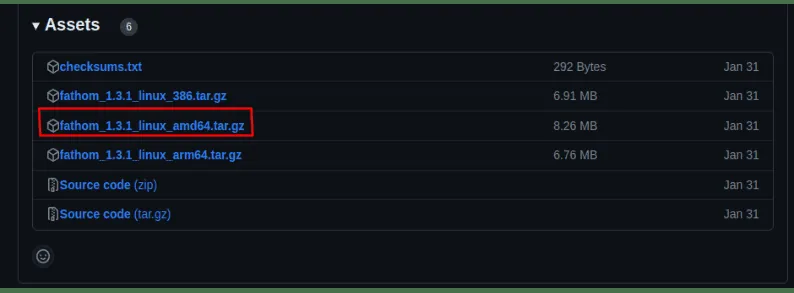
1. Přejděte na stránku s vydáními Fathom Lite a stáhněte si nejnovější verzi Fathom-lite, která je kompatibilní s architekturou vašeho procesoru.
Pro zjištění architektury vašeho počítače otevřete terminál a zadejte následující příkaz:
lscpu
Výsledek se zobrazí níže:
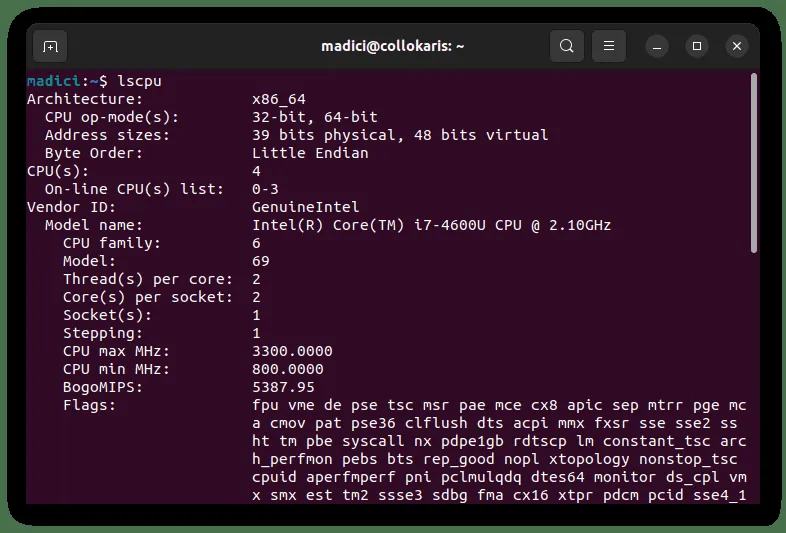
V mém případě je architektura CPU x86_64, která je také známá jako amd64. Proto si stáhnu verzi amd64, jak je uvedeno níže:
2. Přejděte do složky, kam byl soubor stažen, a zadejte následující příkaz:
tar -C /usr/local/bin -xzf fathom_$VERSION_$OS_$ARCH.tar.gz
chmod +x /usr/local/bin/fathom
Nahraďte $VERSION, $OS a $ARCH příslušnými hodnotami verze Fathom Lite, operačního systému vašeho počítače a jeho architektury, jak je uvedeno níže:
sudo tar -C /usr/local/bin -xzf fathom_1.3.1_linux_amd64.tar.gz
chmod +x /usr/local/bin/fathom
Po zobrazení výzvy zadejte své heslo a stiskněte klávesu Enter.
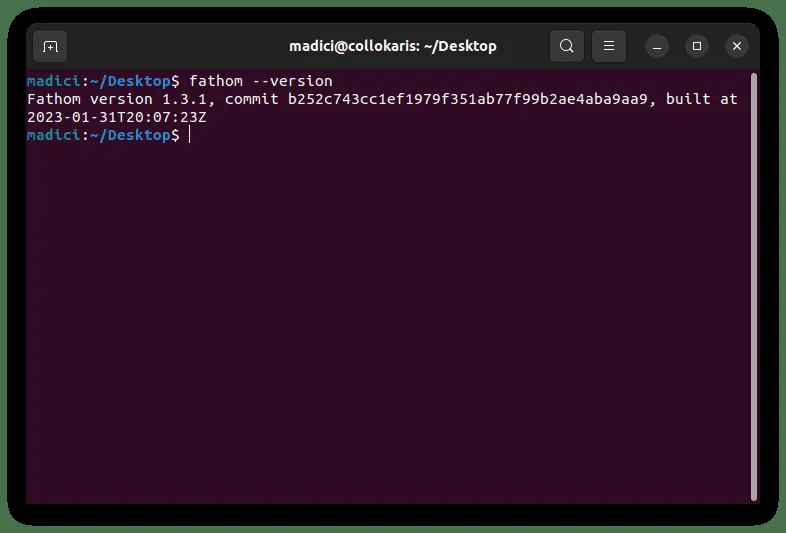
3. Ověřte správnou instalaci Fathomu spuštěním následujícího příkazu:
fathom --version
Pokud je instalace správná, měla by se zobrazit verze nainstalovaného Fathomu, jak je vidět níže:
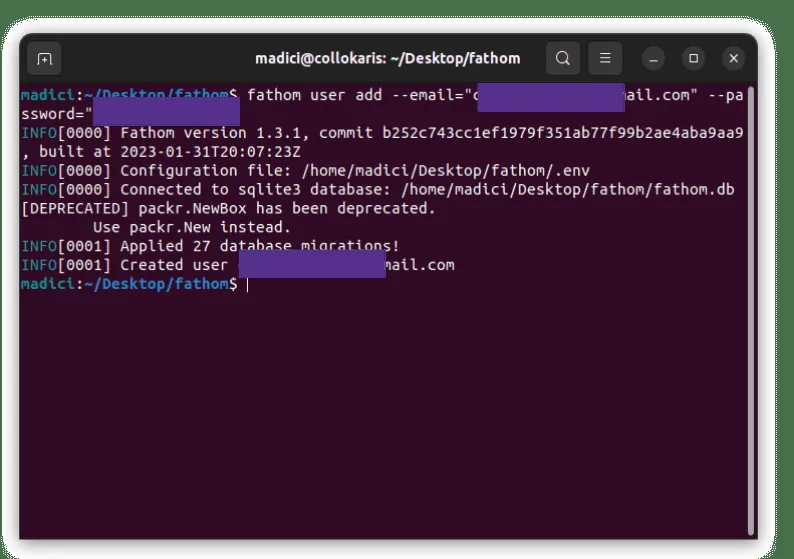
4. Následně musíme zaregistrovat uživatele ve Fathom Lite. Pro tento účel přejděte do složky, kde se nachází váš soubor .env pro váš web, a zadejte následující příkaz:
fathom user add --email="[email protected]" --password="strong-password"
Nahraďte e-mail vaší správnou e-mailovou adresou a nastavte silné heslo pro Fathom Lite. Po úspěšném provedení příkazu se zobrazí zpráva o úspěšném vytvoření uživatele, jak je uvedeno níže.
5. Pokud nemáte na svém počítači nainstalovaný NGiNX, nainstalujte ho pomocí následujícího příkazu. NGiNX je oblíbený webový server, který usnadňuje spouštění více stránek ze stejného serveru.
sudo apt install nginx
Po zobrazení výzvy zadejte své heslo a stiskněte klávesu Enter pro instalaci NGINX. Úspěšnou instalaci NGINX můžete ověřit zadáním následujícího příkazu:
nginx -v
Pokud je instalace úspěšná, zobrazí se verze nainstalovaného NGINX.
6. Vytvořte nový soubor v /etc/nginx/sites-enabled s názvem my-fathom-site. Nejprve přejděte do složky /etc/nginx/sites-enabled spuštěním příkazu:
cd /etc/nginx/sites-enabled
Poté spusťte následující příkaz pro vytvoření souboru my-fathom-site. Můžete mu dát libovolný název.
sudo touch my-fathom-site
7. Otevřete soubor v textovém editoru nano s rozšířenými oprávněními spuštěním příkazu:
sudo nano my-fathom-site
8. Zkopírujte následující kód a vložte ho do souboru. Pro vložení do terminálu stiskněte CTRL + SHIFT + V. Název serveru můžete upravit tak, aby odpovídal názvu vašeho webu.
server {
	server_name my-fathom-site.com;

	location / {
		proxy_set_header X-Real-IP $remote_addr;
		proxy_set_header X-Forwarded-For $remote_addr;
		proxy_set_header Host $host;
		proxy_pass http://127.0.0.1:9000;
	}
}
9. Pro uložení změn stiskněte CTRL + O.
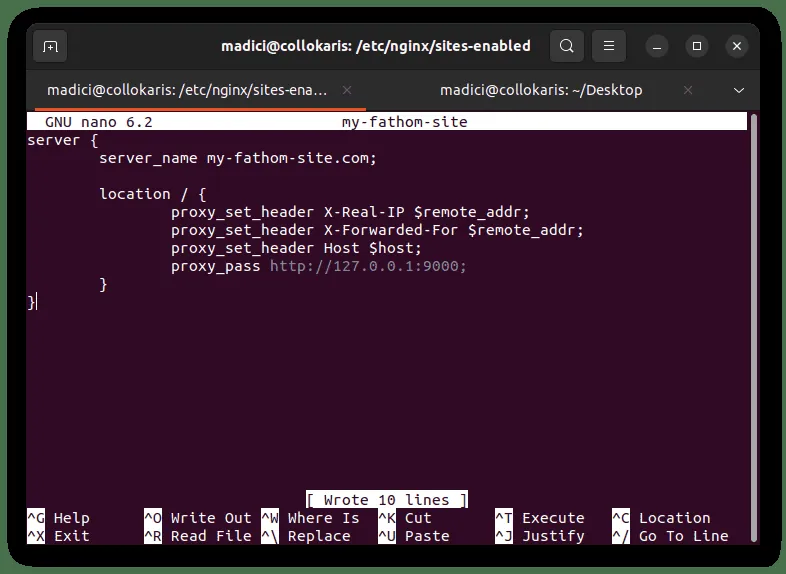
Po uložení souboru stiskněte CTRL + X pro ukončení textového editoru nano.
10. Otestujte konfiguraci NGINX zadáním následujícího příkazu do terminálu:
sudo nginx -t
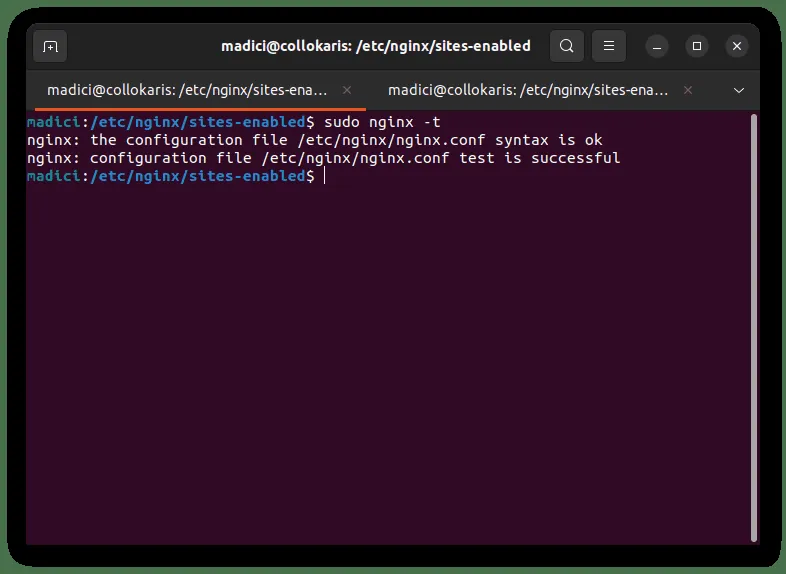
Pokud je konfigurace správná, měla by se zobrazit výše uvedená zpráva.
11. Pro opětovné načtení NGINX zadejte následující příkaz:
sudo service nginx reload
12. Přejděte zpět do složky, kde se nachází váš soubor .env a spusťte Fathom server, jak je znázorněno níže.
fathom server
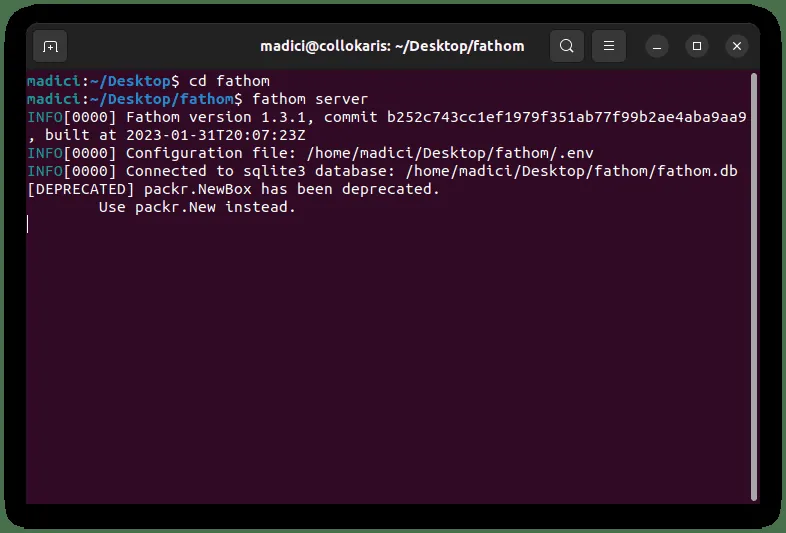
13. Dalším krokem je nastavení Fathom Lite tak, aby se automaticky spouštěl po restartu počítače. Otevřete nové okno terminálu a zadejte následující příkaz pro navigaci do systémového adresáře:
cd /etc/systemd/system
14. Vytvořte nový soubor s názvem my-fathom-site.service. Nahraďte my-fathom-site názvem webu, který jste použili.
sudo touch my-fathom-site.service
15. Otevřete my-fathom-site.service pomocí textového editoru nano spuštěním příkazu:
sudo nano my-fathom-site.service
16. Vložte následující kód do otevřeného souboru:
[Unit]
Description=Starts the fathom server
Requires=network.target
After=network.target

[Service]
Type=simple
User=$USER
Restart=always
RestartSec=3
WorkingDirectory=/home/$USER/my-fathom-site
ExecStart=/usr/local/bin/fathom server

[Install]
WantedBy=multi-user.target
Nahraďte $USER uživatelským jménem vašeho počítače. Pokud neznáte své uživatelské jméno, zadejte:
cd /home
Poté zadejte ls, zobrazené jméno složky je vaše uživatelské jméno.
V části WorkingDirectory kódu výše nahraďte cestu cestou k souboru obsahujícímu soubor .env pro váš web. V mém případě konečný kód, který jsem vložil do my-fathom-site.service, vypadá takto:
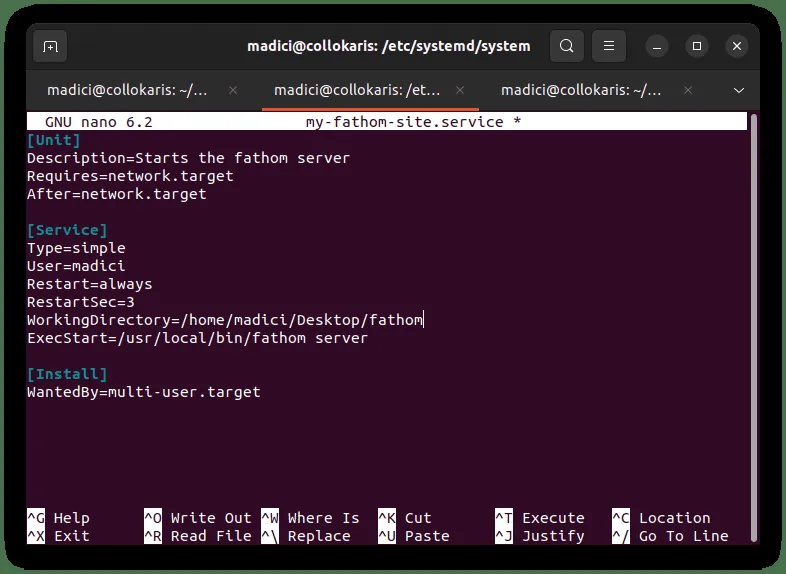
Pro uložení souboru stiskněte CTRL + O a poté CTRL + X pro ukončení editoru nano.
17. Přejděte do složky, kde se nachází váš soubor .env a pro opětovné načtení konfigurace Systemd zadejte následující příkaz:
sudo systemctl daemon-reload
18. Aktivujte službu, aby se Fathom automaticky spouštěl při každém spuštění systému zadáním příkazu:
sudo systemctl enable my-fathom-site
19. Spusťte ručně webový server Fathom zadáním příkazu:
sudo systemctl start my-fathom-site
20. Otevřete prohlížeč a zadejte localhost:8080. Měli byste vidět následující obrazovku:
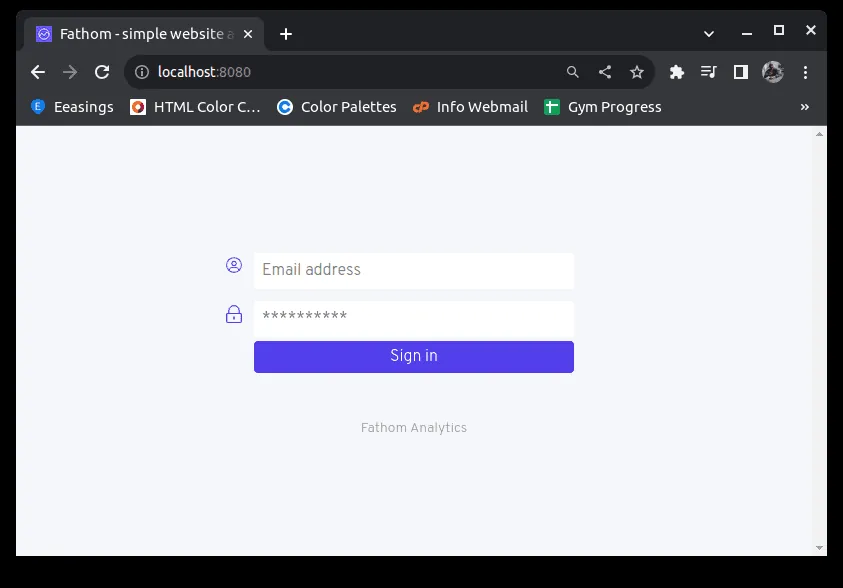
Zadejte e-mailovou adresu a heslo, které jste zadali v kroku 4, při registraci uživatele pro Fathom Lite.
21. Zadejte název webové stránky, kterou chcete sledovat, a klikněte na Vytvořit web.
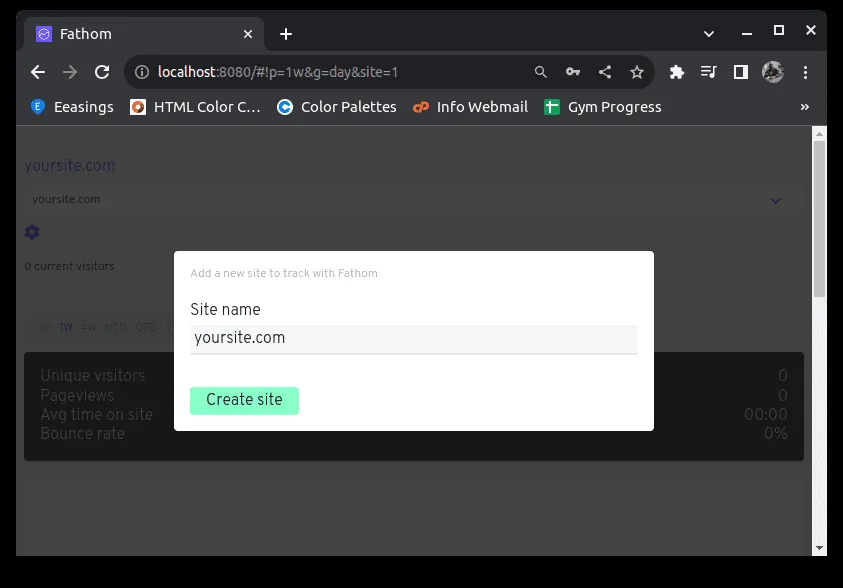
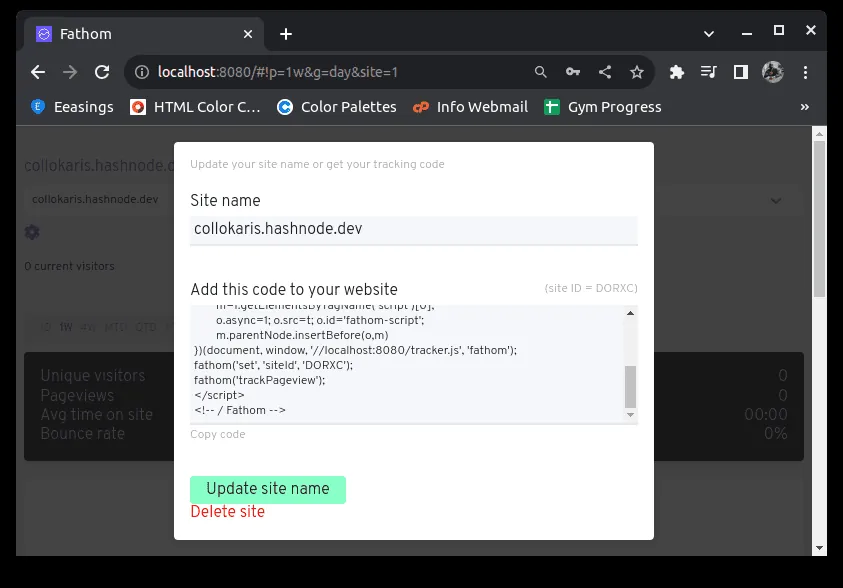
22. Následně vám bude vygenerován skript, který musíte umístit na svůj web, aby Fathom mohl začít sledovat aktivitu. Zkopírujte kód do hlavičky vašeho webu a získáte přístup k živé webové analýze. Všechna data se budou zobrazovat na řídicím panelu dostupném na adrese localhost:8080.
Samotná instalace Fathom Lite bez předchozích zkušeností s Linuxem může být složitá a časově náročná.
Všechny tyto komplikace však můžete obejít instalací Fathom Analytics z DigitalOcean Marketplace. Tento proces je mnohem rychlejší, protože nemusíte konfigurovat server Fathom a provádět mnoho nastavení sami.
Stačí si jednoduše vytvořit Fathom Analytics Droplet a získáte přístup k řešení pro vaše webové analytické potřeby jediným kliknutím. Pro bezproblémovou instalaci zvažte použití Fathom Analytics z DigitalOcean Marketplace.
Závěr
Ochrana soukromí je pro uživatele internetu velmi důležitá. Ačkoli je webová analýza nezbytná pro správné rozhodování o vašem webu a podnikání, neměla by probíhat na úkor soukromí vašich návštěvníků.
Pro zajištění soukromí návštěvníků vašeho webu zvažte použití nástrojů, jako je Fathom Lite, který je plně v souladu s GDPR a neohrožuje bezpečnost vašich návštěvníků. Fathom navíc nabízí rychlejší načítání a není blokován tolika blokátory reklam jako Google Analytics.
