Jak nastavit Mozilla Firefox jako výchozí prohlížeč na Macu
Pořídili jste si nový Mac, nebo zvažujete přechod na Firefox z jiného webového prohlížeče, jako je Safari nebo Chrome? Nastavení Firefoxu jako výchozího prohlížeče je velmi snadné. V tomto článku vám ukážeme, jak na to.
Než začnete, je klíčové mít Firefox pro Mac stažený a nainstalovaný. Pokud ho ve vašem zařízení nemáte, nebude možné jej nastavit jako primární prohlížeč.
Nastavení Firefoxu jako výchozího prohlížeče v macOS
První možností, jak nastavit Firefox jako výchozí prohlížeč, je přes systémové nastavení vašeho Macu. Otevřete je kliknutím na ikonu ozubeného kolečka v Docku.
Další možností je kliknout na logo Apple v levém horním rohu obrazovky a následně vybrat "Nastavení systému".
Otevře se okno s názvem "Nastavení systému". Zde klikněte na volbu "Vzhled".
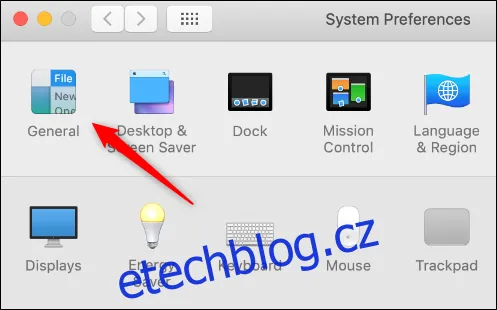
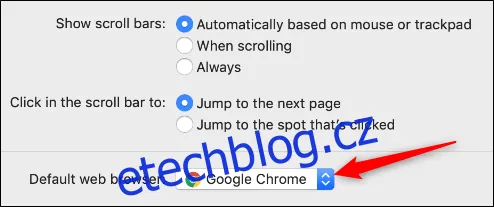
Nyní se zobrazí okno "Vzhled". V dolní části najděte sekci "Výchozí webový prohlížeč". V rozbalovacím menu uvidíte název aktuálně nastaveného prohlížeče. Klikněte na šipku.
Z nabídky vyberte "Firefox".
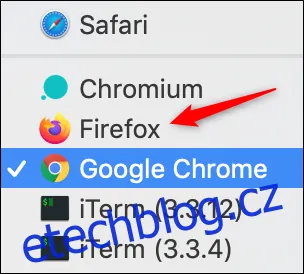
Firefox je od této chvíle nastavený jako výchozí prohlížeč.
Nastavení Firefoxu jako výchozího prohlížeče přímo z Firefoxu
Firefox můžete nastavit jako výchozí prohlížeč také přímo z aplikace. Nejprve spusťte Firefox a v horním menu klikněte na "Firefox".
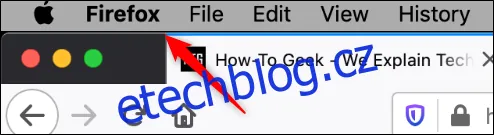
Z rozbalovací nabídky vyberte "Nastavení".
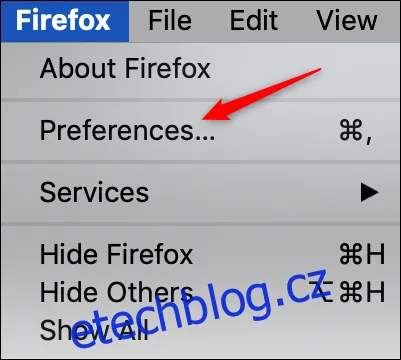
Alternativně můžete do adresního řádku prohlížeče zadat text "about:preferences".
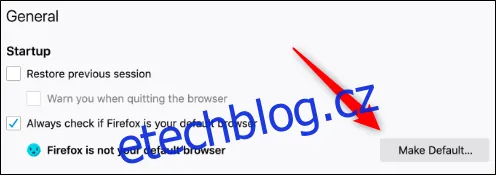
Otevřou se vám předvolby systému, konkrétně záložka "Obecné". V sekci "Při spuštění" uvidíte oznámení, že "Firefox není váš výchozí prohlížeč". Klikněte na tlačítko "Nastavit jako výchozí" hned vedle oznámení.
Zobrazí se okno s dotazem, zda chcete změnu potvrdit, nebo ponechat aktuální výchozí prohlížeč. Klikněte na "Použít Firefox".
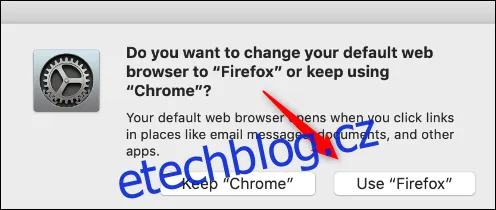
Firefox je nyní nastaven jako váš výchozí prohlížeč.
