Jak nastavit pevný disk RAID v Open Media Vault
Konfigurace softwarového RAID pole v OpenMediaVault
Pro zřízení softwarového RAID pole v prostředí OpenMediaVault (OMV) budete potřebovat minimálně tři pevné disky, ideálně o stejné kapacitě. Doporučuje se, aby disky neměly vytvořené oddíly ani uložená data.
Celý proces nastavení úložiště v OMV probíhá v grafickém rozhraní webového prohlížeče, takže se uživatelé, kteří nemají zkušenosti s příkazovou řádkou, nemusí obávat složitých příkazů. Pro zahájení konfigurace RAID pole je nutné otevřít webový prohlížeč, zadat IP adresu vašeho serveru OMV a přihlásit se do uživatelského rozhraní.
Příprava pevných disků
Před samotným vytvořením softwarového RAID pole v OMV je nutné připravit pevné disky. To zahrnuje vymazání všech stávajících oddílů a dat. Pokud disky nebudou smazány, RAID pole nebude správně fungovat.
Pro vymazání disků, přejděte v OMV webovém rozhraní do sekce "Disky", kterou najdete v postranním panelu.
V sekci "Disky" najděte všechny disky, které chcete použít pro RAID pole. U každého z nich klikněte na tlačítko "Vymazat". Zvolte možnost "rychle", pokud nechcete čekat na důkladné vymazání. Kliknutím na tlačítko "Vymazat" se z disku odstraní veškeré oddíly, data a informace.
Po dokončení procesu mazání jsou vaše pevné disky připraveny k použití v RAID poli.
Vytvoření úložiště RAID
Pro vytvoření nového úložiště v OpenMediaVault klikněte v postranním panelu webového rozhraní na "Správa RAID". V okně správy RAID vyhledejte a klikněte na tlačítko "Vytvořit". Tím se otevře nové okno.
V novém okně najděte pole "Název" a zadejte název pro vaše nové úložiště, například "data". Poté najděte rozbalovací nabídku "Úroveň" a vyberte "RAID 5". Pokud vám nevyhovuje RAID 5, můžete vybrat jinou z dostupných úrovní RAID, ale je třeba mít na paměti, že RAID 5 je obecně považován za nejlepší volbu pro softwarový RAID v OMV.
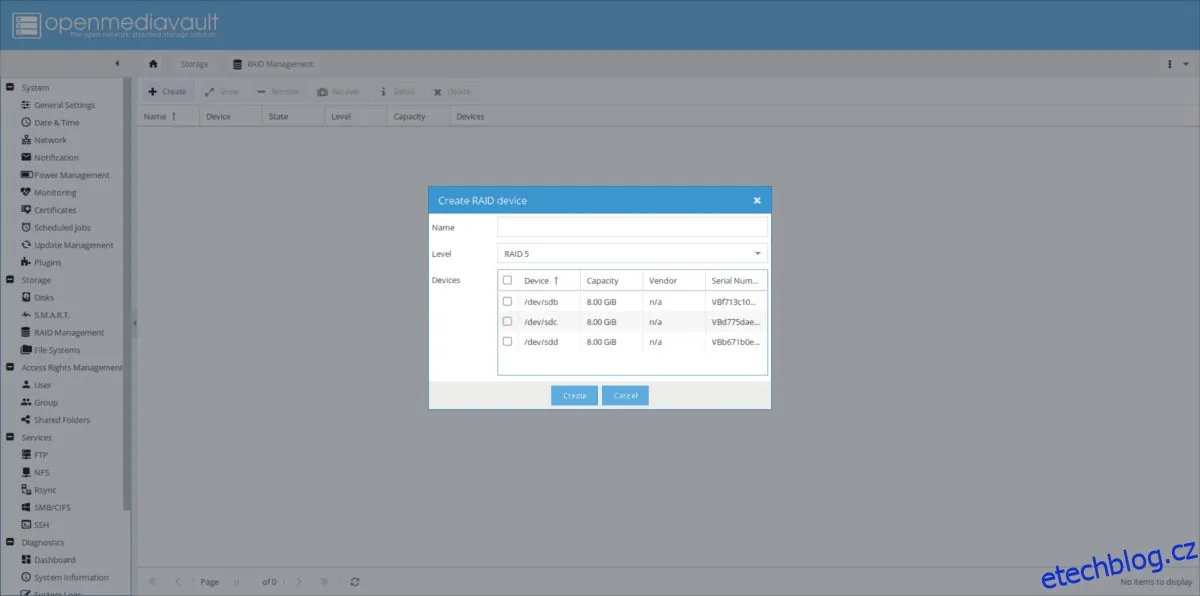
Po nastavení úrovně RAID je čas vybrat disky, které budou jeho součástí. V seznamu zaškrtněte políčka u všech disků, které chcete použít. Po kontrole, že je vše správně, klikněte na tlačítko "Vytvořit".
Přidání dalších disků
Chcete rozšířit stávající softwarové RAID pole o další disk? Připojte nový pevný disk k NAS a proveďte kroky v části "Příprava disků". Po připravení nového disku přejděte do sekce "Správa RAID" webového rozhraní OMV. Zde vyberte vaše existující úložiště a klikněte na tlačítko "Rozšířit".
V nově otevřeném okně zaškrtněte políčko vedle nového pevného disku a klikněte na tlačítko "OK" pro jeho přidání do RAID pole.
Formátování úložiště
Vaše RAID 5 úložiště je nyní vytvořeno. Nicméně, abyste na něj mohli ukládat soubory, je nutné jej naformátovat. Pro formátování přejděte do webového rozhraní OMV a klikněte na "Systémy souborů".
Pro vytvoření nového souborového systému na RAID úložišti klikněte na tlačítko "Vytvořit". Tím se otevře okno pro nastavení parametrů formátování.
V tomto okně vyhledejte rozbalovací nabídku "Zařízení" a vyberte vaše nově vytvořené RAID úložiště. Poté v nabídce "Souborový systém" vyberte EXT4.
Důležité: EXT4 je obvykle dostačující pro potřeby většiny uživatelů. Pokud nemáte specifické požadavky, neměňte tento výběr!
Po přiřazení souborového systému klikněte na tlačítko "Vytvořit".
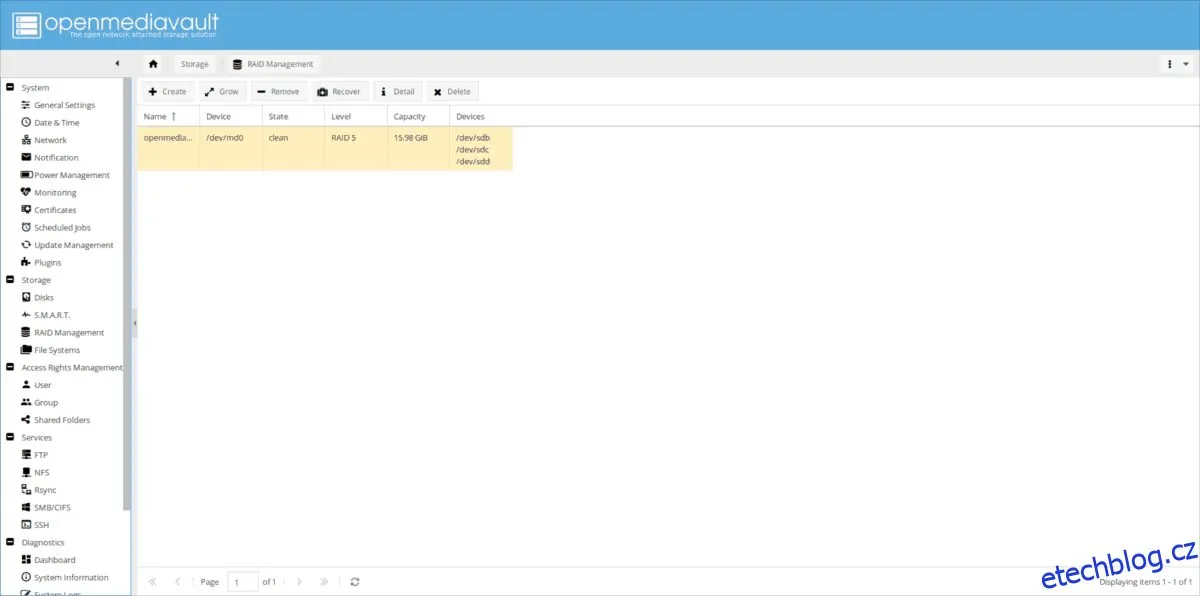
Nyní pro přístup k novému RAID poli, označte jej v sekci "Systémy souborů" a klikněte na tlačítko "Připojit".
Odstranění RAID pole
Chcete se zbavit vytvořeného RAID pole? Postupujte podle následujících kroků, abyste je bezpečně odstranili z vašeho OpenMediaVault serveru:
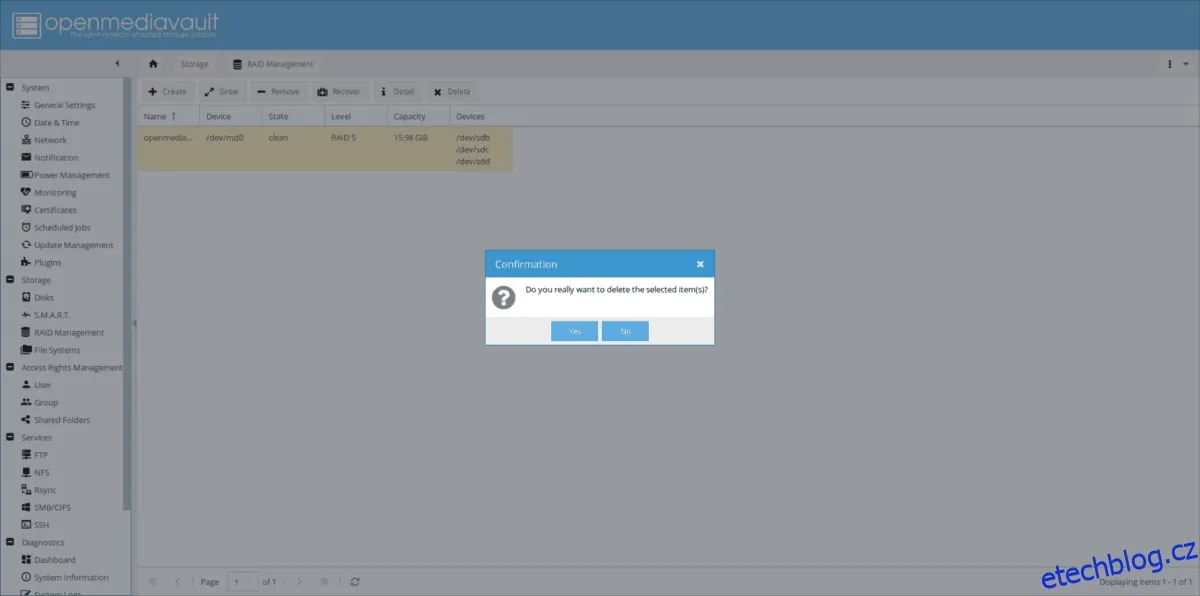
Krok 1: Přesuňte veškerá data z RAID úložiště na jiné, bezpečné místo. Ideálně, zálohujte data na externí disk, který není připojen k vašemu OMV serveru.
Krok 2: Ve webovém rozhraní klikněte na "Systémy souborů". Označte vaše RAID pole a klikněte na tlačítko "Odpojit".
Krok 3: Po odpojení úložiště klikněte na tlačítko "Smazat".
Krok 4: V postranním panelu vyberte "Disky". Na stránce "Disky" u každého z disků klikněte na "Vymazat" a zvolte možnost "rychle".
