Jak nastavit rychle se načítající weby WordPress na DigitalOcean?
Zprovozněte své webové stránky na platformě WordPress (WP) na serverech DigitalOcean (DO) během necelých deseti minut.
Mnoho začínajících blogerů a vlastníků webů se často potýká s otázkou, jak zrychlit načítání svých stránek na sdíleném hostingu, přičemž narážejí na jeho omezení. Po sérii frustrací tak hledají přechod ze sdíleného hostingu na cloudovou variantu.
Mezi prvními platformami cloudového hostingu, které přijdou na mysl, se často objevuje právě DigitalOcean.
DO je skvělou volbou pro začátek. Je cenově dostupnější než AWS a GCP, je flexibilní, rychlý a nabízí všechny základní funkce, které byste od hostingu očekávali.
Nicméně, počáteční konfigurace webu může být složitá, pokud nemáte zkušenosti se správou systémů. Dostanete operační systém a vše potřebné si musíte nastavit sami. Alternativou může být Cloudways webhosting, kde můžete webový server DigitalOcean nastavit pomocí několika kliknutí, pokud se nechcete zabývat technickými aspekty konfigurace serveru. Cloudways nabízí i DigitalOcean Premium Droplets.
Po obdržení mnoha e-mailových dotazů ohledně konfigurace WP webu na DO, jsem se rozhodl sepsat návod pro širší publikum, aby z toho mělo užitek.
Než se pustíme do technické realizace, je důležité si uvědomit, že DO není registrátorem domén. To znamená, že si u nich nemůžete doménu zakoupit. Předpokládám, že již doménu máte. Pokud ne, doporučuji pořízení u Namecheap.
Pojďme na to...
Existuje mnoho způsobů, jak zprovoznit WordPress, ale jedním z nejjednodušších, které jsem objevil, je využití EasyEngine. V tomto návodu použijeme EasyEngine k instalaci veškerého potřebného softwaru a následnému vytvoření webové stránky na WP.
Získání serveru DigitalOcean
DigitalOcean má datacentra v mnoha lokalitách po celém světě. Vyberte si umístění, které je co nejblíže vašemu cílovému publiku.
- Přihlaste se (nebo si zaregistrujte účet, pokud ho ještě nemáte) do DigitalOcean.
- Vytvořte nový droplet a jako operační systém zvolte Ubuntu 18.x.
- Vyberte si plán dropletu podle vašich požadavků. Pokud teprve začínáte, 2 GB nebo 3 GB RAM by měly být dostatečné.
- Jako volitelnou možnost vyberte monitoring.
- Zadejte název hostitele a klikněte na vytvořit.
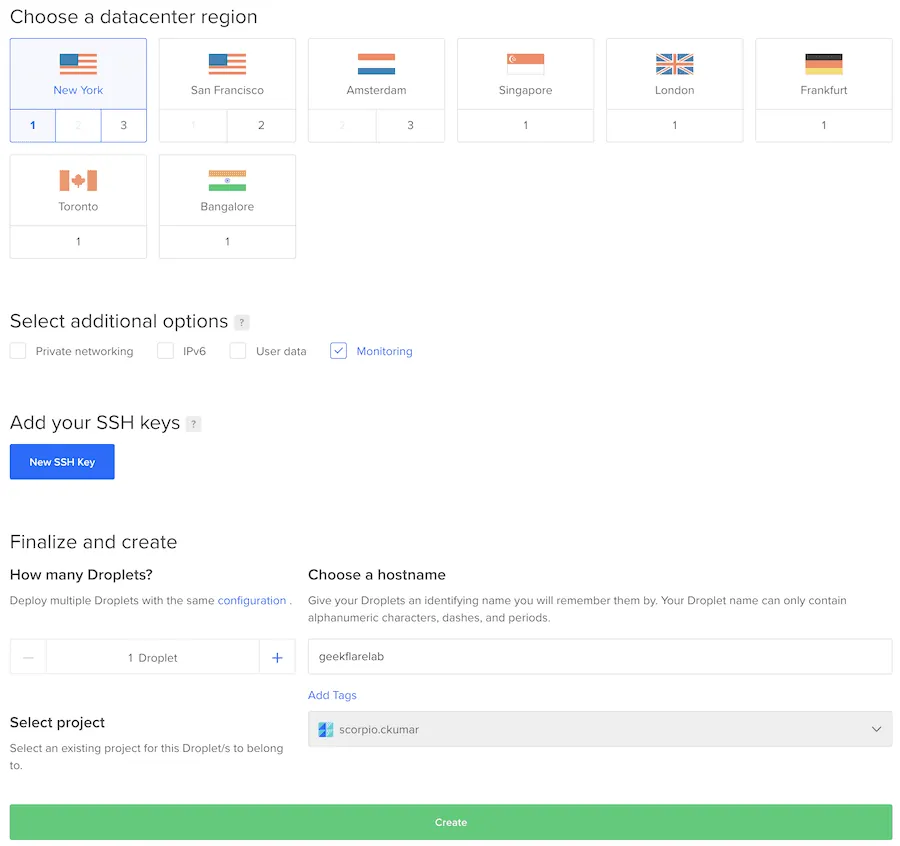
Proces by měl trvat přibližně minutu a pak by se vám měl zobrazit nově vytvořený server.

Přihlašovací údaje k serveru vám DO zašle na vaši registrovanou e-mailovou adresu.
- Přihlaste se k serveru pomocí SSH klienta a zadaných údajů a IP adresy.
Při prvním přihlášení budete vyzváni ke změně hesla. To je běžné a doporučuje se změnit heslo na silné.
Instalace EasyEngine
Jakmile je server připraven, je čas nainstalovat EasyEngine (EE). EE je skvělý automatizační skript, který vám umožní vytvořit různé typy webových stránek pomocí jednoduchých příkazů. Skvělé na EE je, že se nemusíte starat o konfiguraci jednotlivých komponent, jako jsou Nginx, MariaDB, Redis, PHP atd. EE se o vše postará v pozadí a je zcela ZDARMA!

Nejnovější verze EE využívá Docker, ale nemusíte o tom nic vědět. EE je připraven pro produkční nasazení a je používán tisíci webů s velkým provozem.
Dovolte mi ukázat, jak snadné je používat EasyEngine. Předpokládám, že jste stále přihlášeni k serveru DigitalOcean.
- Nejprve proveďme aktualizaci pomocí následujícího příkazu.
apt-get update
- A nainstalujte EE pomocí tohoto příkazu:
wget -qO ee rt.cx/ee4 && sudo bash ee
Instalace potřebného softwaru na pozadí bude trvat několik minut. Po dokončení se vám zobrazí výzva.
Status: Downloaded newer image for easyengine/redis:v4.0.0
+-------------------+----------------------------------------------------------------------------+
| OS                | Linux 4.15.0-45-generic #48-Ubuntu SMP Tue Jan 29 16:28:13 UTC 2019 x86_64 |
| Shell             | /bin/bash                                                                  |
| PHP binary        | /usr/bin/php7.2                                                            |
| PHP version       | 7.2.15-1+ubuntu18.04.1+deb.sury.org+1                                      |
| php.ini used      | /etc/php/7.2/cli/php.ini                                                   |
| EE root dir       | phar://ee.phar                                                             |
| EE vendor dir     | phar://ee.phar/vendor                                                      |
| EE phar path      | /root                                                                      |
| EE packages dir   |                                                                            |
| EE global config  |                                                                            |
| EE project config |                                                                            |
| EE version        | 4.0.10                                                                     |
+-------------------+----------------------------------------------------------------------------+
-----> Run "ee help site" for more information on how to create a site.
[email protected]:~#
To znamená, že EasyEngine je nainstalován a připraven k použití.
Vytvoření webu WordPress
EE nabízí možnost vytvořit web WordPress s mezipamětí Redis, která funguje velmi dobře. Sám používám Redis na svém blogu a jsem spokojený, proto doporučuji jej vyzkoušet.
Pojďme vytvořit WP web na doméně s mezipamětí Redis.
ee site create geekflarelab.com --type=wp --cache
Výše uvedeným příkazem vytvoříme web s doménou geekflarelab.com, typu WordPress s povolenou mezipamětí.
Proces bude trvat několik sekund a následně by se vám měla zobrazit zpráva o úspěšném vytvoření.
Configuring project.
Creating WordPress site geekflarelab.com
Copying configuration files.
Starting site's services.
Downloading and configuring WordPress.
Moved /var/www/htdocs/wp-config.php to /var/www/wp-config.php successfully
Success: Host entry successfully added.
Checking and verifying site-up status. This may take some time.

Installing WordPress site.
Success: http://geekflarelab.com has been created successfully!
Site entry created.
Creating cron entry
Success: Cron created successfully
+--------------------+----------------------------------------+
| Site               | http://geekflarelab.com                |
+--------------------+----------------------------------------+
| Site Root          | /opt/easyengine/sites/geekflarelab.com |
+--------------------+----------------------------------------+
| Site Title         | geekflarelab.com                       |
+--------------------+----------------------------------------+
| WordPress Username | inspiring-galois                       |
+--------------------+----------------------------------------+
| WordPress Password | xxxxxxxxxxxx                           |
+--------------------+----------------------------------------+
| DB Host            | global-db                              |
+--------------------+----------------------------------------+
| DB Name            | geekflarelab_com                       |
+--------------------+----------------------------------------+
| DB User            | geekflarelab.com-DRf3pP                |
+--------------------+----------------------------------------+
| DB Password        | xxxxxxxxxxxx                           |
+--------------------+----------------------------------------+
| E-Mail             | [email protected]                 |
+--------------------+----------------------------------------+
| SSL                | Not Enabled                            |
+--------------------+----------------------------------------+
| Cache              | Enabled                                |
+--------------------+----------------------------------------+
[email protected]:~#
Výborně, moje WP stránky byly vytvořeny. EasyEngine se postará o Nginx, databázi, optimalizaci PHP, takže nemusíte nic dalšího nastavovat.
Nastal čas otestovat funkčnost.
Myslíte, že to bude fungovat, když zkusím navštívit geekflarelab.com?
Ne!
Musíte aktualizovat záznam domény, aby směřoval na IP adresu vašeho DigitalOcean serveru.
- Přihlaste se do rozhraní vašeho registrátora domény a aktualizujte záznam A.
Nyní byste již měli mít přístup na geekflarelab.com.
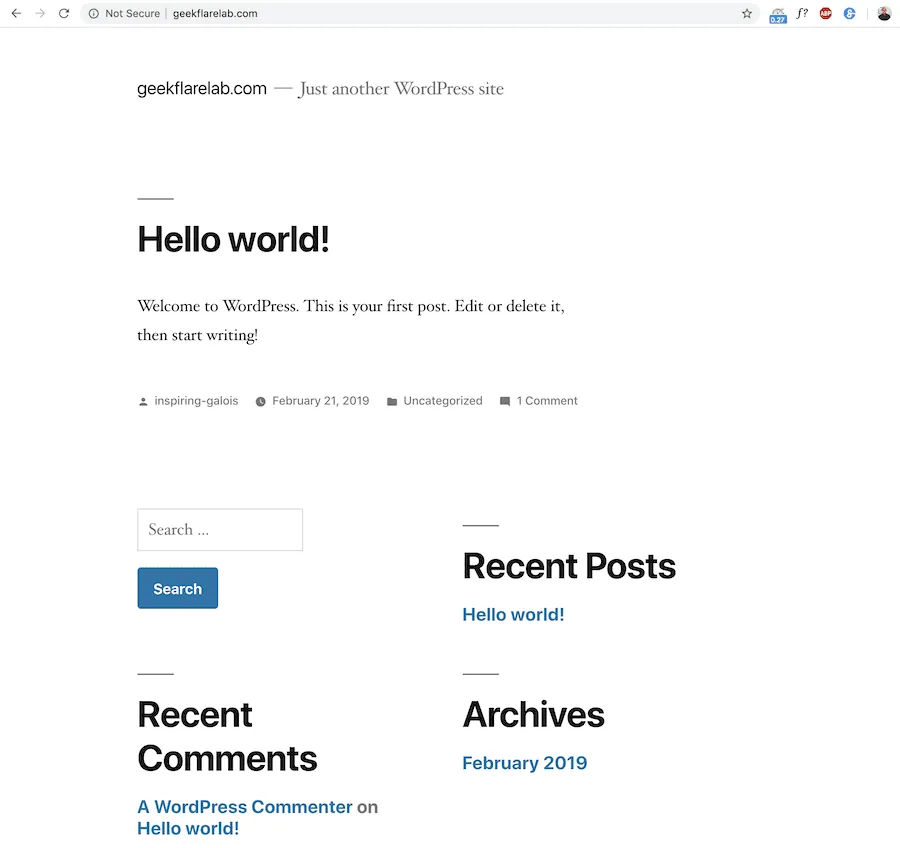
Jak vidíte, během pár minut jsem zprovoznil WP na cloudovém serveru DO.
Dále bych doporučil provést následující kroky.
Změna portu SSH
Standardní port SSH je 22 a každý o tom ví. To usnadňuje útočníkům provádění útoků hrubou silou. Pokud máte slabé heslo, může být váš server snadno napaden. Změna výchozího portu na jiný je jednoduchá a efektivní ochrana.
Podrobný návod, jak změnit SSH port naleznete v následujícím článku:
https://etechblog.cz.com/cloud-vm-security-guide/#1-Changing-SSH-Default-Port
Implementace certifikátu SSL/TLS
Je nezbytné, aby váš web používal protokol HTTPS. Dobrá zpráva je, že certifikát můžete získat zdarma. Pokud se nechcete zabývat složitou technickou implementací, doporučuji vyzkoušet Cloudflare.

Cloudflare nabízí SSL certifikát ZDARMA, spolu s dalšími výhodami v oblasti výkonu a zabezpečení.
Zabezpečení WordPressu
Nenechávejte svůj WordPress nezabezpečený.
Existuje mnoho pluginů, které můžete použít, ale pokud to váš rozpočet dovolí, doporučuji sáhnout po prémiovém řešení. Můžete si vybrat buď Cloudflare PRO plán, nebo SUCURI. Obě řešení nabízejí komplexní funkce v oblasti výkonu a zabezpečení, včetně SSL certifikátu ZDARMA, ochrany před DDoS útoky, zmírnění 10 největších zranitelností OWASP atd.
Jak rychlý je web DigitalOcean WP?
Je těžké zobecnit rychlost, protože každý web je jedinečný. Nicméně, pro ilustraci, jsem provedl zátěžové testy a zde je výsledek.
Nainstaloval jsem šablonu Authority Pro od StudioPress a otestoval ji s několika fiktivními příspěvky pomocí Blazemeter.
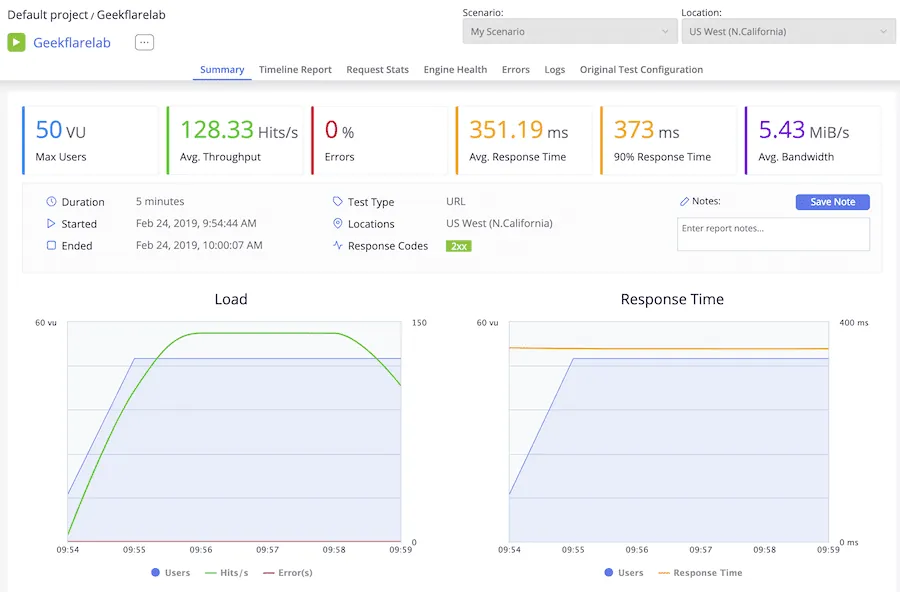
Docela působivé, že?
Jak můžete vidět, test byl proveden s 50 uživateli po dobu 5 minut ze severní Kalifornie a výsledky jsou výborné.
- Průměrná doba odezvy: 351,19 ms
- Chyby: 0 %
Cokoli pod 1 sekundu je velice dobré.
Závěr
Pokud používáte sdílený hosting a zvažujete přechod do cloudu, a jste ochotni věnovat čas konfiguraci, pak DigitalOcean může být vhodnou volbou. Pokud však nemáte čas ani dovednosti, doporučoval bych se poohlédnout po Kinsta.
Kinsta je prémiová spravovaná hostingová platforma pro WP, která využívá platformu Google Cloud, aby poskytovala špičkový výkon a zabezpečení.
