Jak nastavit skladbu z hudební knihovny jako vyzváněcí tón [iOS]
V dobách, kdy byly mobilní telefony na vrcholu popularity, byla změna vyzvánění velmi snadná. Pokud jste vlastnili alespoň trochu slušný model od Nokie, mohli jste si jako vyzváněcí tón nastavit přímo oblíbenou písničku. Operační systém telefonů Nokia bez problémů pracoval se soubory MP3. Stejně je tomu i u telefonů s Androidem. Zde není třeba žádných složitých postupů, pokud si přejete použít skladbu jako vyzváněcí tón. S iOS to ale tak jednoduché není. Vyzváněcí tóny pro iOS jsou ve formátu M4R a nelze jen tak uložit soubor do zařízení a nastavit ho jako vyzváněcí tón. Pokud nemáte tzv. jailbreaknuté zařízení, musíte projít několika kroky navíc. Dobrou zprávou je, že Apple udělal aplikaci GarageBand zdarma pro všechny a můžete ji využít pro tvorbu vlastních vyzváněcích tónů. Konkrétně ji můžete použít k transformaci skladby z vaší hudební knihovny na vyzváněcí tón.
Stáhněte si aplikaci GarageBand z App Store (odkaz na stažení) a poté ji spusťte.
Nahrávání zvuku
GarageBand nabízí mnoho nástrojů pro nahrávání. Pro naše potřeby budeme využívat nástroj Záznam zvuku. Klepněte na tlačítko plus v horní části obrazovky a zvolte možnost Vytvořit novou skladbu. Projděte nabízené nástroje a vyberte možnost Záznam zvuku.
Úprava délky skladby
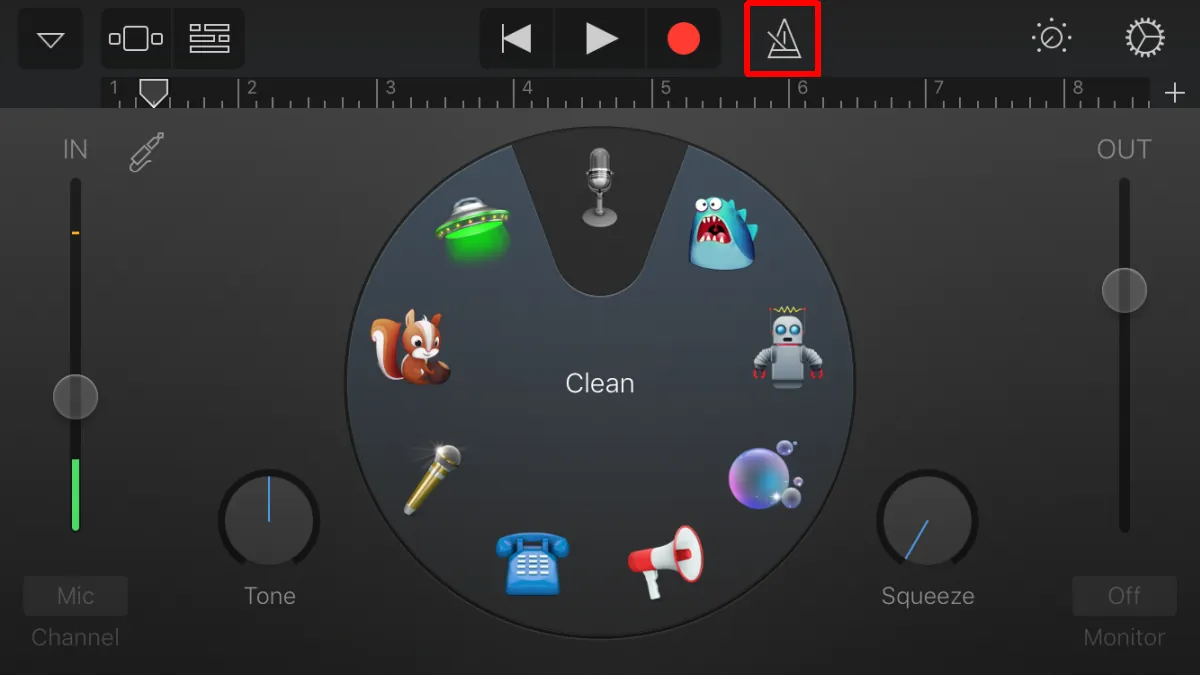
Klepněte na tlačítko stop v horní části obrazovky a poté na tlačítko metronomu. Ve výchozím stavu je toto tlačítko modré, což signalizuje, že je aktivní. Klepnutím jej vypnete, což je krok, který musíte provést.
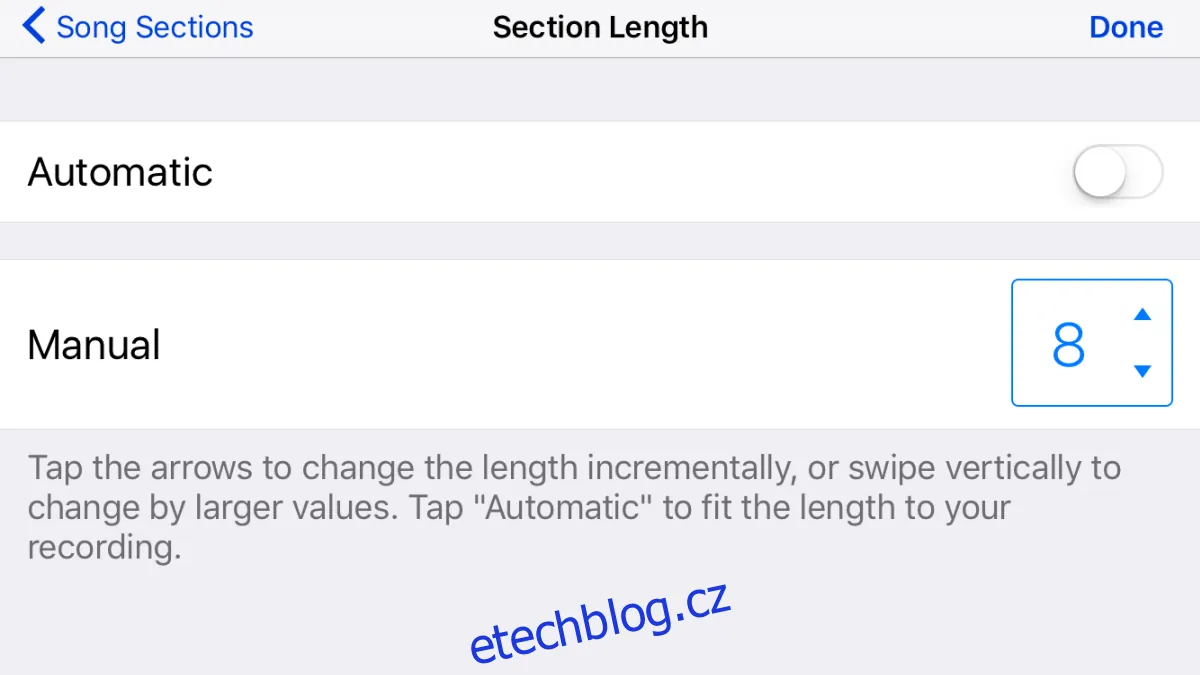
Nyní, když je metronom deaktivován, klikněte na tlačítko plus pod ikonou ozubeného kola v pravém horním rohu. Tímto přidáte sekci do skladby. Klepněte na ni a nastavte délku na automatickou a poté se vraťte zpět klepnutím na 'Hotovo'.
Výběr skladby z knihovny
Zpět na hlavní obrazovce nástroje Záznam zvuku klepněte na ikonu smyčky, která se nachází vedle ikony ozubeného kola.
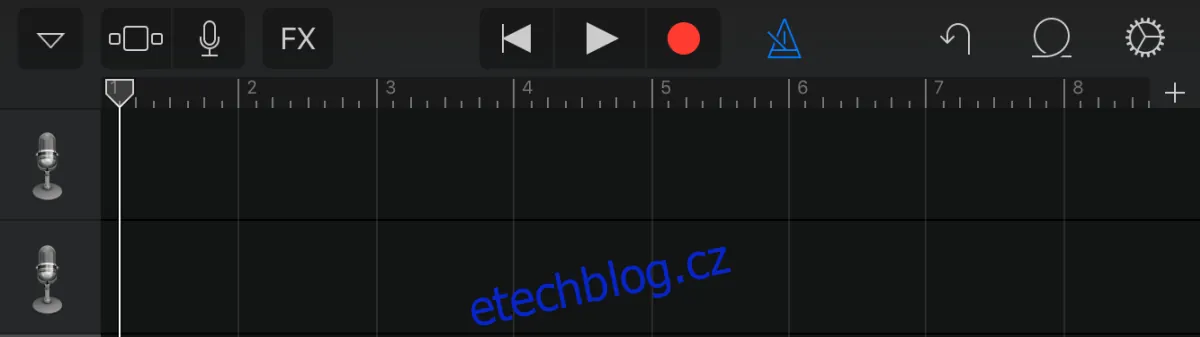
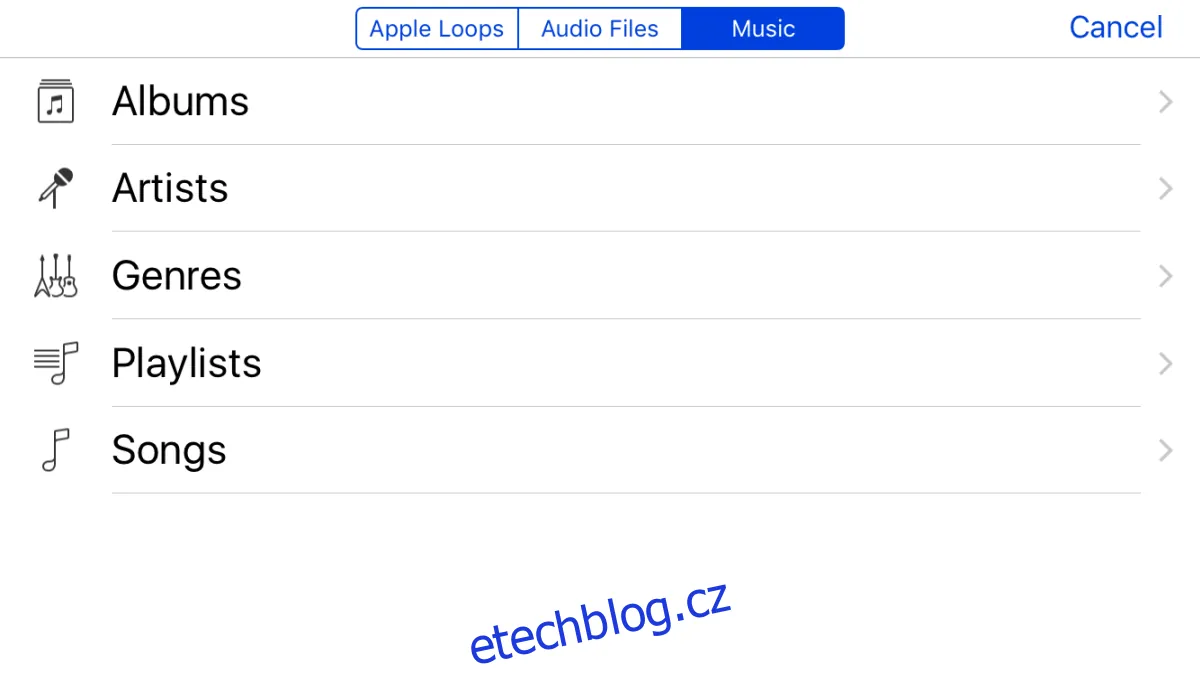
Přejděte na kartu Hudba. Vyberte a podržte skladbu, kterou chcete použít jako vyzváněcí tón. Držte prst na skladbě, dokud se nepřidá do nástroje Záznam zvuku. Ujistěte se, že skladba začíná na 0 sekundách. Pokud tomu tak není, posuňte ji na začátek.
Export skladby jako vyzváněcí tón
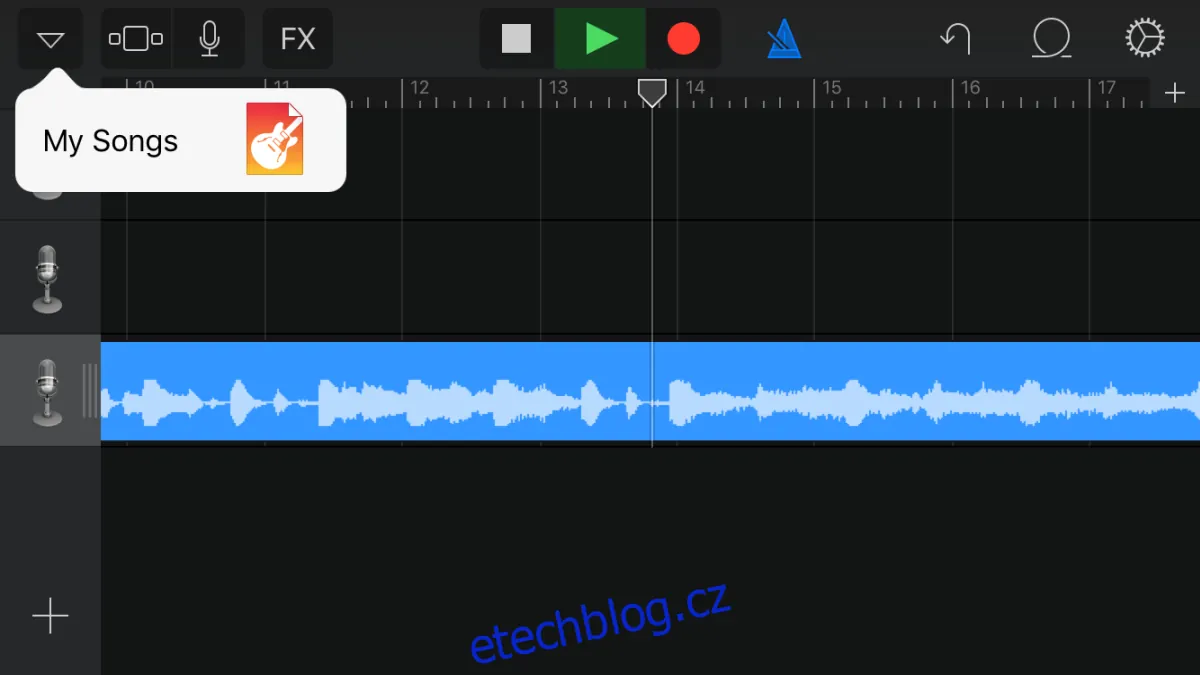
Klepněte na šipku směřující dolů v levém horním rohu. Zvolte 'Moje písně'. Skladba se uloží jako projekt do vašich skladeb v GarageBandu. Klepněte na možnost Vybrat v pravém horním rohu a všechny skladby se začnou chvět, stejně jako když odstraňujete aplikace z domovské obrazovky.
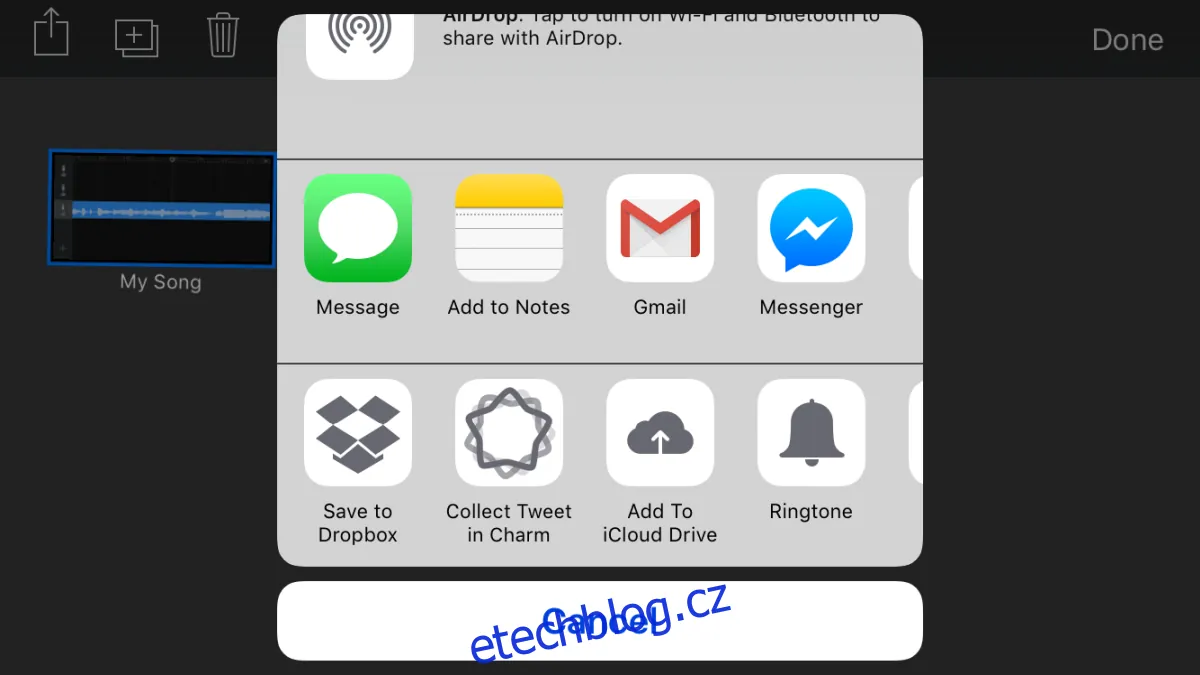
Klepněte na skladbu, kterou chcete exportovat, a poté na tlačítko sdílení v levém horním rohu. V nabídce sdílení vyberte možnost Vyzváněcí tón. Zadejte název vyzváněcího tónu. Aplikace GarageBand automaticky zkrátí skladbu na 30 sekund, což je ideální délka pro vyzváněcí tón, a exportuje ji do vašich zvuků.
Nastavení vyzváněcího tónu
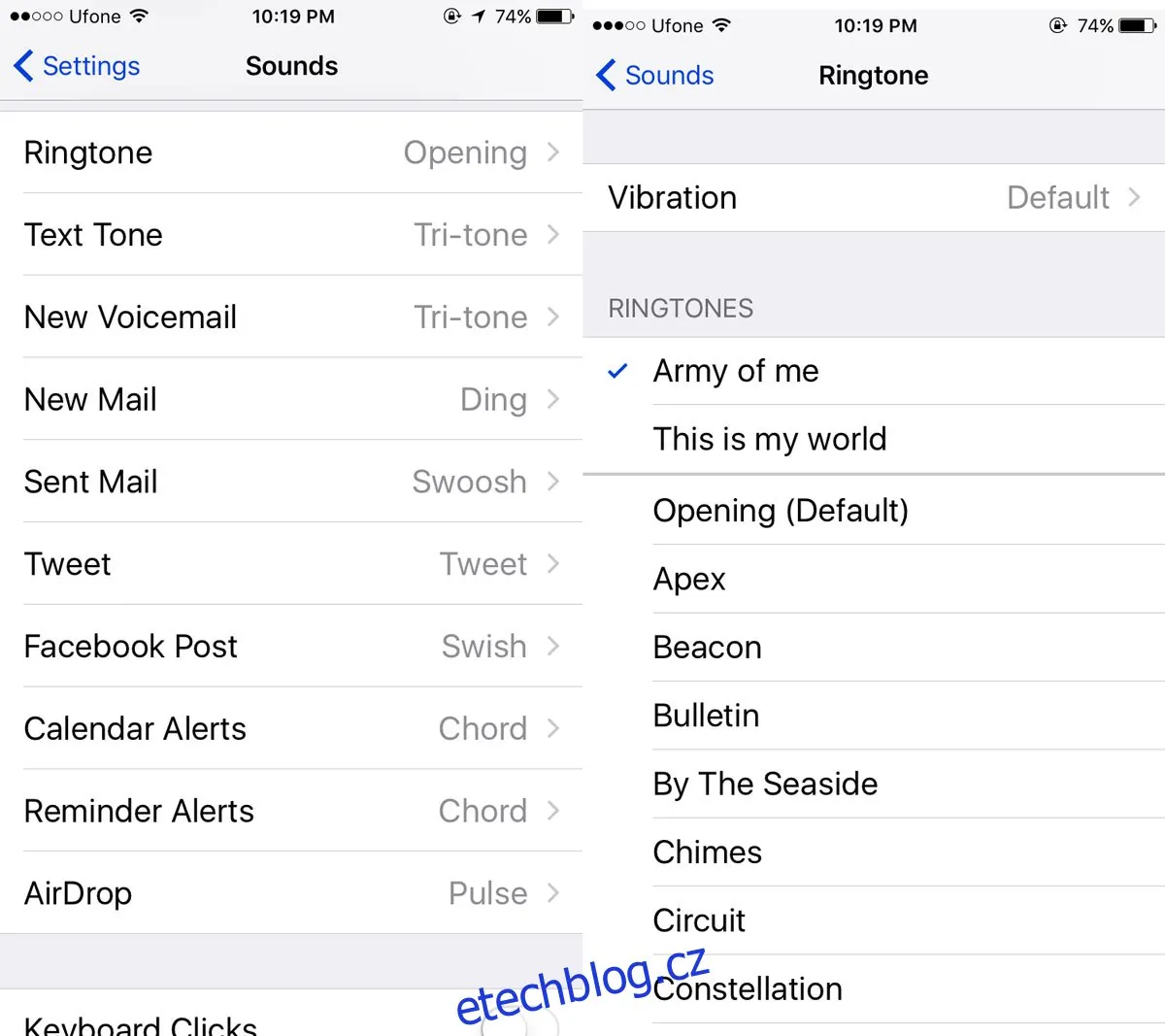
Otevřete aplikaci Nastavení. Přejděte do sekce Zvuky a poté na Vyzváněcí tón. Zvolte skladbu, kterou si přejete nastavit jako vyzváněcí tón, a je to hotovo.