Jak nastavit úrovně hlasitosti na uzamčení/odemknutí Windows 10
Ovládání hlasitosti ve Windows 10 je často považováno za jedno z nejpropracovanějších řešení pro správu zvuku, které se v současnosti objevuje u desktopových operačních systémů. Přestože systémy jako macOS podobnou funkčnost nenabízejí, Microsoft se v této oblasti v posledních letech nijak zvlášť neangažoval a nepřinesl žádná nová vylepšení. Sice existuje možnost individuálního nastavení hlasitosti pro jednotlivé aplikace, ale tím možnosti v podstatě končí. Nicméně, pokud si přejete ovládat hlasitost systému při zamykání a odemykání počítače s Windows 10, je to sice trochu komplikovanější, ale rozhodně proveditelné.
Úprava hlasitosti při zamykání a odemykání ve Windows 10
Toto neobvyklé řešení pochází od uživatele Istker Auver.
Prvním krokem je stažení souboru s názvem AudioDeviceCmdlets z platformy Github. Tento soubor uložte do lokace, ze které jej v budoucnu nesmažete, neboť k němu budete potřebovat zadat cestu.
Následně otevřete PowerShell a vložte do něj níže uvedené příkazy. Nezapomeňte nahradit zástupnou cestu u 'Copy-Item' vaší skutečnou cestou k dříve staženému souboru. Každý příkaz spouštějte jednotlivě:
New-Item "$($profile | split-path)ModulesAudioDeviceCmdlets" -Type directory -Force
Copy-Item "C:Path-to-fileAudioDeviceCmdlets.dll" "$($profile | split-path)ModulesAudioDeviceCmdletsAudioDeviceCmdlets.dll"
Set-Location "$($profile | Split-Path)ModulesAudioDeviceCmdlets"
Get-ChildItem | Unblock-File
Import-Module AudioDeviceCmdlets
Dalším krokem je vytvoření dvou skriptů PowerShell. První skript bude sloužit pro snížení hlasitosti při zamknutí systému, zatímco druhý pro její zvýšení při odemčení. Hladiny hlasitosti si můžete přizpůsobit podle vlastních preferencí.
Vytvoření PowerShell skriptů
Spusťte Poznámkový blok a vložte do něj následující kód:
Set-AudioDevice -PlaybackVolume 20
Číslo 20 nahraďte libovolnou hodnotou, na kterou chcete hlasitost snížit. Tento soubor uložte pod názvem, který vám pomůže identifikovat, k čemu slouží, a s koncovkou PS1.
Nyní vytvořte nový soubor v Poznámkovém bloku a vložte do něj tento kód:
Set-AudioDevice -PlaybackVolume 100
Číslo 100 nahraďte požadovanou úrovní hlasitosti pro odemknutí. Uložte tento skript s příponou PS1.
Nastavení spouštění skriptů
Pro automatické spouštění skriptů je nutné vytvořit Plánované úlohy. Spusťte Plánovač úloh a vytvořte novou úlohu. Dejte jí srozumitelný název a popis pro snadnější orientaci.
Spouštěč této úlohy nastavte na „Zamknout pracovní stanici“. Tím zajistíte spuštění skriptu při zamknutí systému. Dále přejděte do sekce Akce a přidejte novou akci. Jako Akci zvolte Spustit program, v políčku Program/script zadejte powershell a v sekci Argumenty zadejte tento řádek. Ujistěte se, že cesta ke skriptu odpovídá skutečné lokaci ve vašem systému:
-ExecutionPolicy RemoteSigned -File C:path-to-scriptlower_volume.ps1
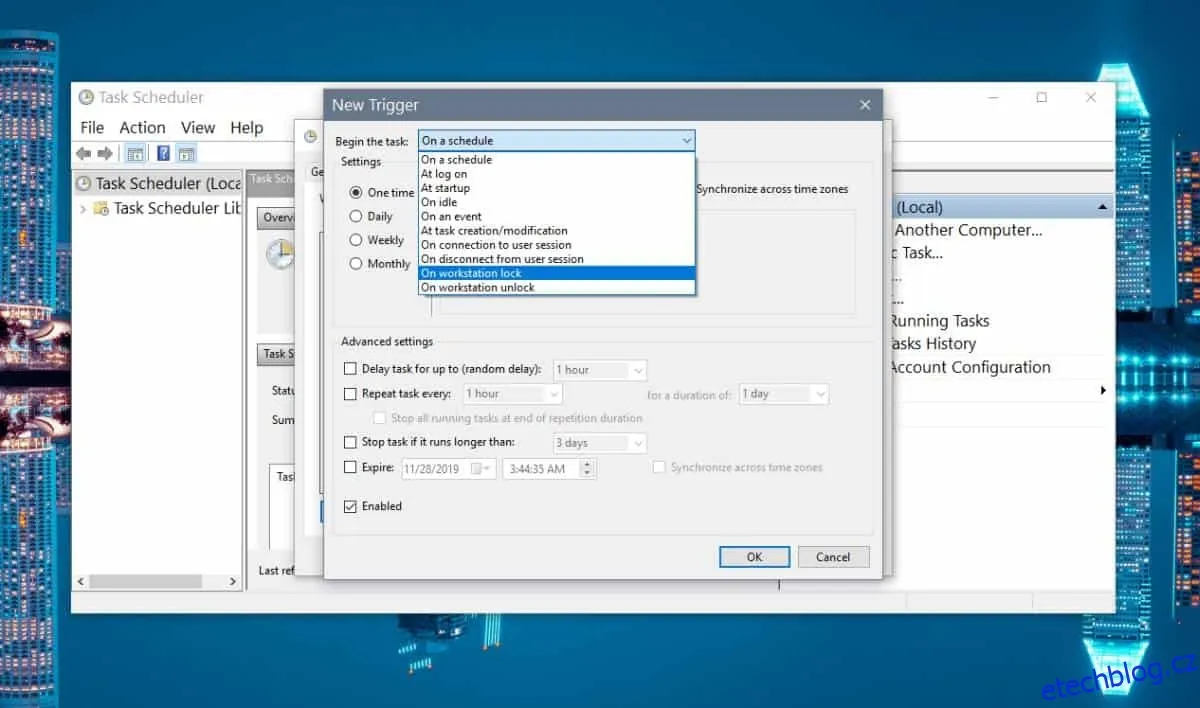
Tímto je nastaveno automatické snížení hlasitosti při zamknutí systému. Nyní je nutné vytvořit druhou naplánovanou úlohu, která zajistí zvýšení hlasitosti při odemknutí.
Postupujte stejným způsobem, ale jako spouštěč nastavte „Při odemknutí pracovní stanice“ a v sekci Akce vyberte skript, který jste vytvořili pro zvýšení hlasitosti.
