Jak nastavit vlastní profily XMP a přetaktovat RAM
Operační paměť (RAM) patří k nejjednodušším a nejbezpečnějším komponentám počítače, které lze přetaktovat. Zvýšení jejího výkonu se výrazně projeví, zejména u uživatelů, kteří se věnují 3D modelování, editaci videí, a dokonce i hráčů. Pokud vaše RAM pracuje na nižší frekvenci, než je uvedeno na obalu, je nutné aktivovat XMP profil nebo profil s přetaktovanou pamětí. V tomto článku vám ukážeme, jak z RAM dostat maximum.
Co jsou XMP profily a proč je upravovat?
XMP (Extreme Memory Profiles) je technologie umožňující přetaktování RAM pro dosažení vyššího výkonu. Ačkoli je XMP technologií od Intelu, najdeme ji i u počítačů s procesory AMD, kde se setkáme s názvy jako DOCP, EOCP, RAMP a EXPO. Nicméně všechny tyto technologie fungují na stejném principu: navyšují frekvenci vaší RAM na inzerovanou nebo vyšší hodnotu. RAM není tak složitá, jak by se mohlo zdát, a rychlý průvodce vám pomůže se v ní lépe orientovat.
Když zakoupíte RAM, ať už novou nebo z druhé ruky, základní deska ji nespustí na plnou rychlost. Frekvence, na které RAM moduly pracují, může často dosahovat jen 50 % hodnoty, na kterou jsou určeny. Inzerovaná rychlost je vlastně přetaktování, a provoz paměťových modulů na nižší frekvenci zajišťuje stabilitu.
Zatímco flashování vlastního XMP nebo SPD profilu do RAM modulů je složitý proces, můžete začít s XMP profily a dále je upravovat pro dosažení maximálního výkonu RAM. Ukážeme si, jak aktivovat XMP a přizpůsobit ho vašim potřebám.
Krok 1: Restartujte nebo vypněte počítač a vstupte do BIOSu
Pro aktivaci XMP profilu nebo profilu s přetaktovanou pamětí je nejprve nutné počítač restartovat nebo vypnout a vstoupit do nastavení BIOSu.
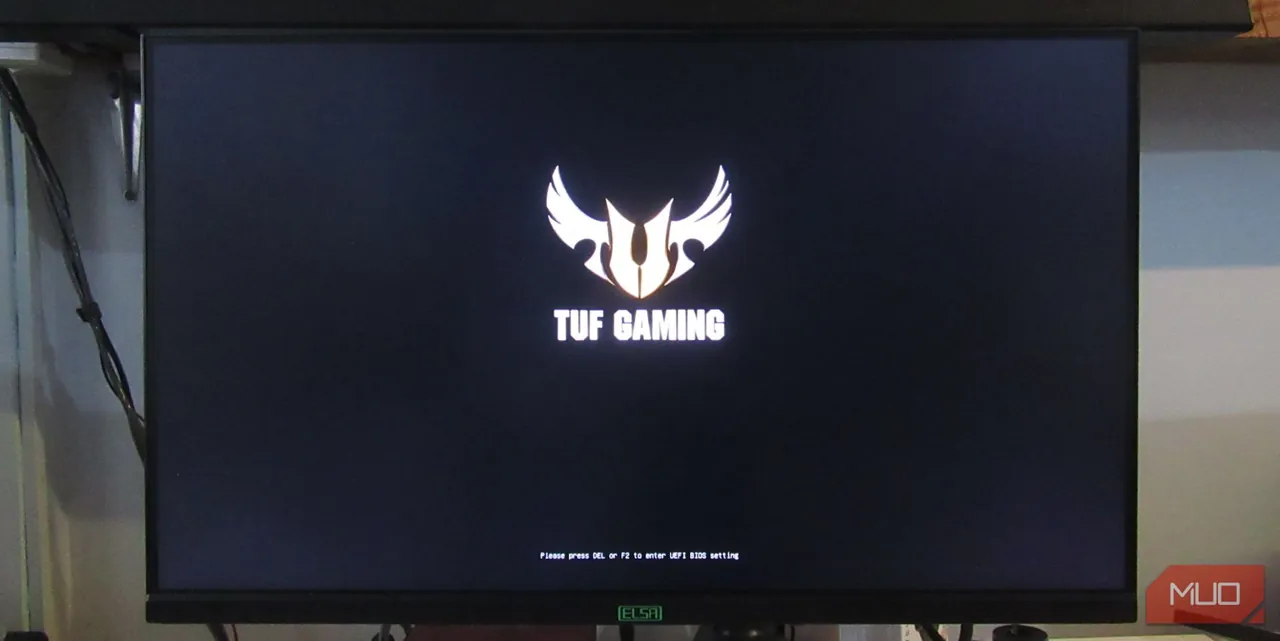
Nejčastěji se do BIOSu dostanete opakovaným mačkáním klávesy DEL během spouštění počítače. Klávesa DEL je sice nejběžnější, ale někteří výrobci základních desek používají pro vstup do BIOSu jiné klávesy. Informaci o správné klávese pro vstup do BIOSu pro vaši základní desku najdete v návodu k základní desce nebo na webových stránkách výrobce.
Při spouštění počítače se zobrazí logo vaší základní desky, které obvykle informuje o klávese pro vstup do BIOSu. Někdy však může být tento nápis příliš rychlý, zvláště pokud máte rychlé SSD nebo aktivní funkci rychlého spouštění Windows. Proto je užitečné si tuto informaci zjistit předem.
Krok 2: Najděte nastavení přetaktování paměti v BIOSu
Rozložení BIOSu se liší podle značky základní desky, což může ztížit nalezení nastavení XMP. Budete muset trochu prozkoumat. V našem případě používáme základní desku ASUS s procesorem AMD Ryzen, kde je XMP označeno jako DOCP. Hledejte označení jako overclock (OC), tweaker, custom, extreme a podobně. Tato nastavení vás pravděpodobně dovedou k XMP nebo nastavení přetaktování paměti. Může se také nacházet na stejném místě jako nastavení přetaktování procesoru.
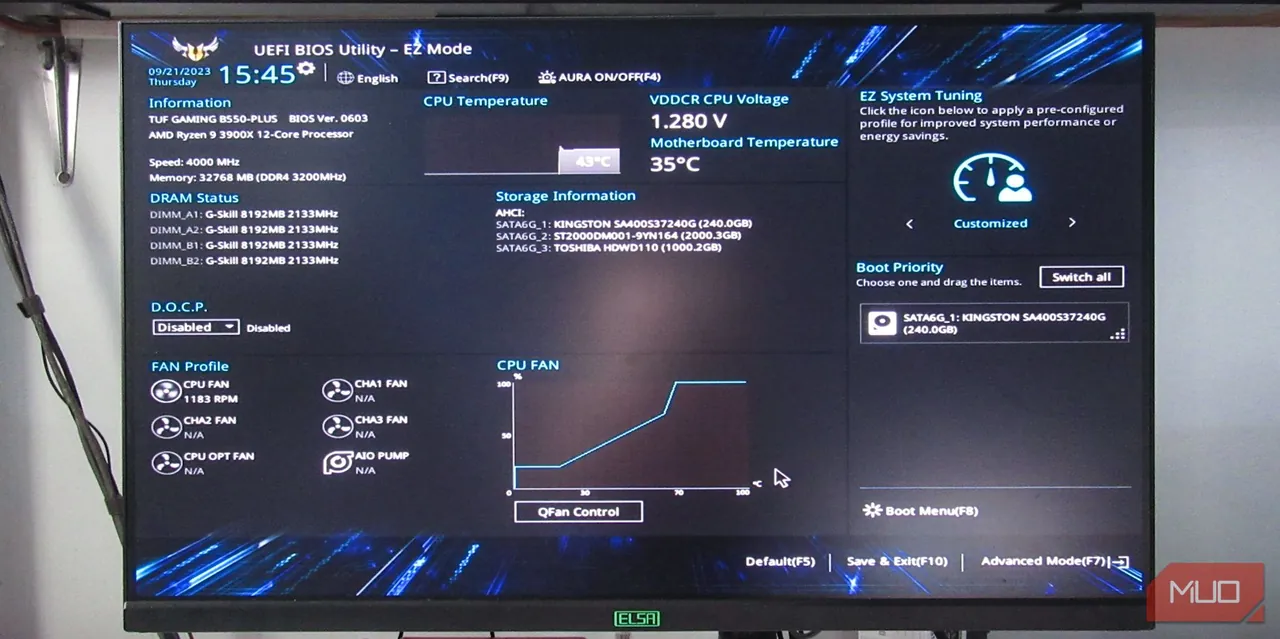
Jak je vidět v sekci DRAM Status v BIOSu, RAM pracuje na frekvenci 2133 MHz. Tato RAM sada je přitom označena jako 3200 MHz. To je hodnota, které chceme dosáhnout. V režimu „EzMode“ u této základní desky ASUS lze DOCP snadno aktivovat, protože se nachází těsně pod sekcí DRAM Status.
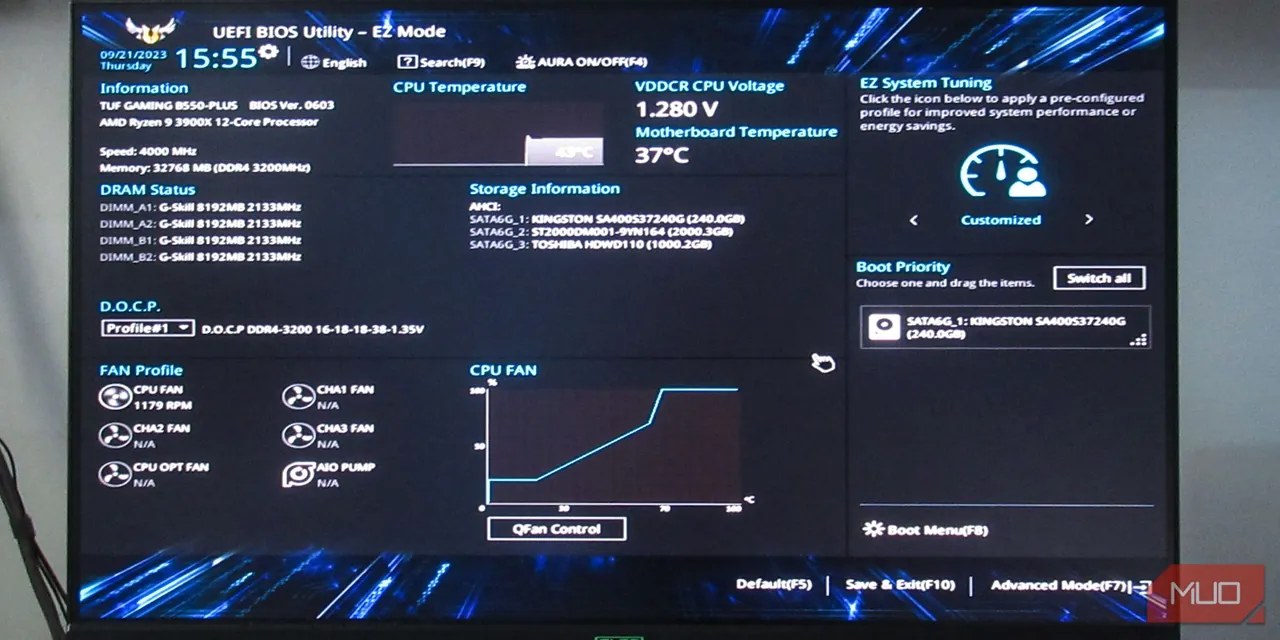
Na obrázku jsme aktivovali profil přetaktované paměti v režimu EzMode kliknutím na Disabled a vybráním Profile#1. To je nejjednodušší způsob, jak RAM dostat na inzerovanou frekvenci. Většina RAM sad má však ještě potenciál, a v pokročilém režimu vám ukážeme, jak z ní dostat maximum.
Krok 3: Pokročilé nastavení XMP nebo přetaktování paměti na vaší základní desce
U základní desky ASUS se do pokročilého režimu dostanete stisknutím klávesy F7 nebo kliknutím na text Rozšířený režim vlevo dole. Podobné nastavení byste měli najít i na jiných základních deskách.
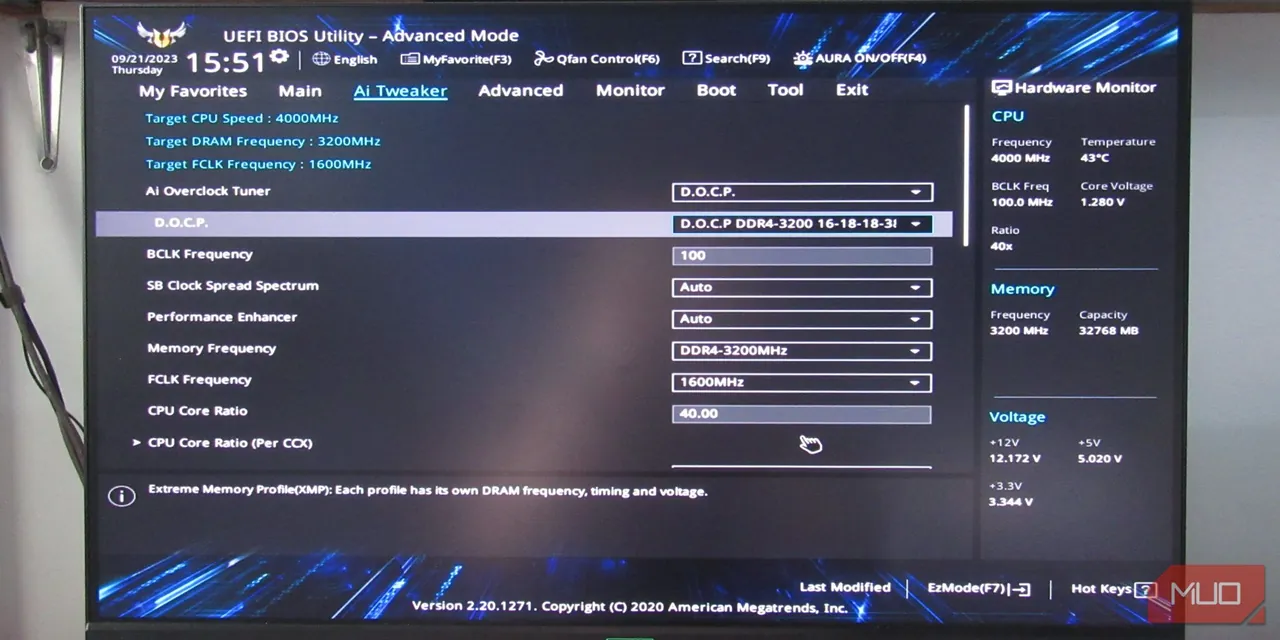
Přejděte na záložku Ai Tweaker a najděte Ai Overclock Tuner. Pokud jste v režimu EzMode vybrali DOCP Profile#1, měla by být zde již uvedena možnost DOCP. Jinak se zobrazí Auto. Pokud zde vidíte Auto, klikněte na tuto možnost a vyberte DOCP nebo ekvivalentní označení profilu přetaktované paměti.
Na rozdíl od použití výchozích profilů přetaktování paměti vám pokročilé nastavení umožní dosáhnout vyšší rychlosti, než je inzerovaná, a můžete sami experimentovat s vyššími rychlostmi a získat ještě vyšší výkon z RAM.
Krok 4: Vyberte taktovací frekvenci pro vaši RAM
V záložce Ai Tweaker s nastavením Ai Overclock Tuner na profil přetaktované paměti (v našem případě DOCP) byste měli vidět více možností nastavení frekvence, jako je například frekvence BCLK, Memory a FCLK.
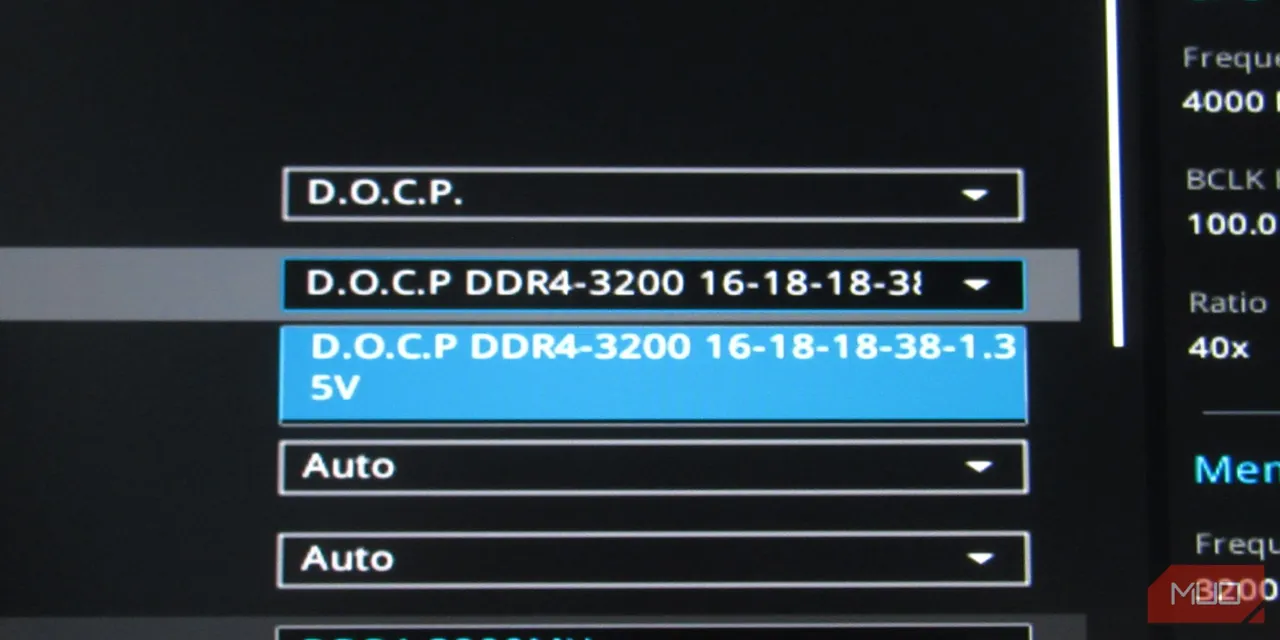
Nedoporučujeme se dotýkat frekvence BCLK a důrazně doporučujeme opatrnost při změně frekvence FCLK. Experimentujte raději s frekvencí paměti, protože se s ní snadněji pracuje a má přímější vliv na výkon než frekvence BCLK a FCLK.
Klikněte na rozbalovací nabídku Frekvence paměti a vyberte požadovanou rychlost RAM. V další sekci si ukážeme, jak experimentovat s vyššími frekvencemi, než jaké jsou přednastaveny v profilech.
Přizpůsobení vašich XMP profilů
Pokud chcete z RAM získat ještě vyšší výkon, můžete nastavit frekvenci vyšší, než je standardně u profilů s přetaktováním. Mějte na paměti, že přetaktování nad rámec přednastavených profilů může snížit životnost vaší RAM. Chceme tomu však předejít, proto se zaměříme na stabilitu namísto dosažení maximální možné rychlosti, ať už jde o frekvenci nebo časování RAM.
Pokud to přeženete, může to vést k černé obrazovce a rozsvícení žluté kontrolky DRAM nebo červené kontrolky CPU na vaší základní desce. Pokud k tomu dojde, můžete buď vyjmout moduly RAM a zapnout počítač bez nich, vypnout počítač, vložit RAM zpět a znovu zapnout. Můžete také resetovat BIOS vymazáním paměti CMOS. Podívejte se, jak vymazat CMOS v návodu k základní desce.
Zvýšení frekvence RAM
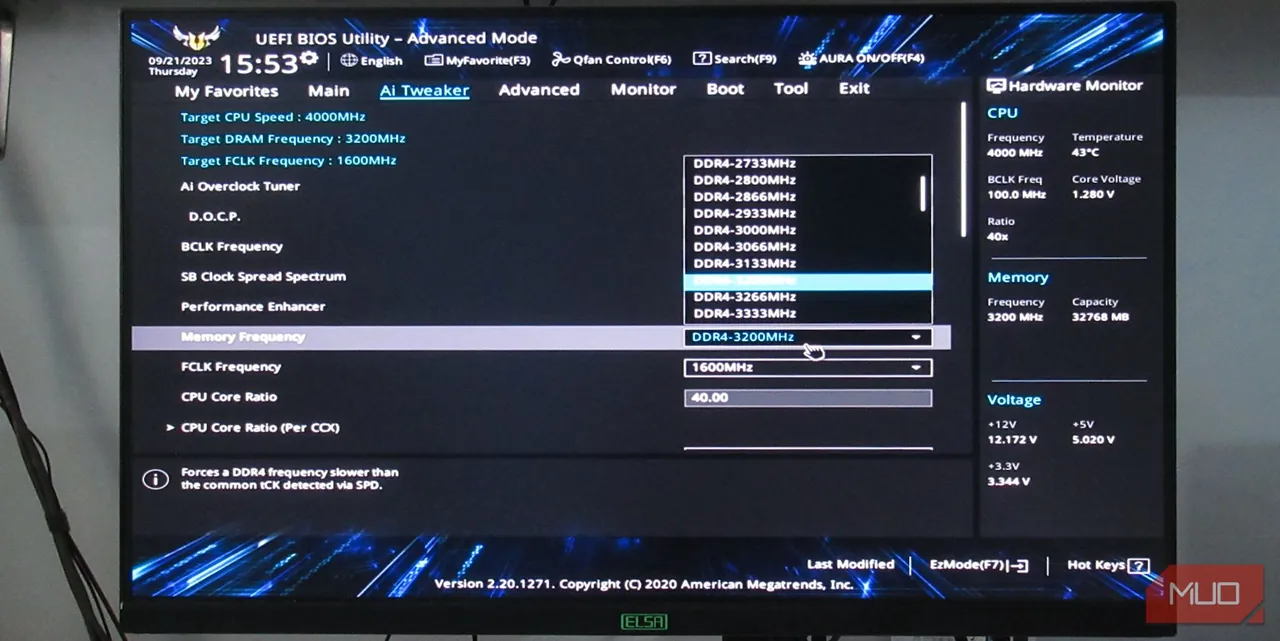
Při testování RAM začněte s nejvyšší frekvencí profilu vestavěného přetaktování a pro jistotu ji vždy navyšujte o 200 MHz. Po každém navýšení uložte změny a restartujte počítač. Používejte počítač několik minut a sledujte, zda se neobjevují modré obrazovky (BSOD), pády systému nebo problémy s POST. Zkuste spustit hru nebo jeden z benchmark programů.
Zvyšujte frekvenci, dokud počítač nebude nestabilní, a poté ji snižte o 50–100 MHz, dokud se systém nestabilizuje.
Snížení časování RAM
Chcete-li zrychlit odezvu paměti, můžete snížit časování RAM. Můžete zůstat na nejnižší frekvenci XMP profilu nebo ji snížit o 100–200 MHz. Poté můžete zkusit snížit hodnoty tCL (CAS Latency), tRCDRD (čtení), tRCDWR (zápis) a tRP (RAS Precharge) o jedno nebo dvě čísla. Někdy jsou hodnoty tRCDRD a tRCDWR sloučeny do tRCD. Nemá však na nic vliv, zda jsou odděleny nebo ne, jelikož obvykle mají stejné hodnoty.
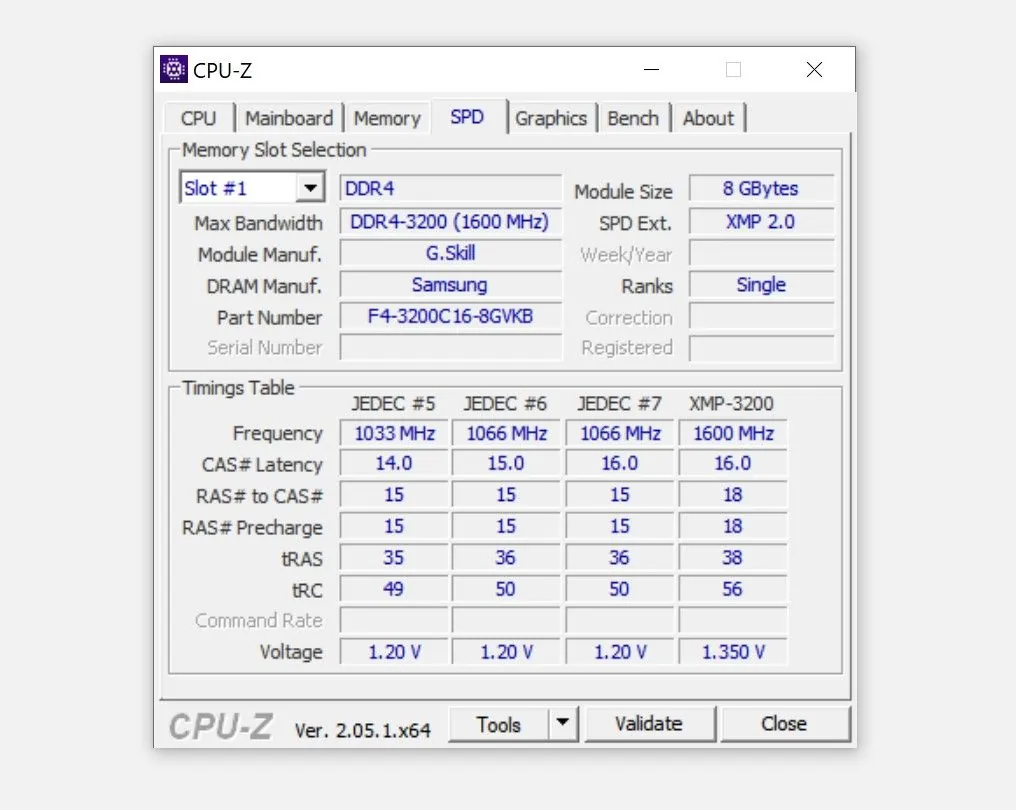
Obecně platí, že tRAS by měla být tCL + tRCD. V našem případě to je 16 + 18 = 34. Jak však můžete vidět výše, hodnota je 38. Důvodem je to, že přesná hodnota 34 může být příliš těsná a mírné navýšení povede k větší stabilitě.
Hodnota tRC by měla být nastavena jako tRP + tRAS. V našem případě je to 56, protože tRP je 18 a tRAS je 38. Můžete ji o jedno nebo dvě čísla navýšit, ale přílišné uvolnění časování může také vést k nestabilitě. Můžete také změnit Command Rate (tCR) na 1T, pokud to vaše RAM zvládne.
Experimentování s časováním RAM téměř vždy vyžaduje reset BIOSu. Pokud se tomu chcete vyhnout, ale přesto chcete zpřísnit časování, můžete zkusit snížit každou hodnotu o jedno číslo a vypočítat hodnoty tRAS a tRC jednou. Pak už nemusíte dále pokračovat.
Užijte si zvýšený výkon díky vlastním XMP profilům
Bylo by skvělé, kdyby základní deska automaticky načetla profil přetaktované paměti v RAM modulech. Spouštění modulů RAM na výchozí nižší a stabilnější frekvenci je však stále bezpečnější, aby byla zaručena kompatibilita s co největším počtem počítačových sestav.
Doufáme, že vám tento článek pomohl odemknout skrytý potenciál vašich RAM modulů a dostat z nich maximum.
