Jak odebrat stav „chráněné zobrazení“ ze souboru v Microsoft Office
Stahování souborů z internetu s sebou nese jistá rizika. Ačkoli nejčastěji se hovoří o nebezpečí spojeném se soubory typu EXE, i dokumenty mohou představovat hrozbu. Z tohoto důvodu aplikace, které slouží k otevírání dokumentů, tabulek či prezentací, často vykazují zvýšenou opatrnost u souborů stažených z internetu nebo zkopírovaných z jiných počítačů. Například Microsoft Office standardně otevírá soubory z internetu v režimu chráněného zobrazení, což znemožňuje jejich úpravy, dokud to uživatel výslovně nepovolí. Toto opatření, které má primárně chránit uživatele, se vztahuje i na dokumenty stažené z vlastního e-mailu. Nicméně, pokud si přejete, je možné tento stav „Chráněného zobrazení“ z daného souboru odstranit.
Jak odstranit stav "Chráněné zobrazení"
Vyhledejte složku, ve které se nachází soubor označený stavem „Chráněné zobrazení“. Klikněte na soubor pravým tlačítkem myši a z kontextového menu vyberte možnost „Vlastnosti“. V okně Vlastnosti, na záložce „Obecné“, najděte v dolní části sekci „Zabezpečení“. Zde zaškrtněte políčko „Odblokovat“ a potvrďte akci kliknutím na tlačítko „Použít“.
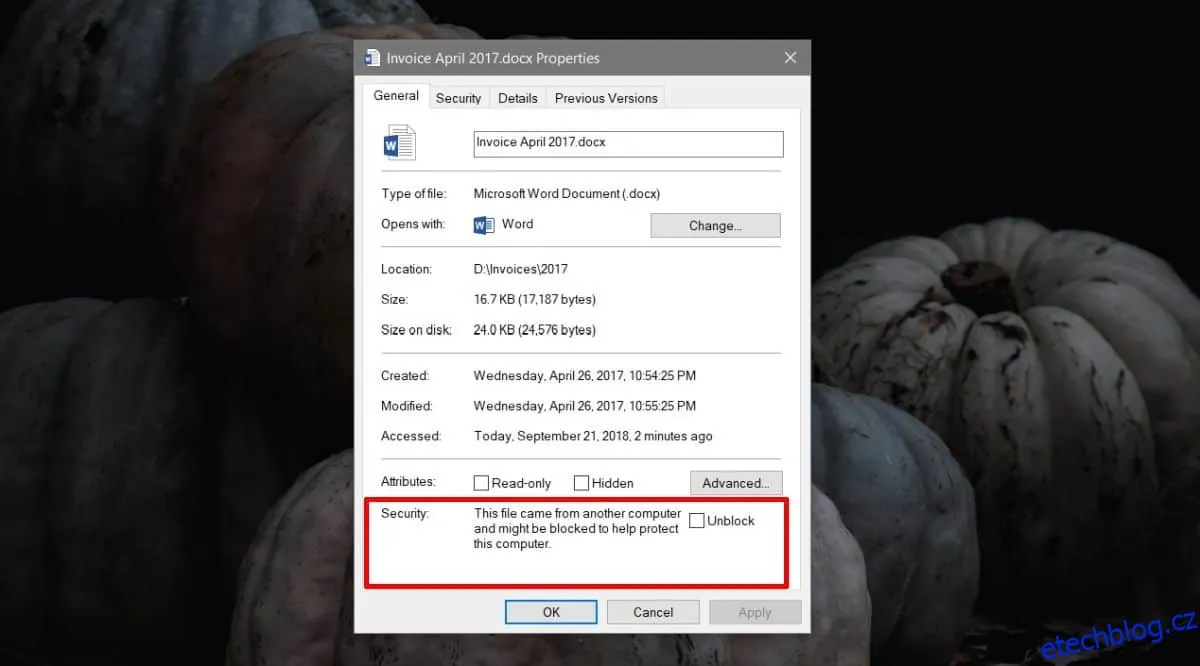
Po opětovném otevření souboru by se již neměla v horní části zobrazovat lišta s upozorněním na chráněné zobrazení. Pokud tomu tak není, zavřete soubor a zkuste ho znovu otevřít. Napodruhé by již varovná lišta měla být pryč.
Důležité je mít na paměti, že toto opatření se týká pouze konkrétního souboru. Ostatní soubory, které jsou jeho kopiemi, nebo soubory, které jste stáhli či zkopírovali z jiného systému, se budou nadále otevírat v chráněném zobrazení. Stav „Chráněné zobrazení“ tak musíte odstranit z každého souboru individuálně.
Tento postup funguje pro všechny typy souborů, které lze otevřít v aplikacích Microsoft Office. Pokud se tedy v chráněném zobrazení otevírá tabulka, prezentace nebo jiný dokument, můžete tento stav tímto způsobem deaktivovat.
Pokud používáte i jiné aplikace, které otevírají soubory v podobném chráněném režimu, je pravděpodobné, že i u nich bude možné tento režim tímto způsobem deaktivovat. Pokud ne, je možné, že daná aplikace používá vlastní, specifický mechanismus ochrany. V takovém případě doporučujeme prozkoumat nastavení aplikace nebo nastavení zabezpečení souboru a zjistit, zda je možné ochranný režim zakázat.
Po odstranění ochrany není možné ji snadno obnovit. V podstatě dochází k úpravě vlastností souboru tak, aby nebyl rozpoznán jako soubor stažený z externího zdroje. Pokud potřebujete do dokumentu přidat ochranu, Microsoft Office nabízí různé možnosti. Můžete například zabránit uživatelům v úpravách dokumentu, nebo nastavit heslo, které zaručí, že nikdo bez něj nebude moci provádět změny.
