Jak odinstalovat Javu na Macu
Odinstalační program Java vám usnadní rychlé odstranění softwaru, nicméně pro úplné vymazání všech stop po Javě můžete použít Terminál.
Klíčové body
- Java a její dočasné soubory (Java Deployment Cache) lze z počítače Mac jednoduše odinstalovat pomocí instalátoru Java, který se obvykle nachází ve složce Stažené soubory.
- Pro důkladnější odstranění všech zbytků Javy z macOS můžete použít Terminál a zadat specifické příkazy.
Ať už vás obtěžují bezpečnostní rizika spojená s Javou, nebo ji již nepovažujete za nezbytnou, existuje poměrně snadný postup, jak Javu z vašeho Macu odstranit. Můžete využít buď odinstalační program, nebo pro kompletní vyčištění systému Terminál. Probereme si obě možnosti.
Odinstalace Javy z Macu pomocí instalátoru
Javu nelze odinstalovat standardním způsobem jako jiné aplikace pro Mac – nelze ji jednoduše přesunout do koše. Naštěstí samotný instalátor, který Javu do vašeho systému zavedl, lze použít pro její rychlou a bezproblémovou odinstalaci.
Nejprve musíte instalační program najít. Pokud jste jej stáhli a nic jste s ním nedělali, měl by se nacházet ve složce Stažené soubory. Pokud jej nemůžete najít, nebo jste jej omylem smazali, stáhněte si jej znovu z oficiálních stránek Java.
Jakmile máte instalátor, obvykle s příponou .dmg, postupujte následovně:
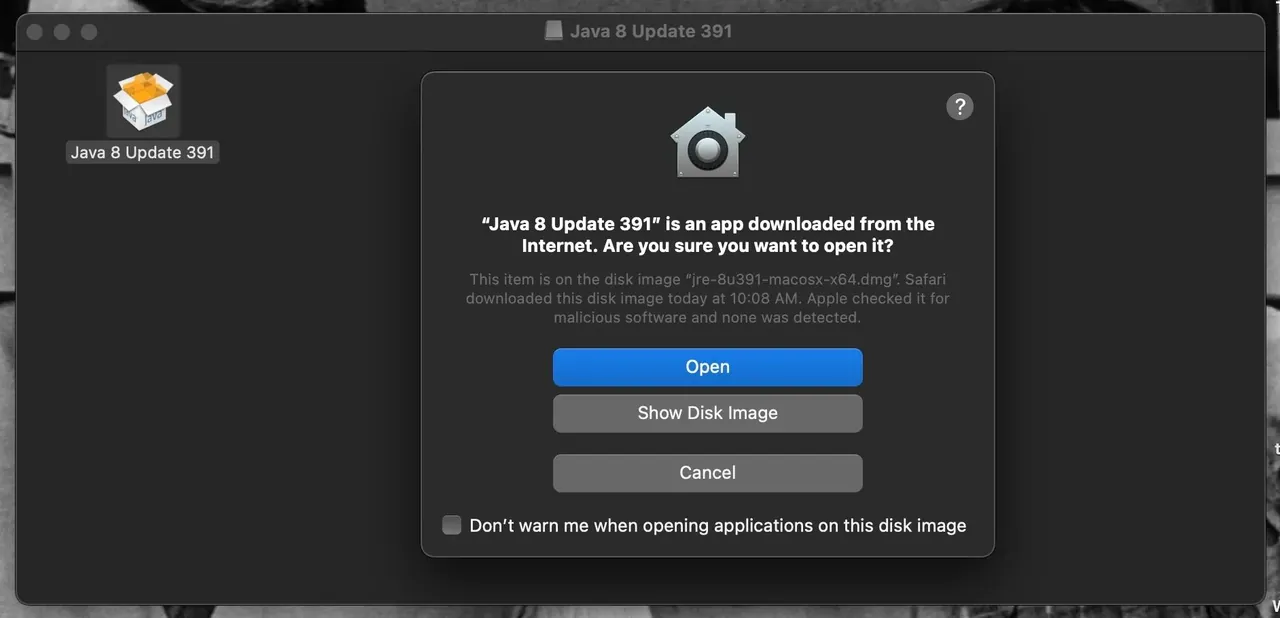
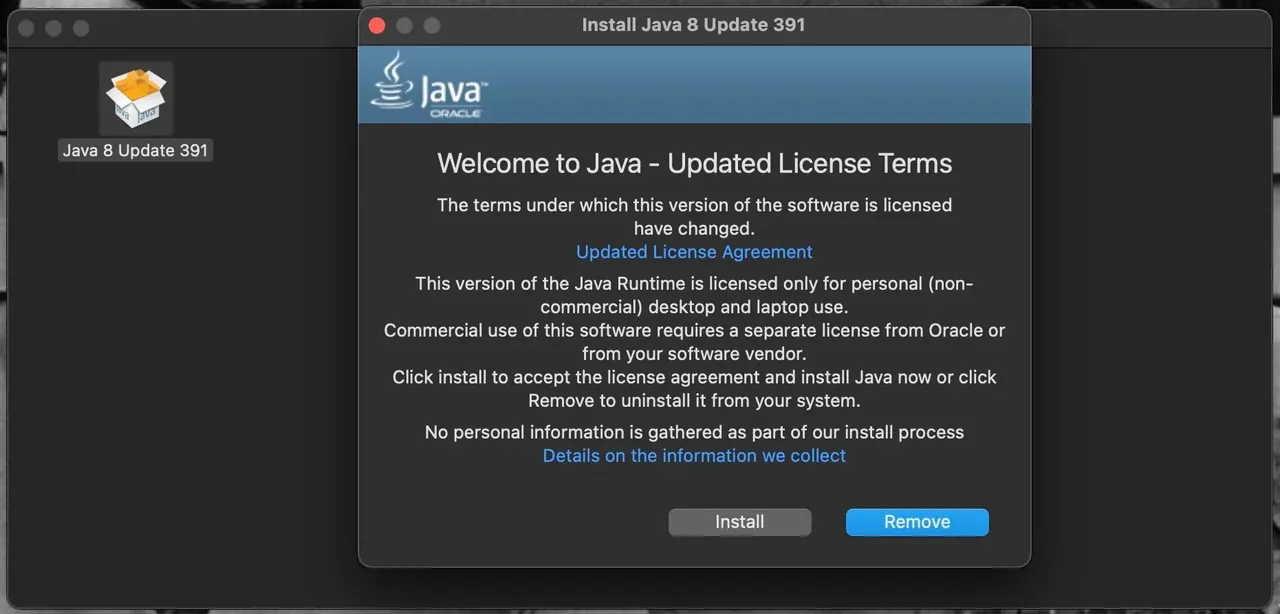
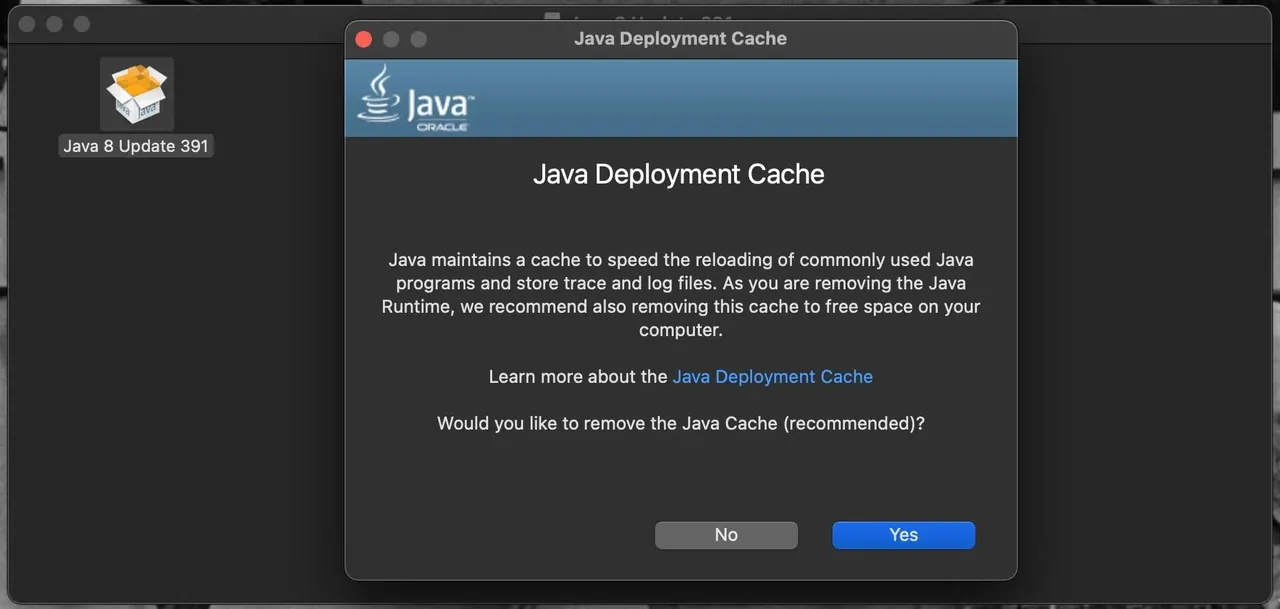
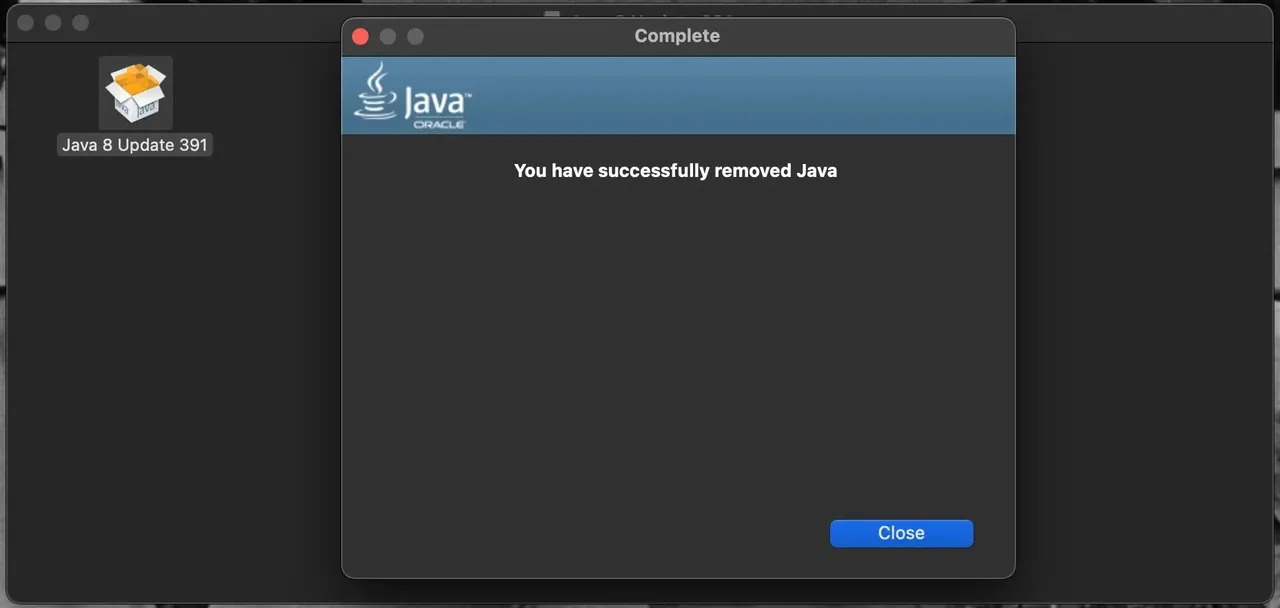
Nyní už jen stačí přesunout do koše instalační soubor Java 8 Update a soubory .dmg.
Odstranění Javy z Macu pomocí Terminálu
Pokud preferujete používání Terminálu pro zadávání příkazů, nebo chcete mít jistotu, že jste z macOS odstranili všechny stopy po Javě, postupujte podle následujících kroků:
sudo rm -fr /Library/Internet\ Plug-Ins/JavaAppletPlugin.plugin
sudo rm -fr /Library/PreferencePanes/JavaControlPanel.prefPane
sudo rm -fr ~/Library/Application\ Support/Oracle/Java
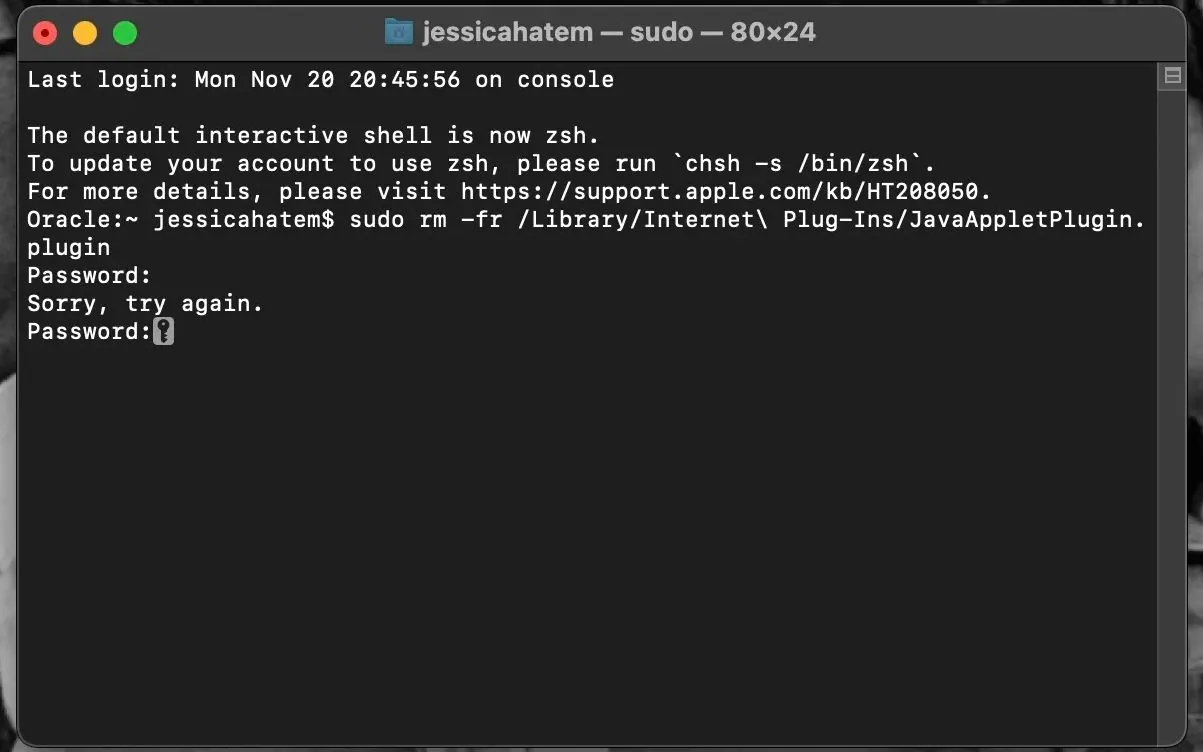
rm -r ~/"Library/Application Support/Oracle/Java”
Tímto jste úspěšně odstranili všechny stopy po Javě z vašeho Macu.
Java je programovací jazyk, který může na Macu způsobovat určité bezpečnostní problémy a již není tak důležitý jako dříve. Odstranění pomocí vlastního odinstalačního programu je snadné, avšak pokud požadujete absolutní důkladnost, použití Terminálu je lepší volbou.
