Jak odstranit varování zabezpečení programu Windows Defender z Chrome a Safari
Nenechte se zmást podezřelým bezpečnostním hlášením, které se tváří jako upozornění od Windows Defender. Ukážeme vám, jak se s tímto problémem vypořádat.
Podvést někoho, aby přišel o peníze, není nikdy jednoduché. Zdá se, že někteří podvodníci tuto skutečnost znají odedávna.
Vymýšlejí rafinované metody, jak zmanipulovat lidi, kteří nemají technické znalosti, aby dělali věci, které by za normálních okolností neudělali.
V tomto konkrétním scénáři vyvolávají pocit naléhavosti, uživatele varují, že jejich zařízení bylo zablokováno, a naléhají na ně, aby okamžitě kontaktovali (falešnou) technickou podporu.
Vyskakující okno zobrazuje telefonní číslo, které vás postupně vtáhne do manipulativní konverzace, dokud neprozradíte důležité osobní informace nebo neuhradíte předem poplatek za „pomoc“.
Pojďme se na to podívat blíže, abychom pochopili, jak tento trik funguje a jak se podobným falešným varováním v budoucnu vyvarovat.
Falešné bezpečnostní upozornění programu Windows Defender
Windows Defender je standardní antivirové řešení, které je součástí operačního systému Windows. Jeho zneužití jako záminky dává podvodníkům největší šanci na úspěch.
Zdroj: Microsoft Community
Avšak, jako většina podobných podvodů, i tento má nedostatky. Můžete si všimnout odchylek v písmu, nekvalitní grafiky a dalších detailů, které ho odliší od skutečného systémového varování.
Je zajímavé, že i uživatelé Mac/iOS se s tímto setkávají:
Zdroj: Apple Support
Z toho vyplývá, že jde o podvod v prohlížeči, který náhodně cílí na uživatele bez ohledu na jejich operační systém.
Proč se mi objevuje varování programu Windows Defender?
Pravděpodobně jste se dostali na místo, kde jste neměli být. Klikli jste na podezřelý odkaz, stáhli jste si malware, navštívili jste pochybnou webovou stránku atd.
Tyto akce mohou nakazit vaše zařízení. Následně se mohou objevit vyskakovací okna, která hrozí uzamčením vašeho počítače.
Situace se ale může vyvinout mnohem hůře, například spyware sledující každý váš krok, nebo ransomware, který zašifruje váš systém a bude požadovat výkupné za obnovení přístupu.
Můžete tedy být rádi, že jde „jen“ o falešné bezpečnostní upozornění Windows Defender, a následujte následující kroky, abyste se ho zbavili.
Jak odstranit falešné bezpečnostní varování Windows Defender z Chromu
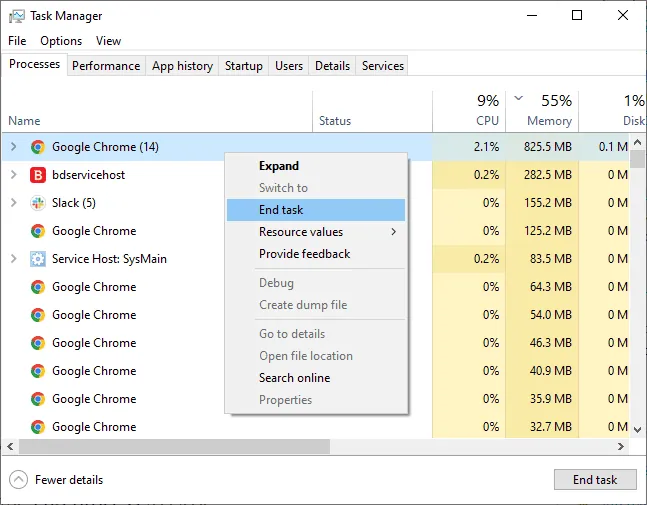
Pokud používáte Chrome (nebo jakýkoli jiný prohlížeč postavený na Chromiu), standardním krokem pro všechny uživatele Windows je otevření Správce úloh stisknutím klávesové zkratky alt+ctrl+delete.
Zde vyhledejte název vašeho prohlížeče, klikněte na něj pravým tlačítkem myši a vyberte možnost „Ukončit úlohu“.
Tím se váš prohlížeč zavře.
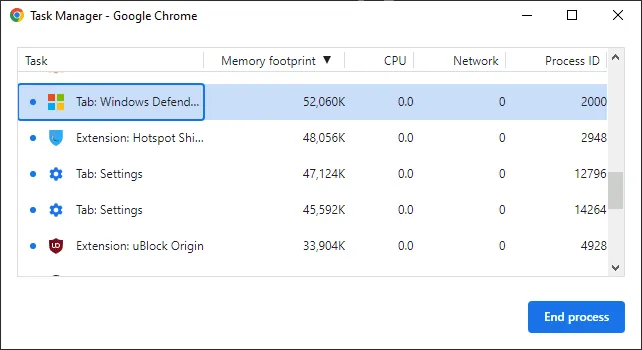
Uživatelé Chromu mohou také využít správce úloh prohlížeče k uložení důležitých údajů před jeho uzavřením.
Otevřete jej stisknutím kláves Shift+esc. V seznamu vnitřních procesů Chromu vyberte podezřelou kartu a ukončete ji pomocí tlačítka „Ukončit proces“.
Následně je prvním krokem, který byste měli udělat, resetovat Chrome. Klikněte na tři svislé tečky (⋮) v pravém horním rohu a přejděte do Nastavení.
V postranním panelu vyberte „Resetovat a vyčistit“.
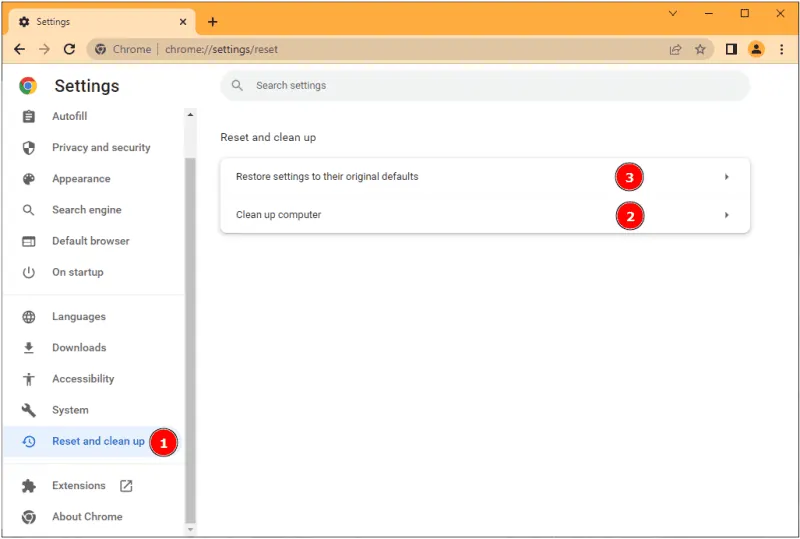
Zde můžete buď přímo obnovit nastavení do původního stavu, nebo nejprve preventivně použít funkci „Vyčistit počítač“.
Nejedná se o plnohodnotný antivirový program pro váš počítač, ale zaměřuje se na malware, který ovlivňuje používání prohlížeče - přesně ten problém, který zde řešíme. Proto není na škodu jej použít před obnovením výchozího nastavení.
Posledním krokem je provedení kontroly systému pomocí kvalitního antivirového programu. Pokud nemáte žádný antivirový program, můžete použít bezplatnou verzi Malwarebytes. Kromě toho je k dispozici 30denní zkušební verze McAfee, která pro vyčištění systému nevyžaduje zadání údajů o platební kartě.
Je vhodné mít placený antivirový program, ale můžete se podívat i na tento seznam bezplatných antivirových programů pro PC.
A co se týče Chromu, obecné kroky platí pro všechny prohlížeče ve Windows. Otevřete Správce úloh a ukončete nereagující aplikaci, resetujte prohlížeč a proveďte antivirovou kontrolu.
Jak odstranit falešné bezpečnostní varování Windows Defender ze Safari
Apple od roku 2015 udělal z resetování Safari složitější proces, který zahrnuje více kroků. Nyní musíte vymazat historii prohlížení, mezipaměť, vyčistit složku knihovny a odebrat rozšíření, aby se prohlížeč vrátil do „továrního“ nastavení.
Doporučujeme však, abyste si zálohovali záložky, pokud je máte cenné. Můžete to udělat přes Soubor > Exportovat záložky.
Vymazání historie prohlížení
Safari postupně ukládá data webových stránek, což zatěžuje virtuální paměť a zpomaluje prohlížení.
Prvním krokem k resetování Safari na Macu je tedy vymazání historie prohlížení.
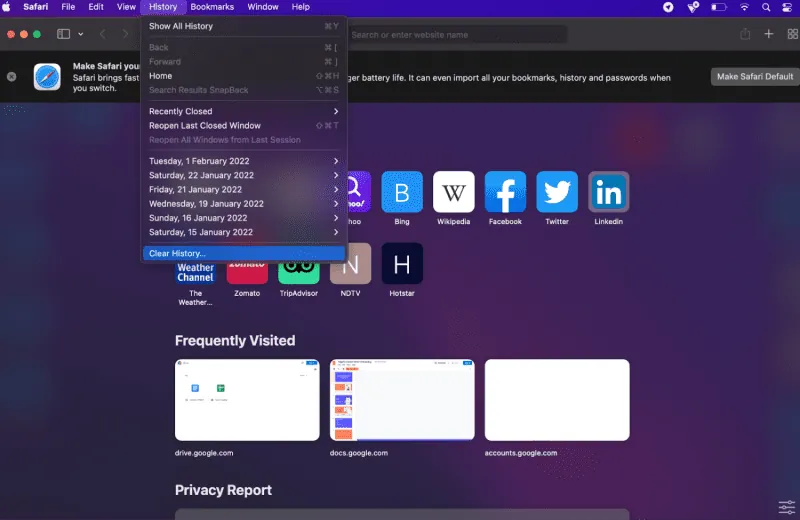
Klikněte na Historie, poté v rozevíracím seznamu na „Vymazat historii“ a v dalším okně vyberte „celá historie“.
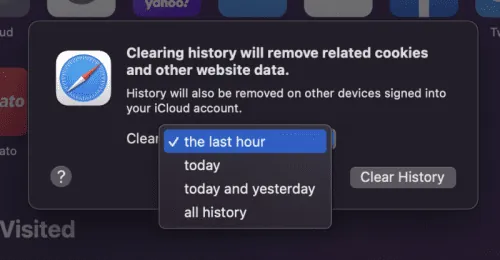
Vyprázdnění mezipaměti
Mezipaměť uchovává dočasné údaje webových stránek a urychluje jejich načítání. Nicméně, čas od času se doporučuje mezipaměť vymazat pro optimalizaci rychlosti prohlížení.
A jelikož resetujeme Safari, je zásadní zbavit se i mezipaměti.
Tato volba je ukryta v nabídce „Vývoj“, která není ve výchozím stavu viditelná. Chcete-li ji aktivovat, vyberte Safari v horní nabídce a klikněte na Předvolby.
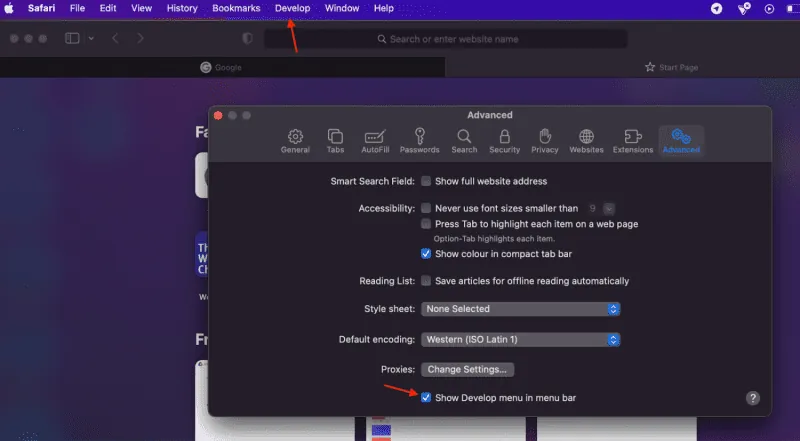
Dále přejděte do sekce „Upřesnit“ a zaškrtněte možnost „Zobrazit nabídku Vývoj v panelu nabídek“.
Nakonec klikněte v nabídce na „Vývoj“ a v rozevíracím seznamu vyberte „Vyprázdnit mezipaměť“.
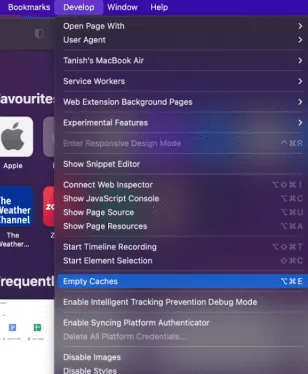
Odebrání rozšíření
Toto je další důležitý krok při resetování Safari. Chcete-li odebrat rozšíření, přejděte do Safari > Předvolby > Rozšíření.
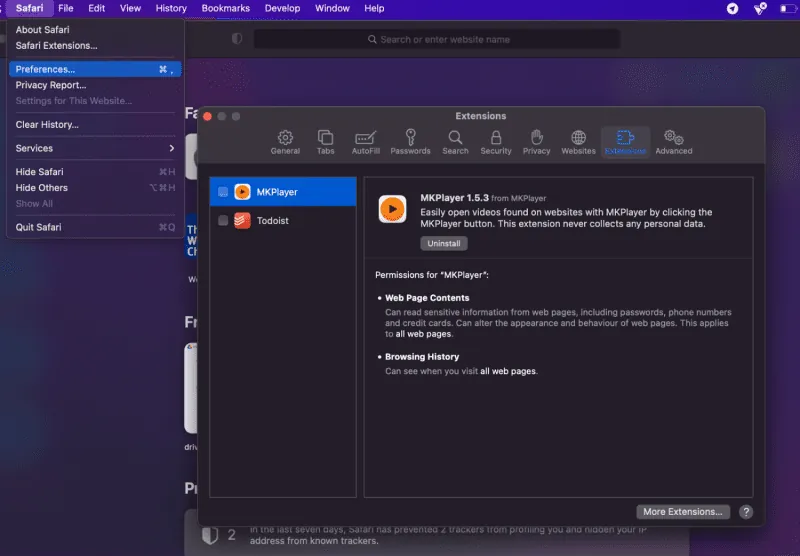
Nyní je jednotlivě vyberte a odinstalujte.
Odstranění pluginů Safari
Pluginy Safari nelze z prohlížeče přímo odebrat. Místo toho je musíte odstranit ze složek ~/Library a Library.
V obou umístěních musíte najít složku „Internet Plug-Ins“ a její obsah přesunout do koše.
Tyto čtyři kroky resetují Safari na Macu a zároveň odstraní falešné bezpečnostní upozornění Windows Defender.
Přesto je dobré provést kontrolu pomocí bezpečnostního softwaru pro macOS. Pro rychlé řešení doporučuji použít bezplatný antivirus Malwarebytes pro Mac a zkontrolovat, zda není vaše zařízení infikované.
Závěr: Jedná se o podvod s technickou podporou!
Falešné bezpečnostní varování Windows Defender je pokusem podvodníka přimět vás k odhalení citlivých informací nebo k zaplacení za poskytnutí „služeb“.
Jedná se o infekci založenou na prohlížeči, takže jej musíte resetovat. Navíc by problém měla vyřešit úplná kontrola systému pomocí kvalitního antivirového programu.
PS: Nezávisle na tom, zda máte malware, téměř všechny notebooky trpí tepelným přetížením a používání chladicích podložek pro notebooky může zvýšit jejich výkon.
