Jak opravím chybu Accelerated Renderer Error
Adobe Premiere Pro je profesionální nástroj pro editaci videí, který umožňuje uživatelům vytvářet a upravovat videa. Tento software je náročný na výpočetní výkon, a proto vyžaduje silný procesor (CPU) i grafickou kartu (GPU). Někteří uživatelé se potýkají s chybou "Accelerated Renderer Error", která se objevuje v důsledku přetížení GPU. Občas může k této chybě přispět i CPU, ale GPU je nejčastějším zdrojem problému. Pokud hledáte řešení této chyby, jste na správném místě. V tomto článku naleznete několik ověřených postupů, které vám pomohou tento problém vyřešit. Pojďme se na to tedy podívat!
Řešení chyby Accelerated Renderer Error v Adobe Premiere Pro
Než se podíváme na konkrétní řešení chyby s kódem 1609629690 v Premiere Pro, podívejme se na hlavní příčiny jejího vzniku:
- Nedostatečný výkon počítače
- Potíže s hardwarovým vykreslováním
- Problémy se správou napájení grafické karty
- Neaktuální verze Adobe Premiere Pro
- Zastaralé ovladače grafické karty
- Poškozené soubory s videem
- Nekompatibilní video kodeky
- Chyby ve vlastních nastaveních
- Problémy s dekodérem zvuku H.264 a HVEC
Systémové požadavky pro Adobe Premiere Pro
Dříve než se pustíte do samotných oprav, zkontrolujte, zda váš počítač splňuje alespoň minimální požadavky pro plynulý chod Adobe Premiere Pro.
Minimální požadavky:
- Procesor: Intel® 6. generace nebo novější / AMD Ryzen
- Operační systém: Windows 10 (64bitová verze) verze 1909 nebo novější
- RAM: 8 GB
- GPU: Nvidia Geforce™ GTX 970 / AMD Radeon™ Pro 5500M
- Úložiště: 8 GB volného místa na disku pro instalaci, další místo pro práci s projekty (aplikace nelze instalovat na externí flash disky)
- Doporučuje se rychlý disk pro ukládání mediálních souborů
- Displej: 1920 x 1080
- Síťové úložiště: 1 Gigabit Ethernet (pouze pro HD)
Nyní se podívejme na různé metody, které vám pomohou vyřešit chybu 1609629690 v Adobe Premiere Pro.
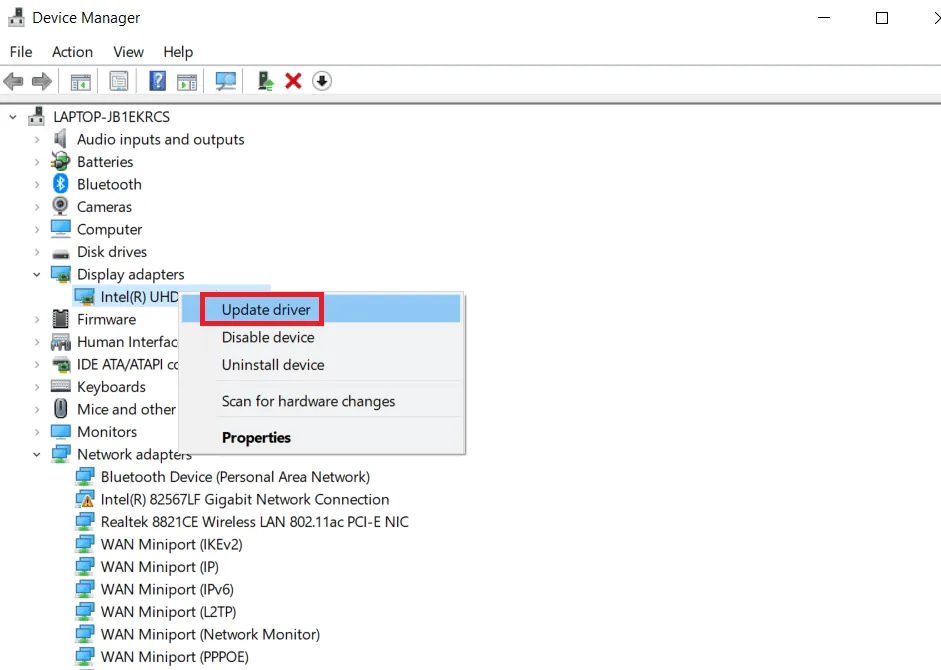
Metoda 1: Aktualizujte ovladače grafické karty
Výrobci grafických karet pravidelně vydávají aktualizace ovladačů, které řeší různé problémy s hrami, softwarem, a celkovým výkonem. Pokud se setkáváte s chybou 1609629690, aktualizace ovladačů je rozhodně jedním z prvních kroků, které byste měli podniknout. Pro podrobnější postup doporučujeme článek o 4 způsobech aktualizace ovladačů grafické karty ve Windows 10.
Metoda 2: Aktualizujte Adobe Premiere Pro
Stejně tak i Adobe Premiere Pro dostává pravidelné aktualizace, které opravují chyby a zlepšují celkový výkon. Je důležité mít vždy nainstalovanou nejnovější verzi.
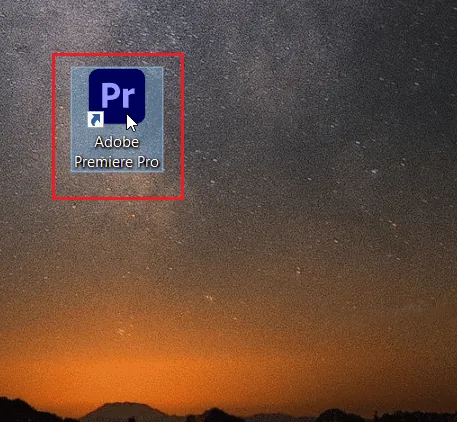
1. Spusťte Adobe Premiere Pro dvojitým kliknutím na ikonu na ploše.
2. V horním menu klikněte na "Nápověda" a následně na "Aktualizace..."
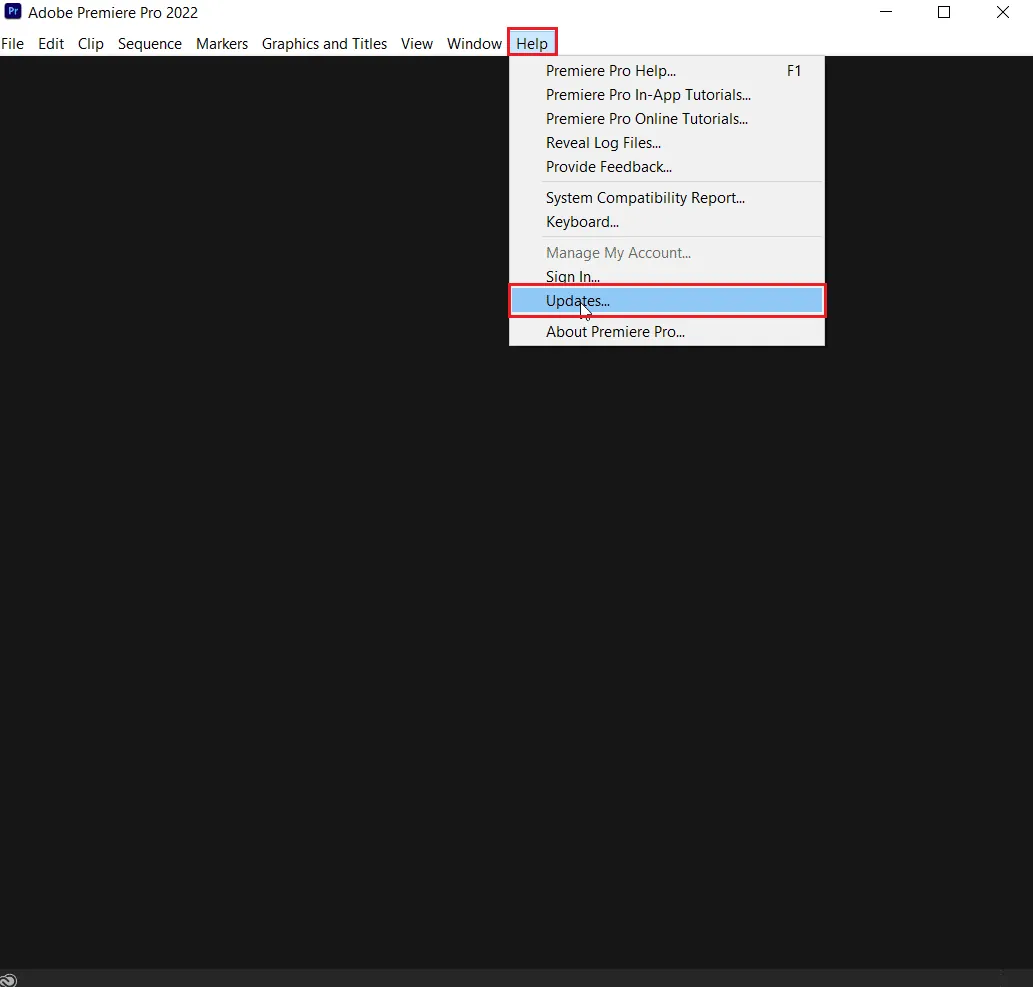
3. Aplikace automaticky vyhledá dostupné aktualizace, stáhne je a nainstaluje.
Metoda 3: Vytvořte nový projekt
Další možností, jak vyřešit chybu "Accelerated Renderer Error", je vytvoření nového projektu. Postupujte podle následujících kroků:
1. Spusťte Adobe Premiere Pro.
2. V levém horním rohu klikněte na "Soubor", najeďte na "Nový" a vyberte "Projekt...".
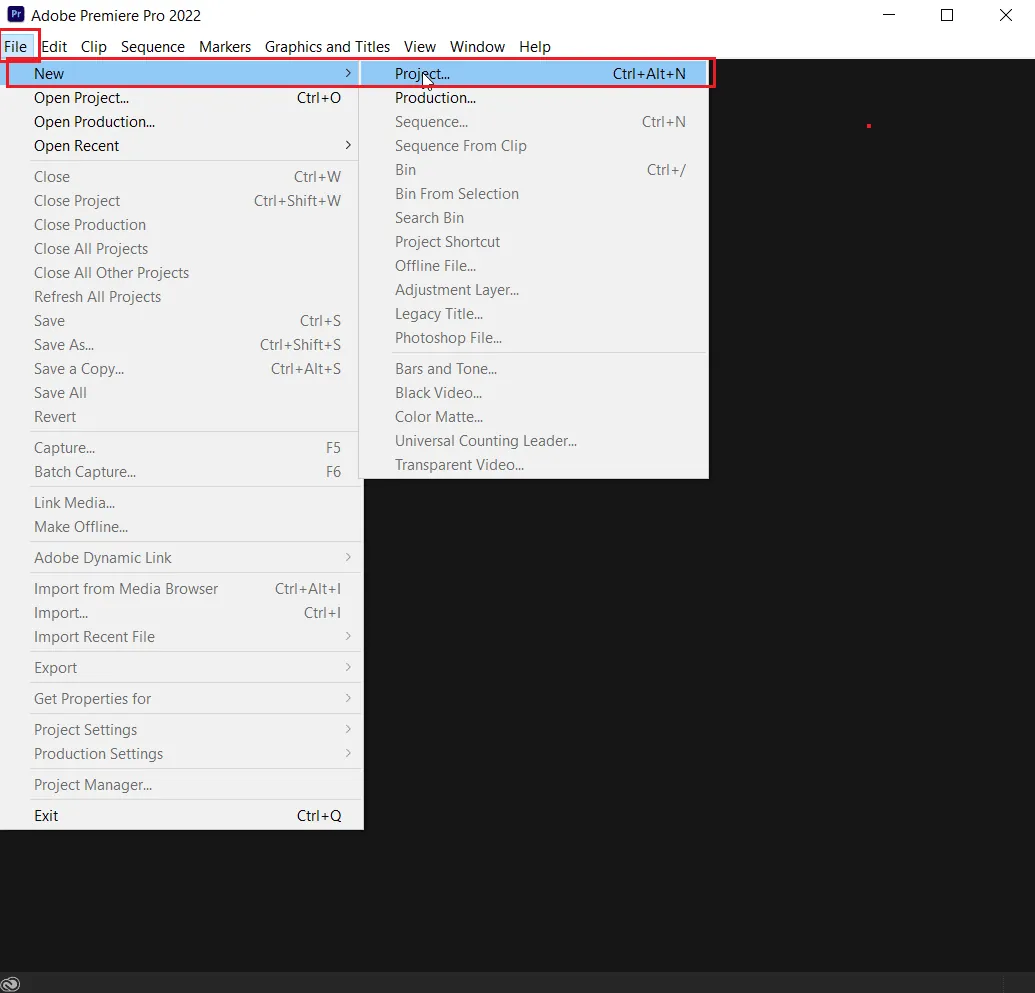
3. Pojmenujte projekt podle libosti a klikněte na "OK".
4. Po vytvoření nového projektu importujte původní soubor pomocí "drag and drop" a otestujte, zda se chyba stále objevuje.
Metoda 4: Exportujte video soubor
Dalším krokem, který můžete vyzkoušet, je změna umístění souboru. Mnoho uživatelů potvrdilo, že právě tato změna jim pomohla problém vyřešit. Postupujte takto:
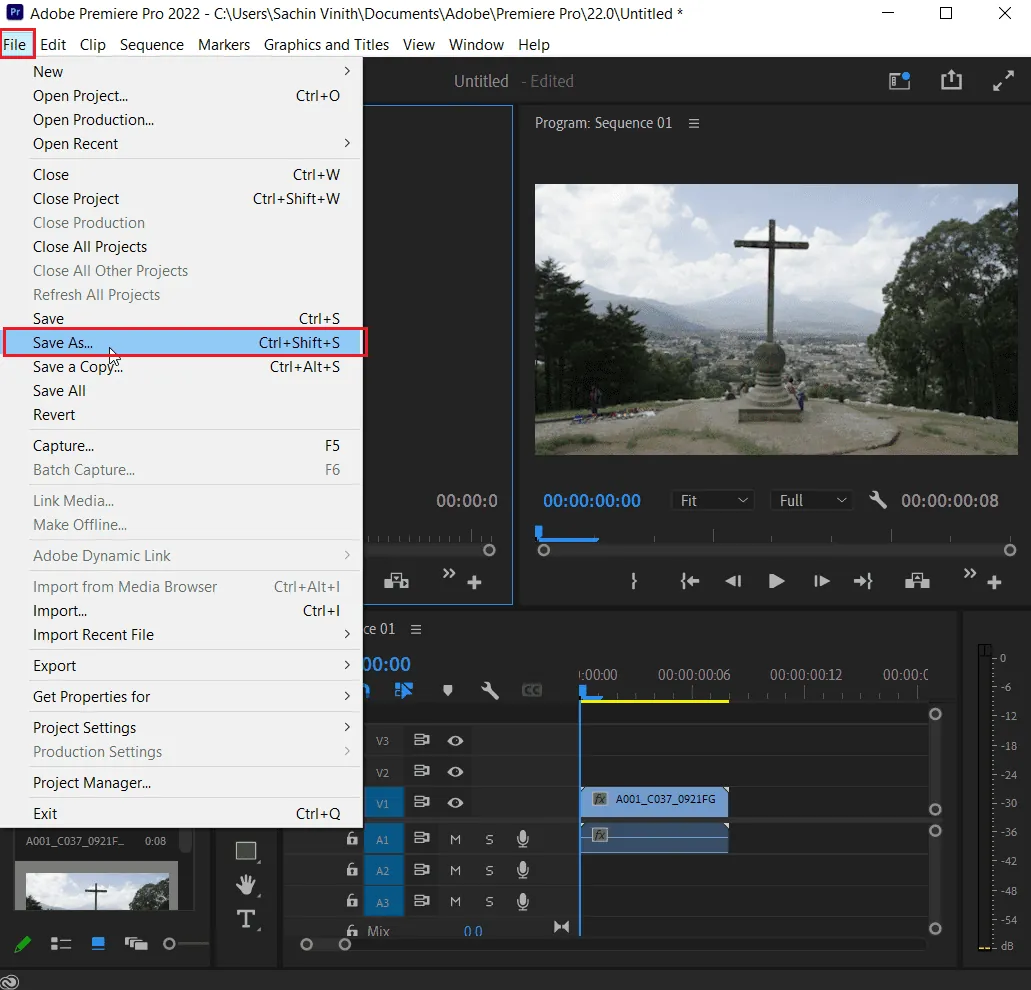
1. Spusťte Adobe Premiere Pro a klikněte na "Soubor" a zvolte "Uložit jako..." pro uložení upraveného projektu.
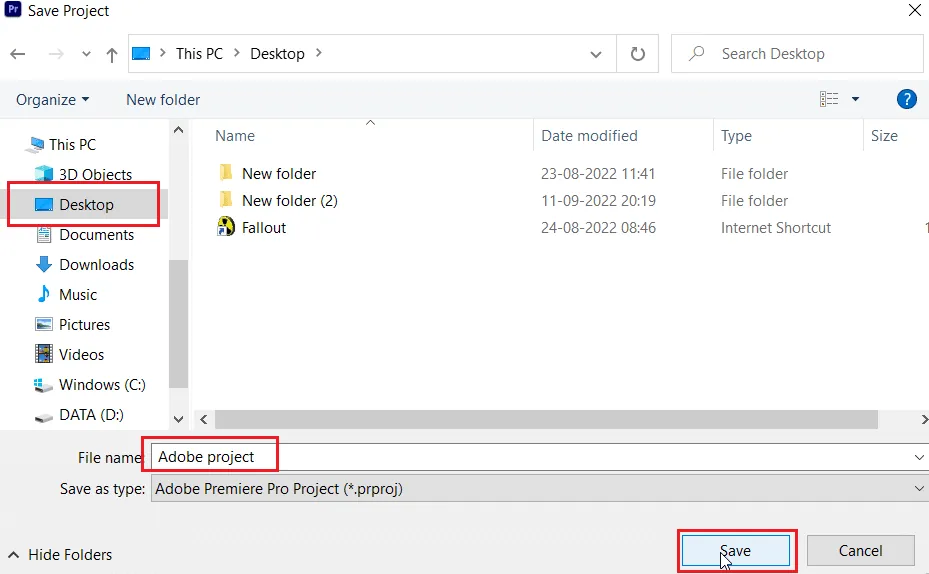
2. Zobrazí se dialogové okno pro uložení projektu. Zadejte název souboru, vyberte uložení na plochu a klikněte na "Uložit".
3. Následně přejděte do Nastavení exportu, vyberte kartu "Výstup" a klikněte na "Exportovat".
Metoda 5: Změňte vykreslování na softwarový režim
Ve výchozím nastavení je Adobe Premiere Pro nastaveno na hardwarové vykreslování. Zkuste změnit toto nastavení na softwarové vykreslování. Je důležité si uvědomit, že softwarové vykreslování trvá výrazně déle, než vykreslování hardwarové.
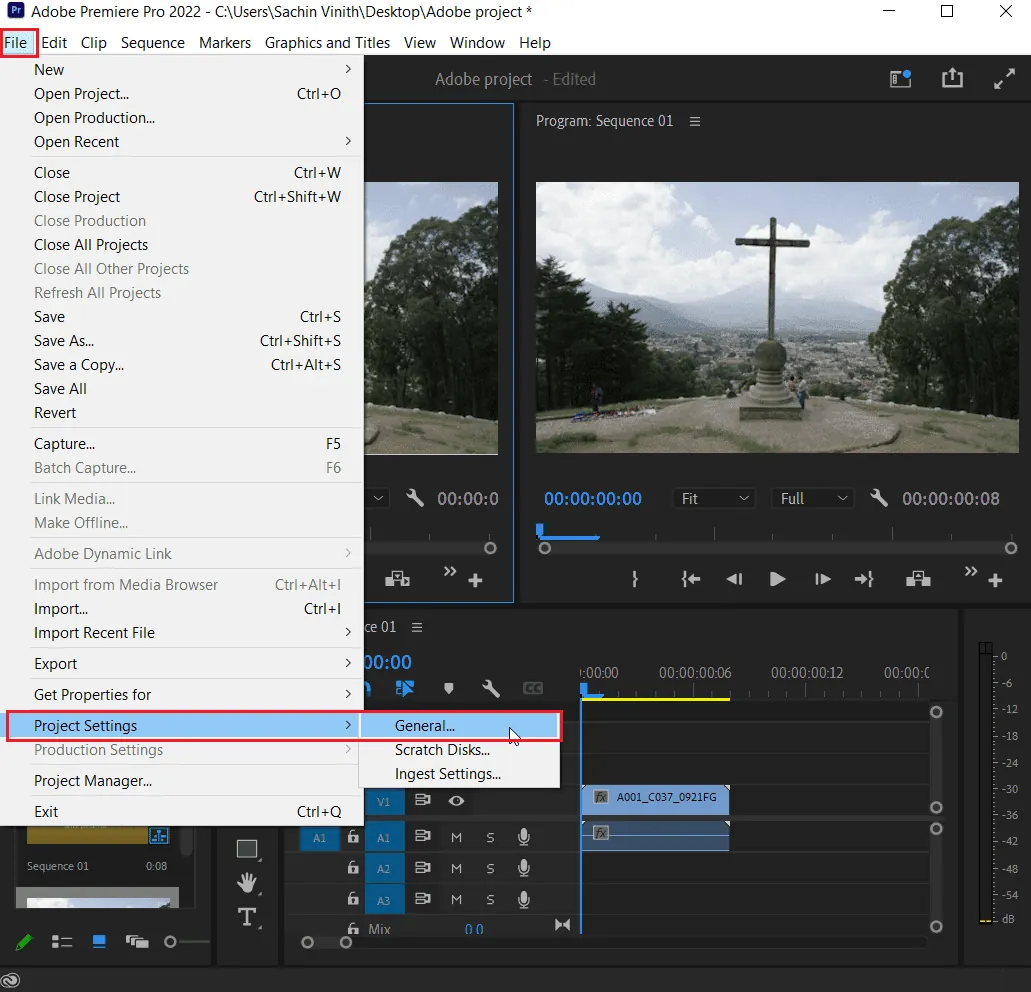
1. Otevřete projekt, který způsobuje problémy, klikněte na "Soubor", "Nastavení projektu" a následně "Obecné...".
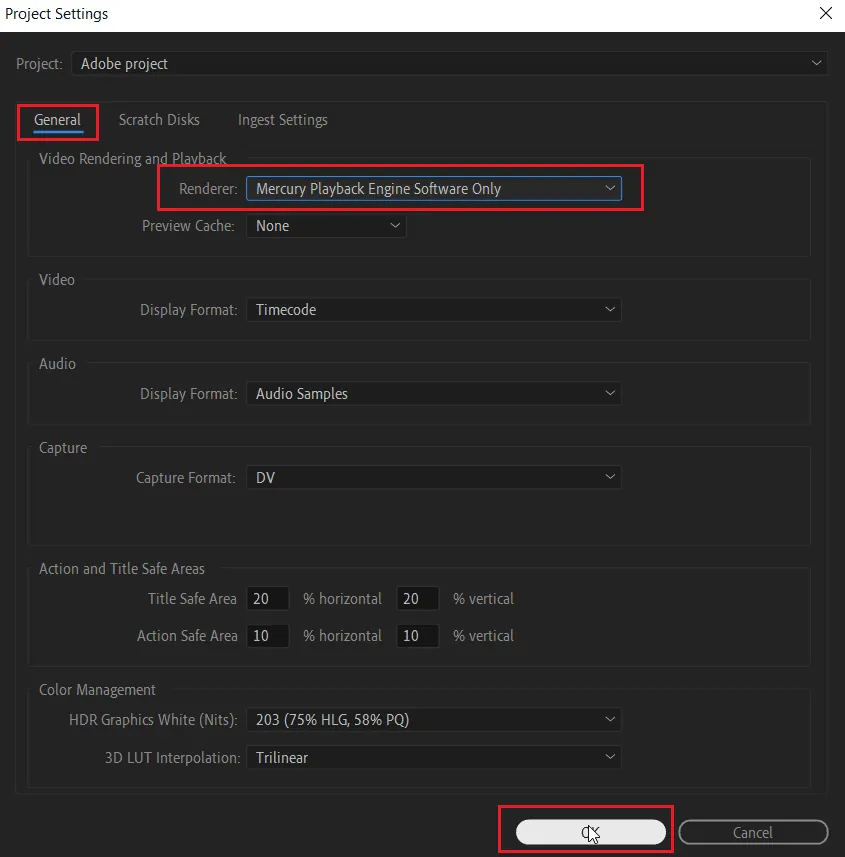
2. V záložce "Obecné" klikněte na rolovací nabídku "Renderer" a zvolte "Mercury Playback Engine Software Only". Potvrďte změny kliknutím na "OK".
3. Zkontrolujte, zda se problém s vykreslováním vyřešil.
Metoda 6: Přepněte režim řízení spotřeby na maximum
Správa napájení je funkce, která je dostupná v GPU. V nastavení Nvidie nebo AMD Radeon najdete možnosti jako úspora baterie, maximální výkon a vyvážený režim. Pro optimální chod Adobe Premiere Pro je doporučeno nastavit grafickou kartu do režimu maximálního výkonu. Úspora energie totiž může snížit kvalitu výstupního videa a způsobit chyby. Pro přepnutí do režimu maximálního výkonu postupujte takto:
Možnost I: Ovládací panel Nvidia
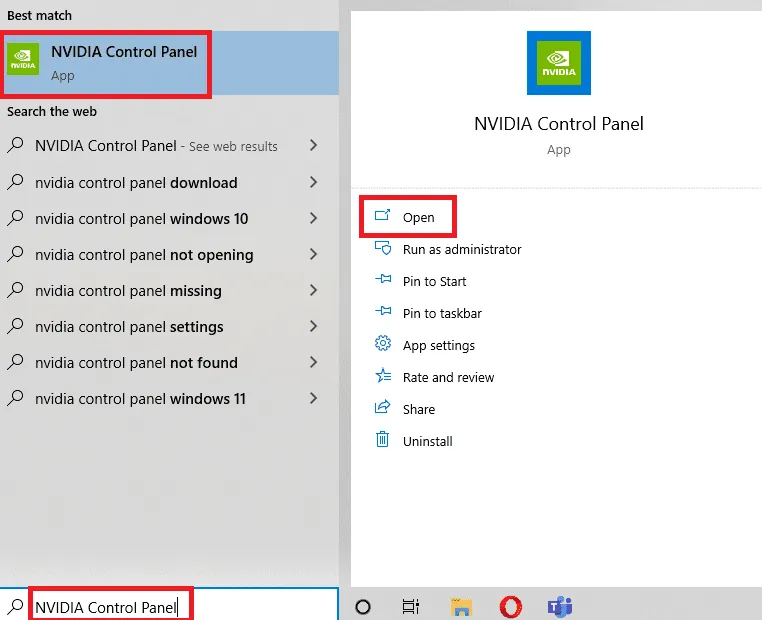
1. Stiskněte klávesu Windows, napište "Ovládací panel Nvidia" a klikněte na "Otevřít".
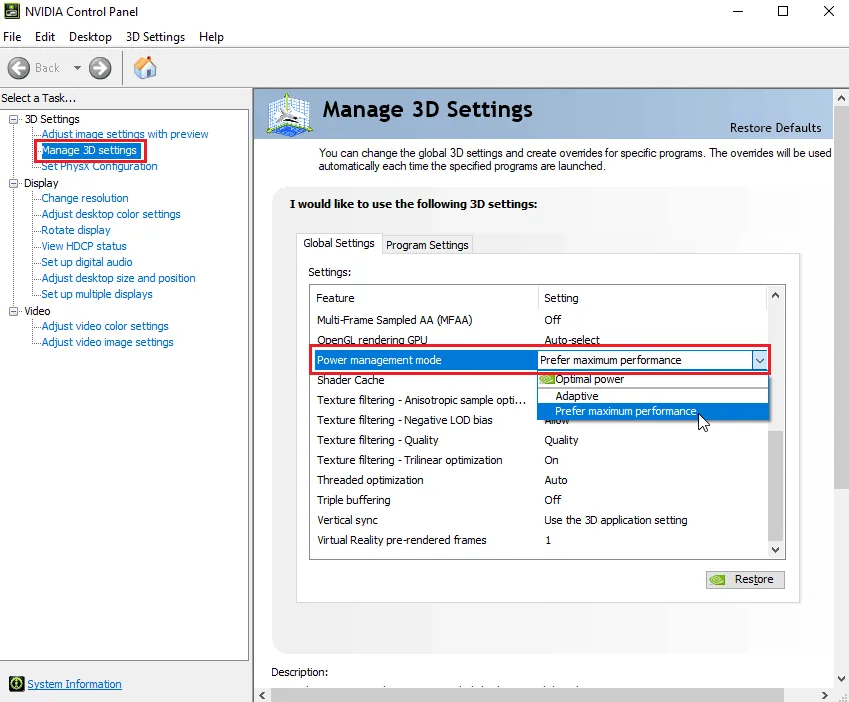
2. Klikněte na "Spravovat 3D nastavení" a v "Nastavení" najděte "Režim řízení spotřeby".
3. Nastavte "Režim řízení spotřeby" na "Preferovat maximální výkon".
Možnost II: Software AMD Radeon
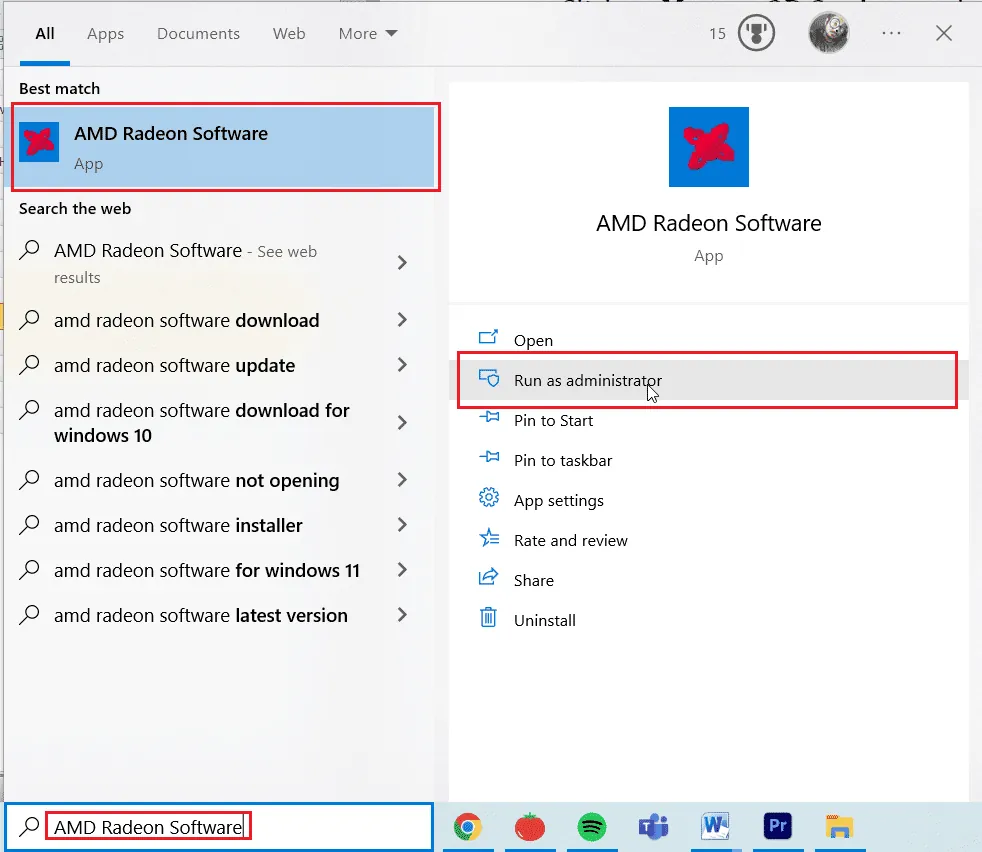
1. Stiskněte klávesy Windows + Q pro zobrazení vyhledávacího panelu, napište "AMD Radeon Software" a klikněte na "Spustit jako správce".
2. Klikněte na ikonu ozubeného kolečka v pravém horním rohu. V sekci "Grafika" klikněte na "Hry".
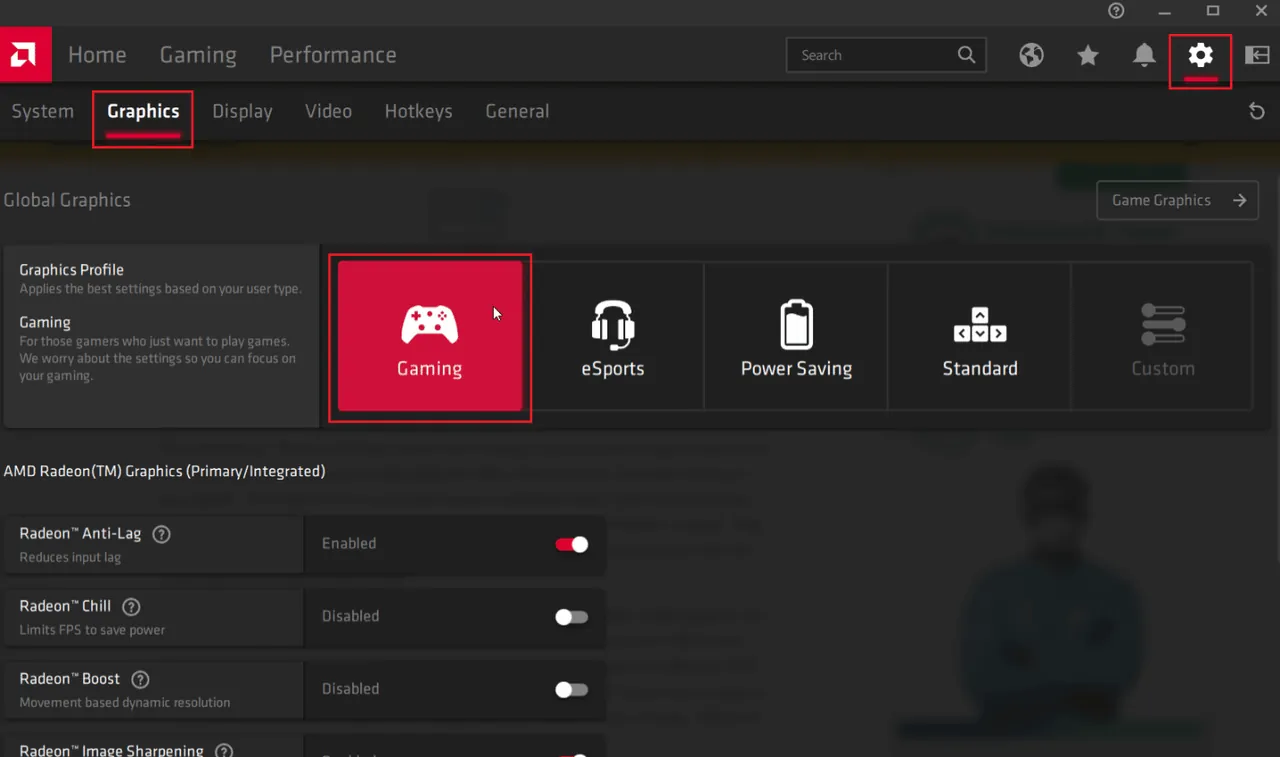
3. Tímto nastavením zajistíte maximální výkon grafické karty.
Metoda 7: Vyzkoušejte jiný formát souboru nebo kodek
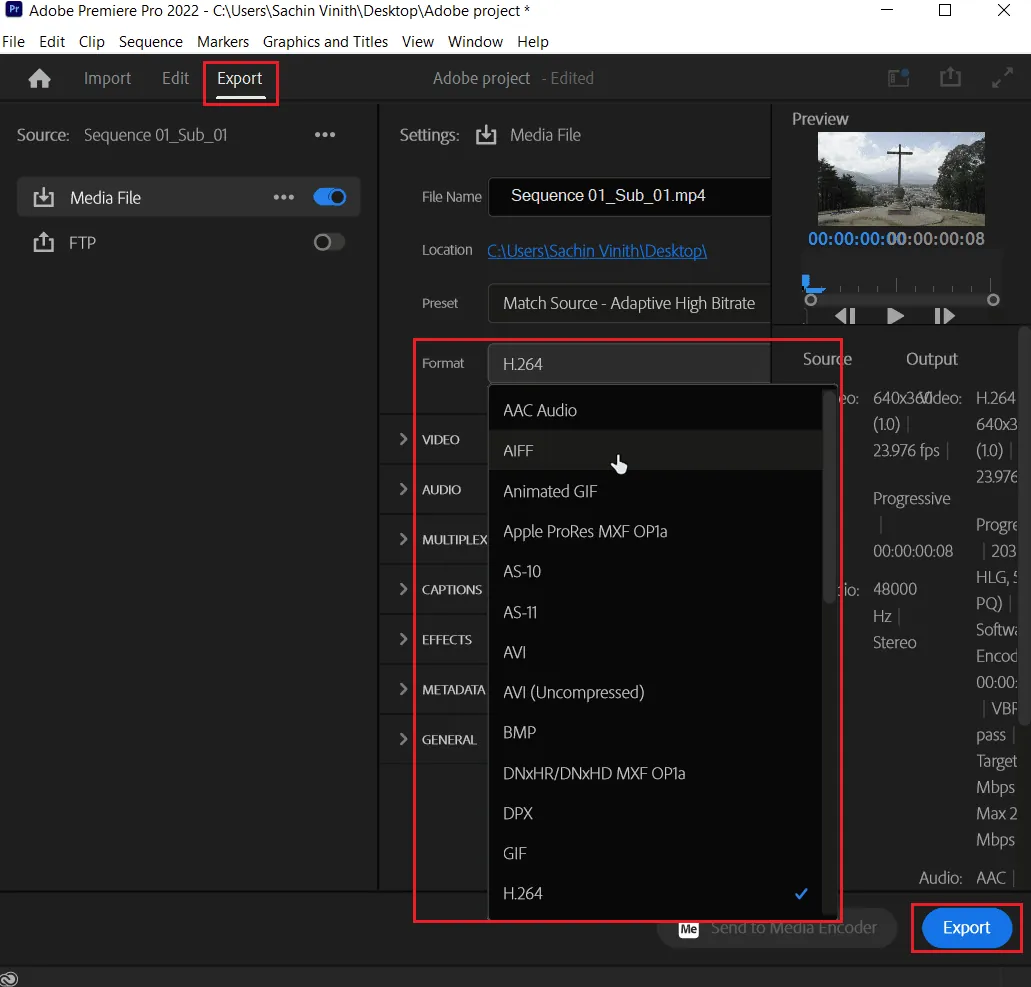
K chybám při vykreslování může dojít i v případě, že váš počítač nemá potřebný kodek. Zkuste použít jiný kodek při exportu. Uživatelé také hlásí, že kodeky H.264 a H.265 mohou způsobovat problémy. Tyto formáty poskytují dobrý výsledek při exportu, ale během samotné editace mohou způsobit chyby.
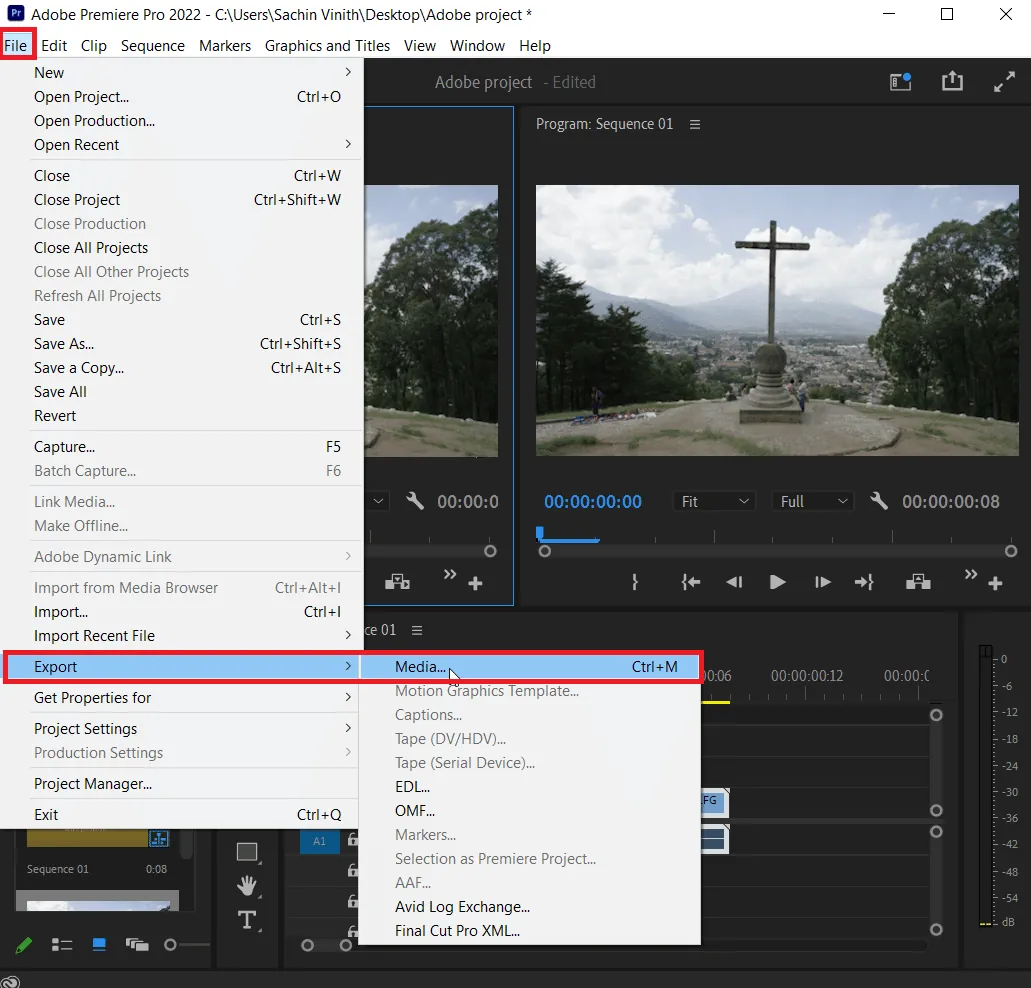
1. Otevřete Adobe Premiere Pro, klikněte na "Soubor", "Exportovat" a "Média".
2. Klikněte na rolovací menu u "Formátu" a vyberte jiný formát.
Metoda 8: Zakažte hardwarové dekódování médií H.264 a HVEC
V některých případech může nastat "úzké hrdlo" hardwaru, pokud jsou aktivována nastavení pro hardwarové vykreslování kodeků. Toto může způsobit chyby.
1. Spusťte Adobe Premiere Pro.
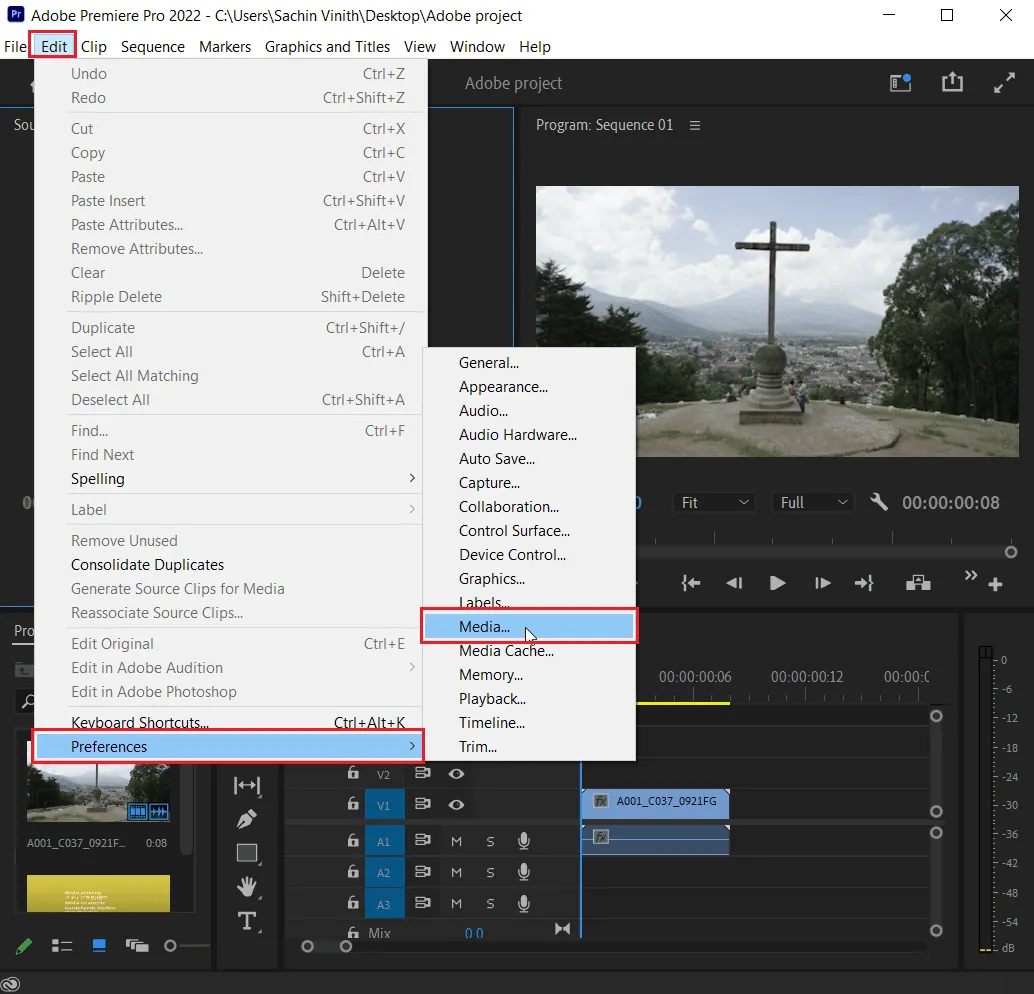
2. Klikněte na "Upravit", "Předvolby" a přejděte na "Média..."
3. Zrušte zaškrtnutí políček "H264/HEVC hardwarově akcelerované dekódování (vyžaduje restart)" a "H264/HEVC hardwarově akcelerované kódování (vyžaduje restart)".
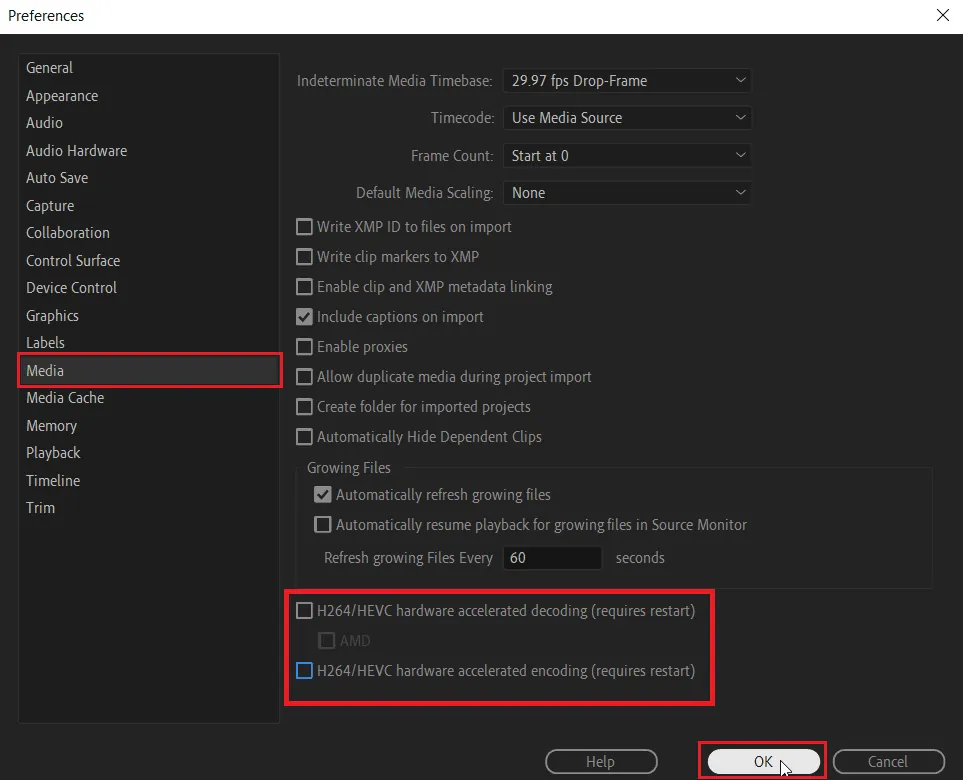
4. Uložte změny kliknutím na "OK".
5. Restartujte počítač a zkontrolujte, zda se chyba již neobjevuje.
Často kladené otázky (FAQ)
Q1. Jak opravím chybu vykreslování v Adobe Premiere Pro?
Odp. Jednoduchý restart může pomoci. Pokud problém přetrvává, postupujte podle výše uvedených kroků.
Q2. Co je chyba zrychleného vykreslování?
Odp. Chyba zrychleného vykreslování je obvykle způsobena problémem s grafickou kartou. Ujistěte se, že splňujete minimální požadavky před spuštěním Adobe Premiere Pro.
Q3. Co znamená chyba rendereru 1609629690?
Odp. Tato chyba signalizuje, že GPU nezvládá grafiku. Možným řešením je výměna grafické karty nebo upgrade celého počítače.
***
Doufáme, že vám tento článek pomohl vyřešit chybu "Accelerated Renderer Error" v Adobe Premiere Pro. Prosím, dejte nám vědět, která z metod se vám osvědčila. Pokud máte jakékoli dotazy nebo návrhy, neváhejte je zanechat v sekci komentářů níže.
