Jak opravit chybu ERR_CONNECTION_REFUSED v prohlížeči Chrome
Prohlížeč Chrome občas může z ničeho nic přestat načítat určité webové adresy. Jiné stránky se otevírají bez problémů, ale některé konkrétní domény se zobrazovat odmítají. Při pokusu o načtení takové stránky se objeví chybové hlášení ERR_CONNECTION_REFUSED, které však neposkytuje mnoho informací o příčině problému. Tato chyba se může objevit i u takových stránek jako YouTube, a to i v případě, že jste danou stránku dříve bez problémů navštěvovali. Jedním z rychlých, i když ne ideálních řešení, je použití VPN. Pro efektivní vyřešení chyby ERR_CONNECTION_REFUSED v prohlížeči Chrome je však potřeba provést určité kroky. Níže uvádíme postup, jak tento problém odstranit.
Chyba ERR_CONNECTION_REFUSED se může objevit zcela náhodně, a nelze předpovědět, kterou doménu se Chrome rozhodne nenačíst. V mém případě se tento problém nejčastěji týkal YouTube.
Ověření funkčnosti webu
Před zahájením jakéhokoli odstraňování problému je důležité si ověřit, zda daná webová stránka není dočasně nedostupná. Nejjednodušším způsobem je použití online nástroje, jako je například "Down for everyone or just me". Stačí zadat adresu URL, kterou Chrome nechce načíst, a nástroj vám sdělí, zda je stránka online. Pokud nástroj potvrdí, že je web funkční, můžete přistoupit k dalším krokům odstraňování problému.
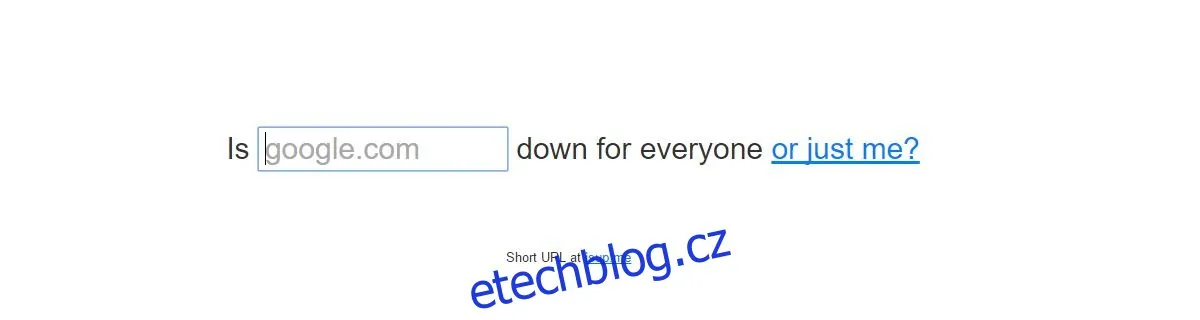
Navštivte stránku Down for everyone or just me
Restart WiFi routeru
Toto řešení je poměrně jednoduché, i když ne vždy efektivní. Pro restart WiFi routeru stiskněte a podržte tlačítko napájení po dobu přibližně deseti sekund. Poté tlačítko uvolněte. Wi-Fi síť se dočasně vypne. Počkejte dalších 10 sekund a router znovu zapněte. Zkontrolujte, zda Chrome nyní dokáže načíst danou doménu. Pokud tento krok nepomohl, je potřeba vyzkoušet pokročilejší řešení.
Vyprázdnění DNS
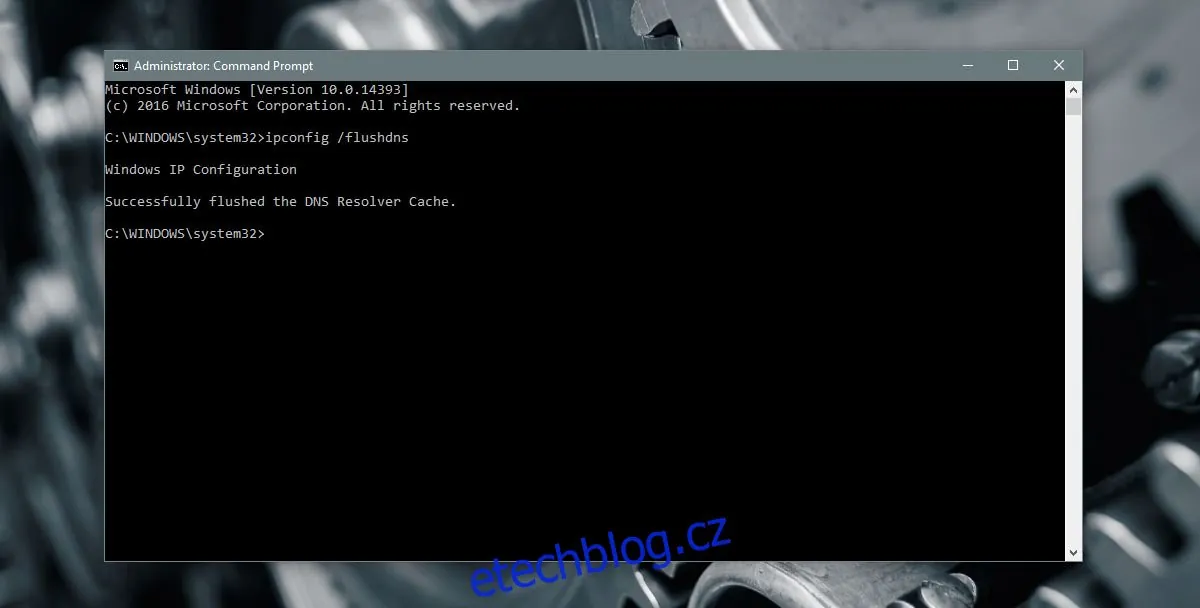
Spusťte příkazový řádek s administrátorskými právy. Zadejte následující příkaz. Proces trvá jen krátkou chvíli a zobrazí zprávu o úspěšném vymazání DNS cache. Po dokončení restartujte počítač a zkuste danou stránku znovu načíst. Pokud problém přetrvává, pokračujte dalším krokem.
ipconfig /flushdns
Obnovení IP a DHCP
Opět otevřete příkazový řádek jako administrátor a zadejte následující příkaz. Dojde k obnovení vaší IP adresy a konfigurace DHCP. Během tohoto procesu se můžete na krátkou chvíli odpojit od WiFi sítě, ale není to důvod k obavám. Po provedení příkazu počkejte, dokud se systém Windows znovu nepřipojí k síti. Poté ověřte, zda Chrome načte požadovanou doménu.
ipconfig /renew
Možné příčiny chyby ERR_CONNECTION_REFUSED
Chyba ERR_CONNECTION_REFUSED se v Chrome může objevit z různých důvodů. Tento článek se zaměřuje na situace, kdy prohlížeč odmítne načíst konkrétní webovou stránku, kterou jste dříve bez problémů navštěvovali. Mezi možné příčiny patří nově nainstalovaná rozšíření prohlížeče, aplikace VPN, proxy servery nebo antivirové programy. Pokud výše uvedené kroky nepomohly, zkuste tyto aplikace a rozšíření dočasně zakázat. Pokud se po zakázání některé z nich problém vyřeší, našli jste příčinu problému.
Přestože se chyba objevuje v prohlížeči Chrome, není omezena pouze na něj. Pokud se začne zobrazovat v Chrome, je pravděpodobné, že i další počítače ve vaší síti nebudou moci danou stránku načíst. Podobně se stránka nemusí otevírat ani v jiných prohlížečích, s výjimkou Safari na iOS.
Dobrou zprávou je, že vyřešení problému v prohlížeči Chrome na jednom počítači obvykle vyřeší problém pro všechny ostatní zařízení v síti a pro všechny prohlížeče. Z toho vyplývá, že se nejedná o problém samotného Chromu, ale spíše o nastavení DNS nebo DHCP.
