Jak opravit chybu „Nedostupné spouštěcí zařízení“ do 2 minut
Jednou z nejvíce frustrujících chyb, se kterými se uživatelé setkávají po zásadní aktualizaci systému, je takzvaná „chyba nedostupného bootovacího zařízení“ nebo „nepřístupné spouštěcí zařízení“. Tento problém efektivně znemožňuje používání systému a negativně ovlivňuje celkovou funkčnost vašeho operačního systému.
Když se tato chyba objeví v systému Windows, naruší se standardní proces načítání zařízení, obrazovka zmodrá a často se zobrazí specifický chybový kód. To vede k tomu, že se systém nespustí tak, jak má.
V tomto článku se zaměříme na různé metody, jak tuto chybu vyřešit a obnovit stabilitu vašeho systému. Představíme několik alternativních postupů, které vám pomohou tento problém efektivně řešit.
Kromě toho vám poskytneme užitečné tipy, jak se v budoucnu vyhnout problémům s nedostupným bootovacím zařízením. Dodržováním těchto pokynů budete schopni tuto chybu překonat a zajistit bezproblémový provoz počítače.
Co je chyba nedostupného spouštěcího zařízení v systému Windows?
Systém Windows se obvykle automaticky aktualizuje, jakmile je k dispozici nová verze. Bohužel, tento automatizovaný proces aktualizace může občas způsobit neočekávané problémy.
Představte si, že s napětím čekáte, až se váš systém Windows restartuje po poslední aktualizaci, a místo toho vás přivítá znepokojující chybové hlášení: „chyba nedostupného spouštěcího zařízení“. Co to vlastně znamená?
„Chyba nedostupného spouštěcího zařízení“ je typ chyby modré obrazovky smrti (BSOD), která se může objevit v operačních systémech Windows.
V podstatě to signalizuje, že systém nemůže získat přístup k bootovacímu zařízení, kterým je obvykle pevný disk nebo SSD, na kterém je nainstalován systém Windows. Následkem toho se systém Windows nemůže správně spustit, což vede k selhání systému a zobrazení specifické chybové zprávy „chyba nedostupného spouštěcího zařízení“ na BSOD.
Běžné příčiny chyby nedostupného spouštěcího zařízení
Chyba „nedostupné spouštěcí zařízení“ může být způsobena různými faktory, včetně malwarových útoků, poškozených systémových souborů, vadných pevných disků, nekompatibilních ovladačů a dalších. Jakmile identifikujete příčinu této chyby, můžete přistoupit k řešení modré obrazovky smrti pomocí níže uvedených metod.
Pojďme se na každou z těchto příčin podívat podrobněji.
1. **Poškozené nebo zastaralé ovladače zařízení:** Tato chyba může být způsobena poškozenými nebo zastaralými ovladači, zejména ovladači úložných zařízení. K tomu dochází, když operační systém nemůže získat přístup k potřebným ovladačům, což vede k chybě nedostupného bootovacího zařízení. To může být významná příčina této chyby.
2. **Problémy s hardwarem:** Problémy s hardwarovými komponenty, jako je SSD (solid-state drive) a další úložná zařízení, mohou také způsobit chybu nedostupného bootovacího zařízení, která brání systému Windows v přístupu k bootovacímu zařízení. K této chybě mohou přispět i externí faktory, jako jsou vadné kabely, selhání disku nebo uvolněná systémová připojení.
3. **Nesprávné nastavení systému BIOS:** Chybná konfigurace v nastavení systému BIOS nebo UEFI může být další příčinou chyby nedostupného bootovacího zařízení, protože blokuje bootovací zařízení operačního systému. Ujistěte se, že nastavení systému BIOS je správně nakonfigurováno, abyste se vyhnuli vážným chybám.
4. **Chyby systému souborů:** Problém může spočívat v problémech se systémem souborů na bootovacím zařízení. K poškození souborového systému může dojít v důsledku nesprávného vypnutí nebo neočekávaných výpadků proudu. Vyhněte se násilnému a náhlému vypnutí systému.
5. **Problémy s aktualizací systému Windows:** Některé aktualizace nebo změny systému Windows mohou vést ke konfliktům nebo chybám, které mohou způsobit chybu nedostupného bootovacího zařízení. Někdy nové aktualizace a změny provedené v systému způsobí tuto chybu v důsledku konfliktu s funkčností operačního systému.
6. **Malware nebo viry:** Viry a malware mohou ovlivnit bootovací zařízení, což naruší proces spouštění a způsobí chybu nedostupného bootovacího zařízení. Používejte na pozadí spuštěný spolehlivý antivirový program, který ochrání váš počítač nebo notebook před nečekanými útoky.
7. **Vadné hardwarové komponenty:** Problémy s hardwarovými komponentami se často ignorují, a pozornost se soustředí pouze na softwarové příčiny. K překvapení uživatelů, nekompatibilita s jinými hardwarovými součástmi, jako je RAM nebo základní deska, může ovlivnit proces spouštění a způsobit chybu nedostupného bootovacího zařízení.
8. **Software pro šifrování disku:** Toto se stává nejméně pravděpodobně, ale některé nástroje pro šifrování disků, jako je VeraCrypt, FileVault nebo bezpečnostní software, mohou bránit procesu spouštění.
K vyřešení chyby „nedostupného spouštěcího zařízení“ v systému Windows 10/11 je k dispozici několik metod řešení problémů. Není však nutné provádět všechny tyto techniky, pokud najdete vhodné řešení, které je relevantní pro váš operační systém Windows.
Níže vám představíme nejlepší doporučené metody pro řešení tohoto problému. Pojďme se na ně podívat jednotlivě.
Restartujte svůj systém
Když na obrazovce Windows narazíte na chybu „nedostupného spouštěcího zařízení“, jedním z prvních kroků, které můžete provést, je restartování systému. Restartování může pomoci dočasně vyřešit závady, chyby nebo problémy, které tuto chybu způsobují.
Pokud jednoduchý restart nepomůže, můžete zkusit použít nástroj Kontrola systémových souborů (SFC). Tento nástroj je navržen tak, aby prohledal poškozené systémové soubory ve vašem počítači a pokusil se je opravit. Pro restartování systému Windows a pokračování v řešení problémů postupujte podle níže uvedených kroků.
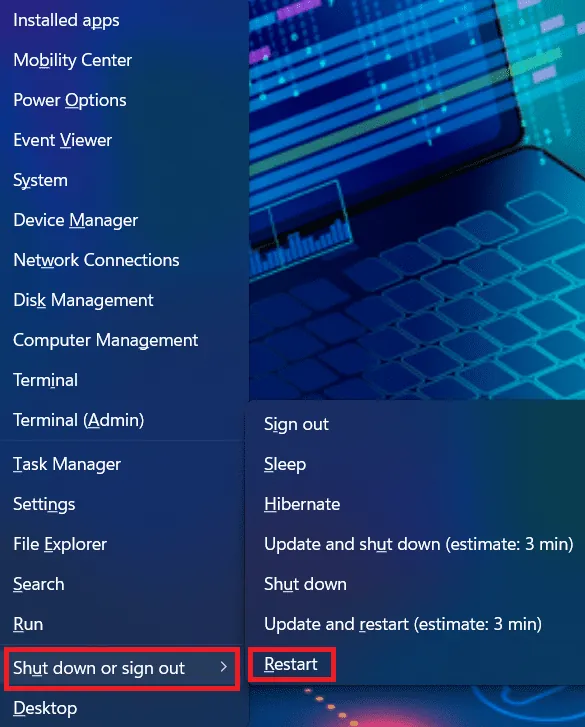
1. Stiskněte klávesu Windows + X.
2. Zvolte možnost Vypnout nebo se odhlásit.
3. Klepněte na Restartovat.
Odstraňte/Odinstalujte nedávno nainstalované balíčky
Nedávno nainstalované balíčky často vedou k chybě nedostupného spouštěcího zařízení v systému Windows 10 nebo 11. Například, pokud je do vašeho systému odeslána aktualizace, která je nastavena na automatickou instalaci, bude nainstalována bez vašeho vědomí.
Pokud máte podezření, že příčinou problému jsou nedávno nainstalované balíčky, můžete je jeden po druhém odinstalovat.
Doufejme, že odstraněním aktualizací po jedné nakonec odstraníte balíček, který problém způsobuje. Protože při výskytu tohoto problému nemůžete normálně spustit systém Windows, měli byste balíčky odinstalovat tak, že přejdete do režimu opravy a použijete příkaz DSM.
Poznámka: Ujistěte se, že máte uloženou veškerou svou práci, protože tento proces vyžaduje restartování systému.
1. Před zahájením vypněte svůj notebook/PC.
2. Zapněte jej tlačítkem napájení na notebooku. Dlouze stiskněte tlačítko napájení po dobu 5 sekund, dokud se automaticky nevypne.
3. Opakujte krok II alespoň 3x, dokud se nezobrazí obrazovka Preparing Automatic Repair.
Poznámka: Cílem tohoto procesu je vyvolat obrazovku Příprava automatické opravy, která se zobrazí pouze v případě, že systém Windows nelze spustit správně. Objeví se tato obrazovka a systém Windows se pokusí o opravu. Pokud se tato obrazovka zobrazí při prvním zapnutí počítače, můžete tento krok přeskočit.
4. Počkejte, až systém Windows dokončí diagnostiku.
5. Nyní vyberte možnost Advanced Options (Upřesnit možnosti) na obrazovce Windows Recovery Environment, která se zobrazí.
6. Na obrazovce Windows Recovery Environment vyberte možnost Troubleshoot >> Advanced Startup options.
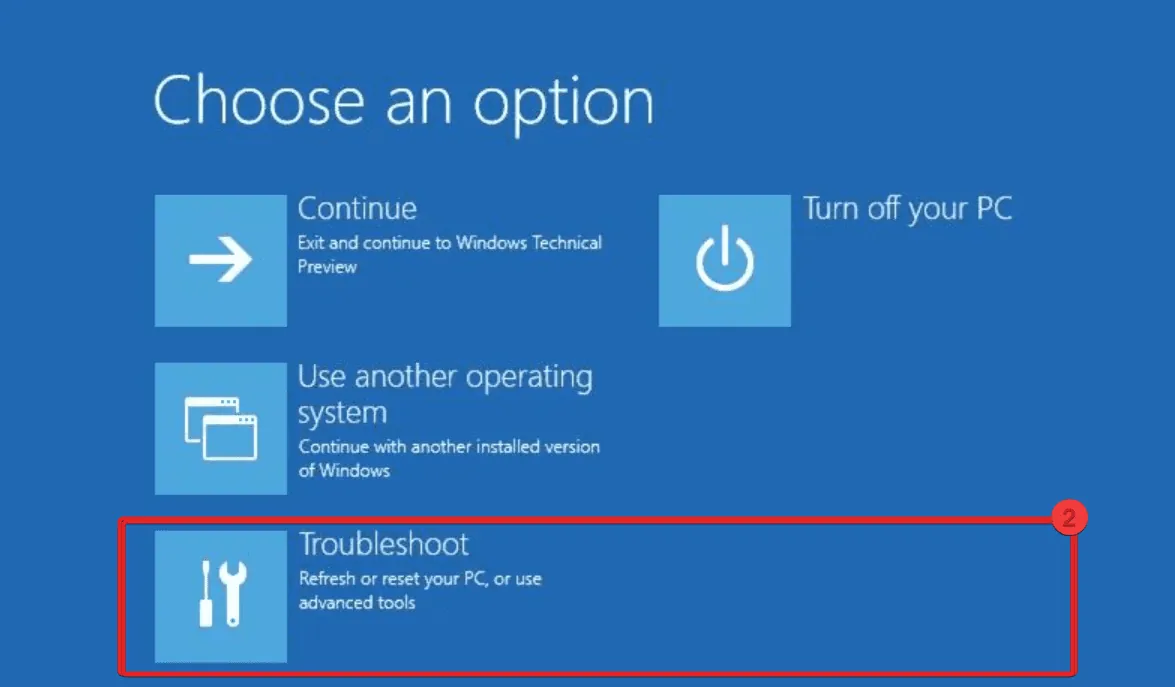
7. Vyberte příkazový řádek.
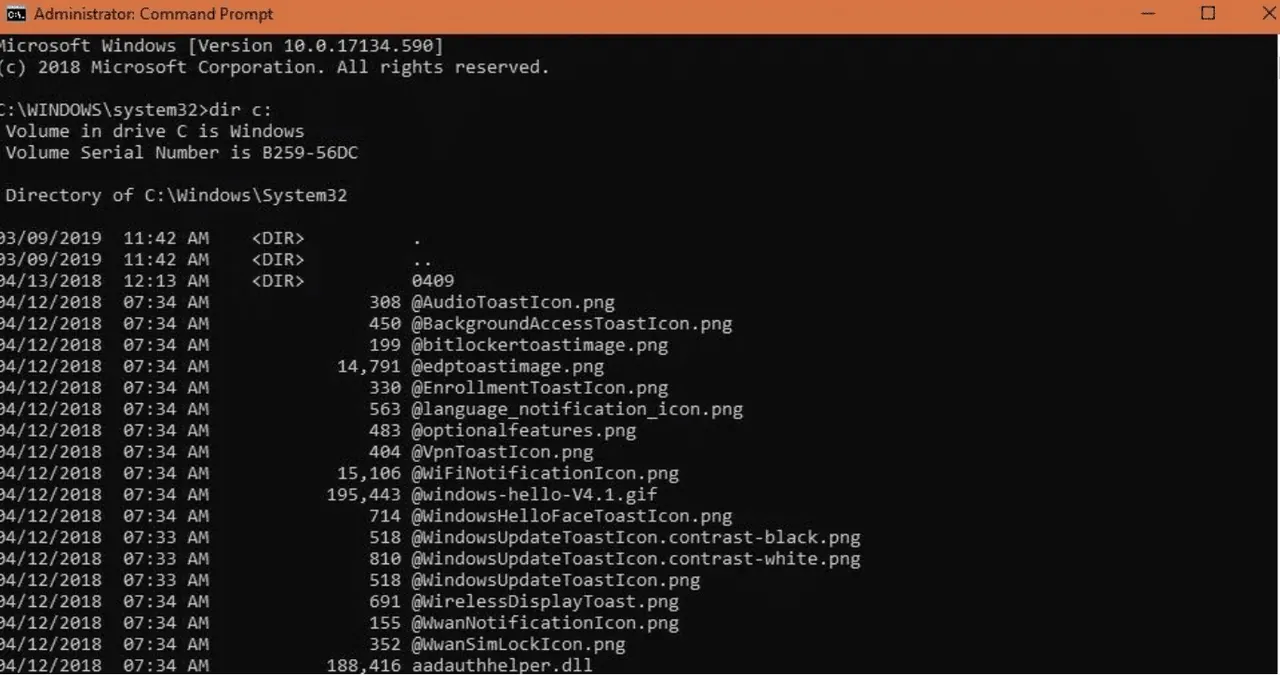
Nyní se váš systém spustí v příkazovém řádku. Jakmile se objeví okno příkazu, postupujte podle níže uvedených kroků:
- Zadejte
dir c:(pouze pokud je systém Windows nainstalován na jednotce C:) a stiskněte Enter. - Spusťte příkaz
Dism /Image: C: / Get-Packages. - Zobrazí se seznam balíčků nainstalovaných v systému Windows. To vám pomůže identifikovat nejnovější nainstalovaný balíček.
- Chcete-li balíček odinstalovat, zadejte následující příkaz a stiskněte Enter:
dism.exe /image:c: /remove-package /[package name.]
8. Nakonec po odinstalování balíčků restartujte systém a zkontrolujte, zda se tím problém vyřešil.
Pokud problém přetrvává i po odstranění posledních aktualizací, zkuste stejnou metodou odstranit další nedávno aktualizovaný balíček. Modrou obrazovku však můžete vyřešit i jinými alternativními metodami.
Spusťte Windows v nouzovém režimu
Je velká šance, že výskyt této chyby může být způsoben aplikací třetí strany. Abyste si byli jisti, měli byste spustit systém Windows v nouzovém režimu. Postupujte podle níže uvedených kroků.
1. Zapněte jej tlačítkem napájení na notebooku. Dlouze stiskněte tlačítko napájení po dobu 5 sekund, dokud se automaticky nevypne.
2. Opakujte tento krok alespoň 3x, dokud se neobjeví obrazovka Automatické opravy, a zvolte Upřesnit možnosti > Odstraňování problémů.
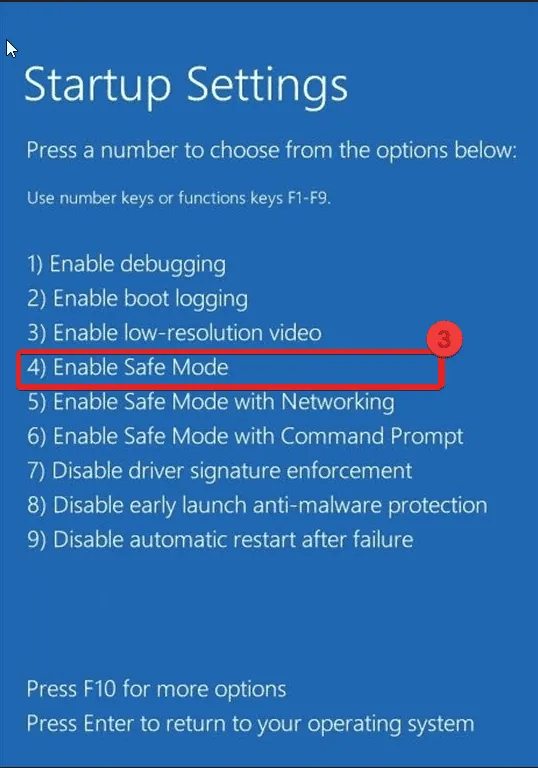
3. Vyberte Nastavení spouštění z nabídky upřesňujících možností a poté možnost Povolit nouzový režim. Restartujte počítač.
Aktualizujte ovladače systémových zařízení
Ujistěte se, že ovladače vašeho zařízení jsou aktuální s nejnovější verzí, zejména ty, které se týkají úložného zařízení. Pokud používáte starší ovladač, který tuto chybu způsobuje, mohou vadné ovladače způsobit několik problémů s vaším systémem a operačním systémem Windows.
Ovladače můžete aktualizovat dvěma způsoby: ručně nebo pomocí softwaru pro aktualizaci ovladačů třetí strany. Zde ručně aktualizujeme ovladače vašeho zařízení. Zde je postup:
Poznámka: Ve správci zařízení si můžete vybrat libovolné ovladače pro aktualizaci.
1. Vyhledejte Správce zařízení a spusťte jej.
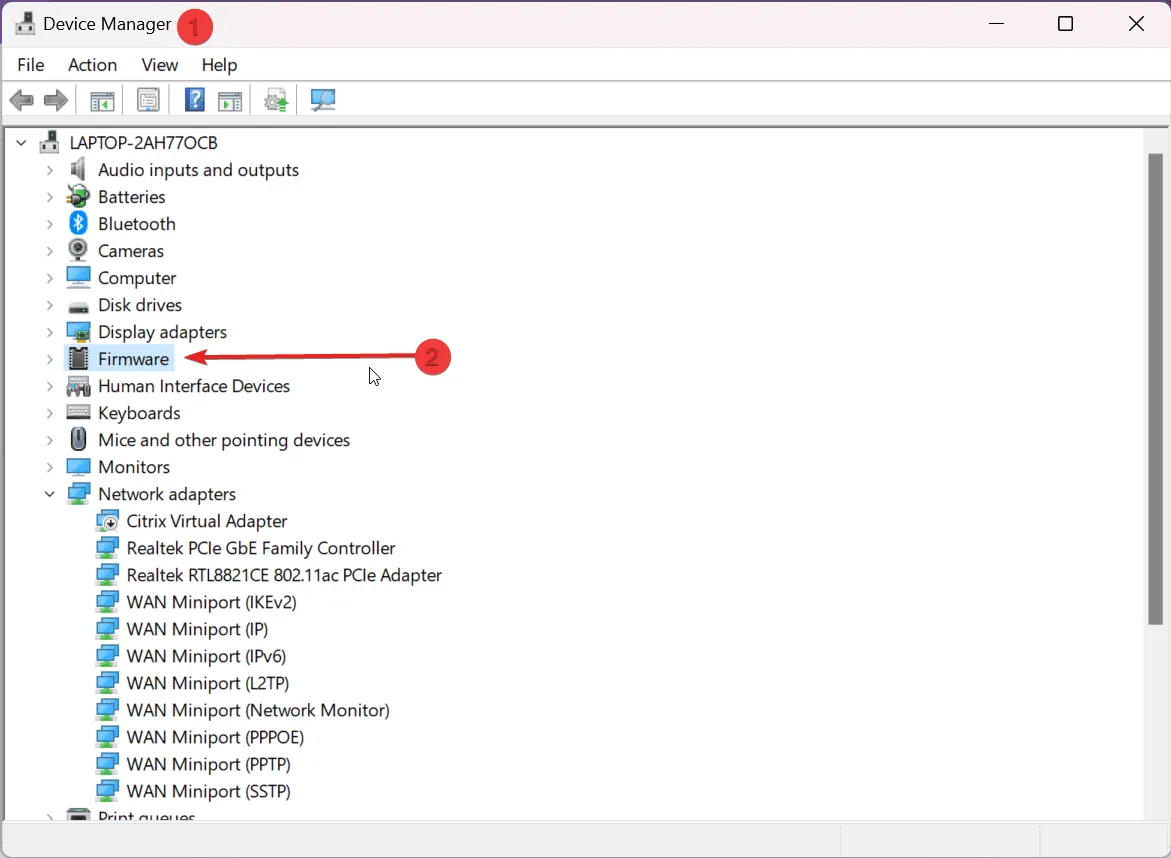
2. Rozbalte položku Firmware a poklepejte na System Firmware.
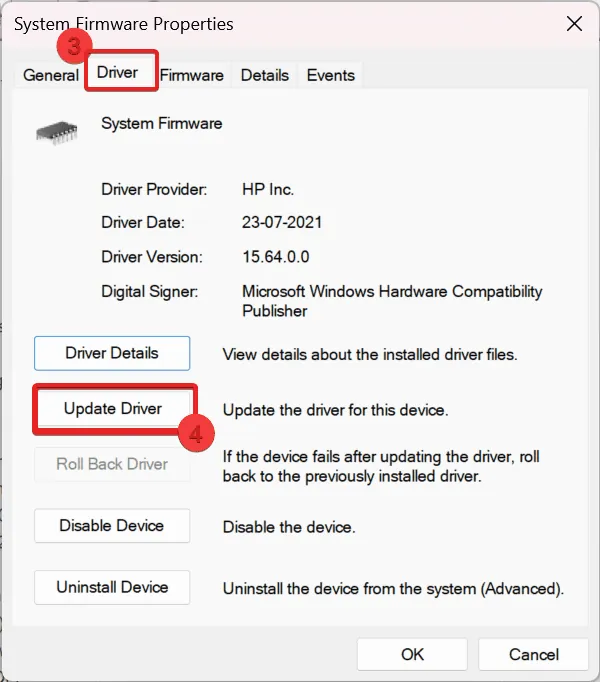
3. Objeví se okno Vlastnosti System Firmware; klikněte na Ovladače.
4. Zvolte Aktualizovat ovladače.
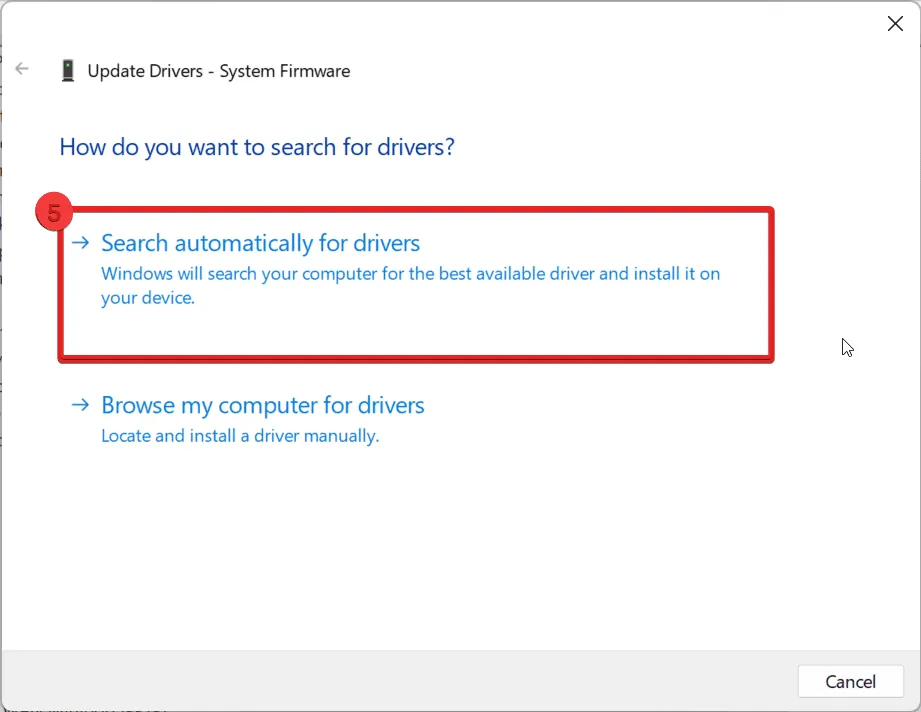
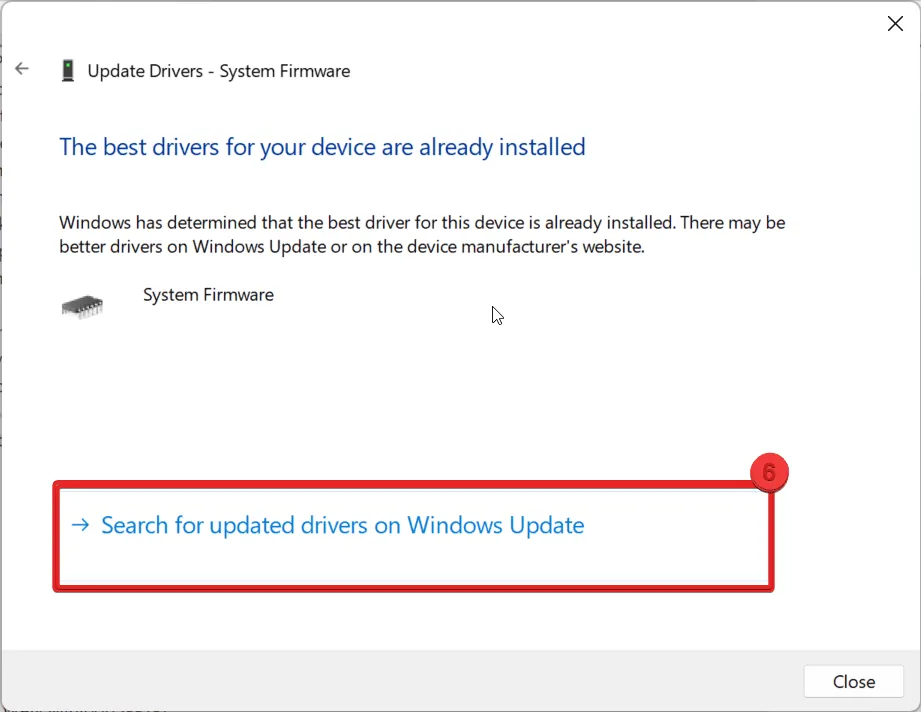
5. Zobrazí se okno se dvěma možnostmi. Pro příklad použijeme automatické vyhledávání ovladačů. Pokud je k dispozici aktualizace, nainstaluje se nejnovější ovladač a systém se restartuje. Pokud ne, zobrazí se vám, že nejlepší ovladač je již nainstalován ve vašem Windows 10/11.
6. Pokud není k dispozici žádná aktualizace, vyberte možnost Vyhledat aktualizované ovladače na webu Windows Update.
7. Nakonec se dostanete na stránku Windows Update a zkontrolujete aktualizované ovladače. Pokud nějaké existují, můžete je aktualizovat.
Odstraňte všechny balíčky čekající na aktualizaci
Někdy se aktualizace systému Windows zaseknou v situaci, kdy čekají na instalaci, což způsobuje chybu nedostupného spouštěcího zařízení. Můžete to opravit takto:
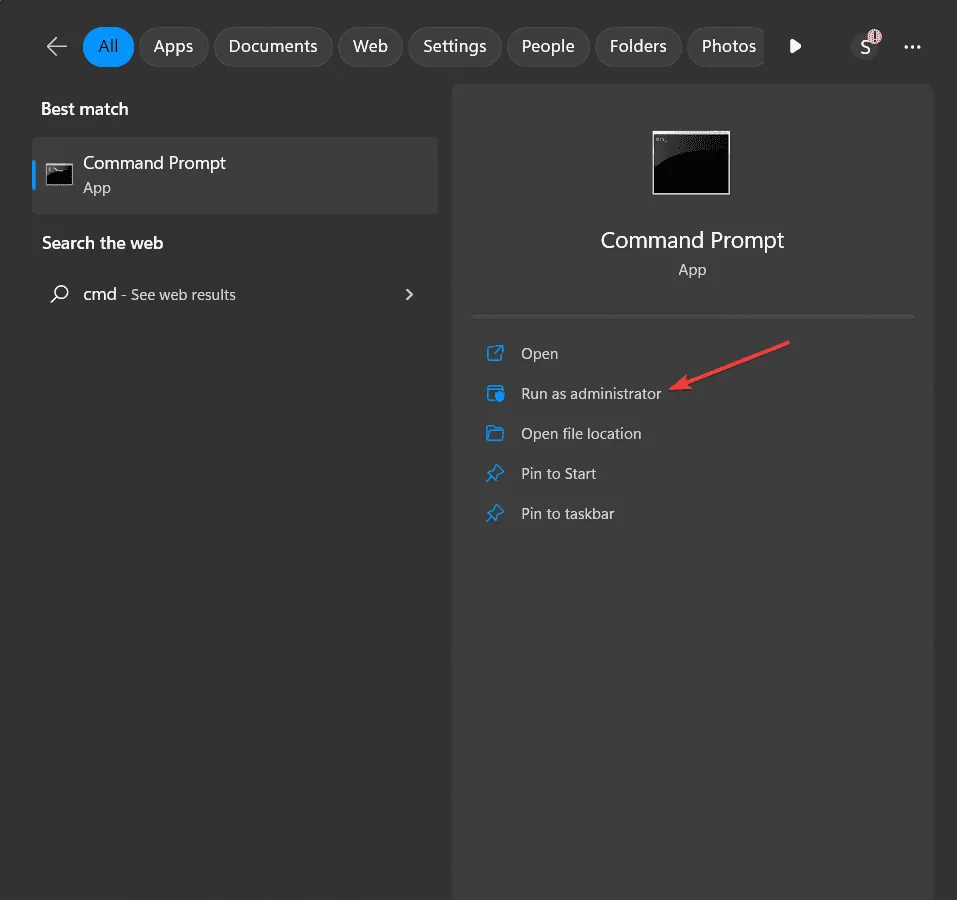
1. Do vyhledávací nabídky zadejte cmd, spusťte příkazový řádek a zvolte Spustit jako správce.
2. Zadejte následující příkaz do okna cmd a stiskněte Enter.
DISM.exe /image:C: /cleanup-image /revertpendingactions
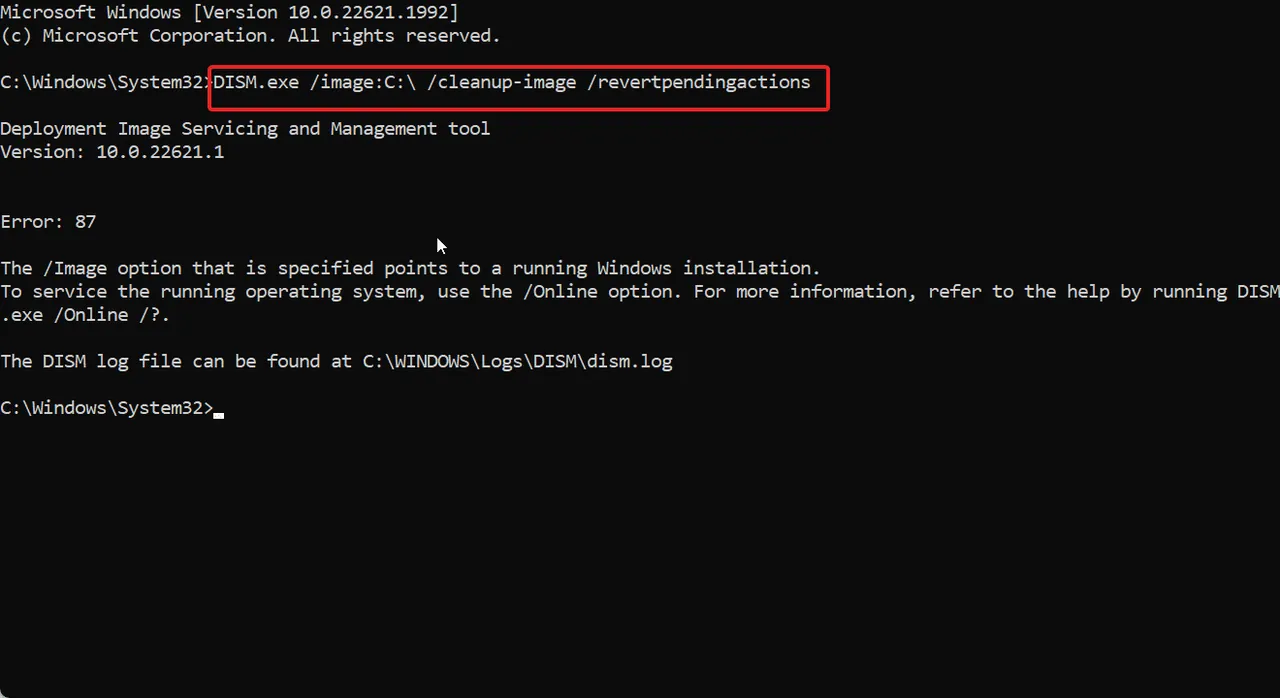
Poznámka: Písmeno C můžete nahradit jiným písmenem jednotky, kde probíhá instalace systému Windows.
3. Jakmile nástroj DISM začne zpracovávat příkaz, všechny aktuální akce se obrátí. Dokončení může chvíli trvat, takže buďte trpěliví a počkejte na dokončení postupu.
4. Nakonec po dokončení procesu restartujte Windows. Zkontrolujte, zda se tím problém vyřešil.
Takto můžete pomocí příkazu DISM s parametrem „/revertpendingactions“ odstranit všechny čekající balíčky, které mohou způsobovat problémy ve vašem systému Windows.
Prohledejte napadené viry/malware
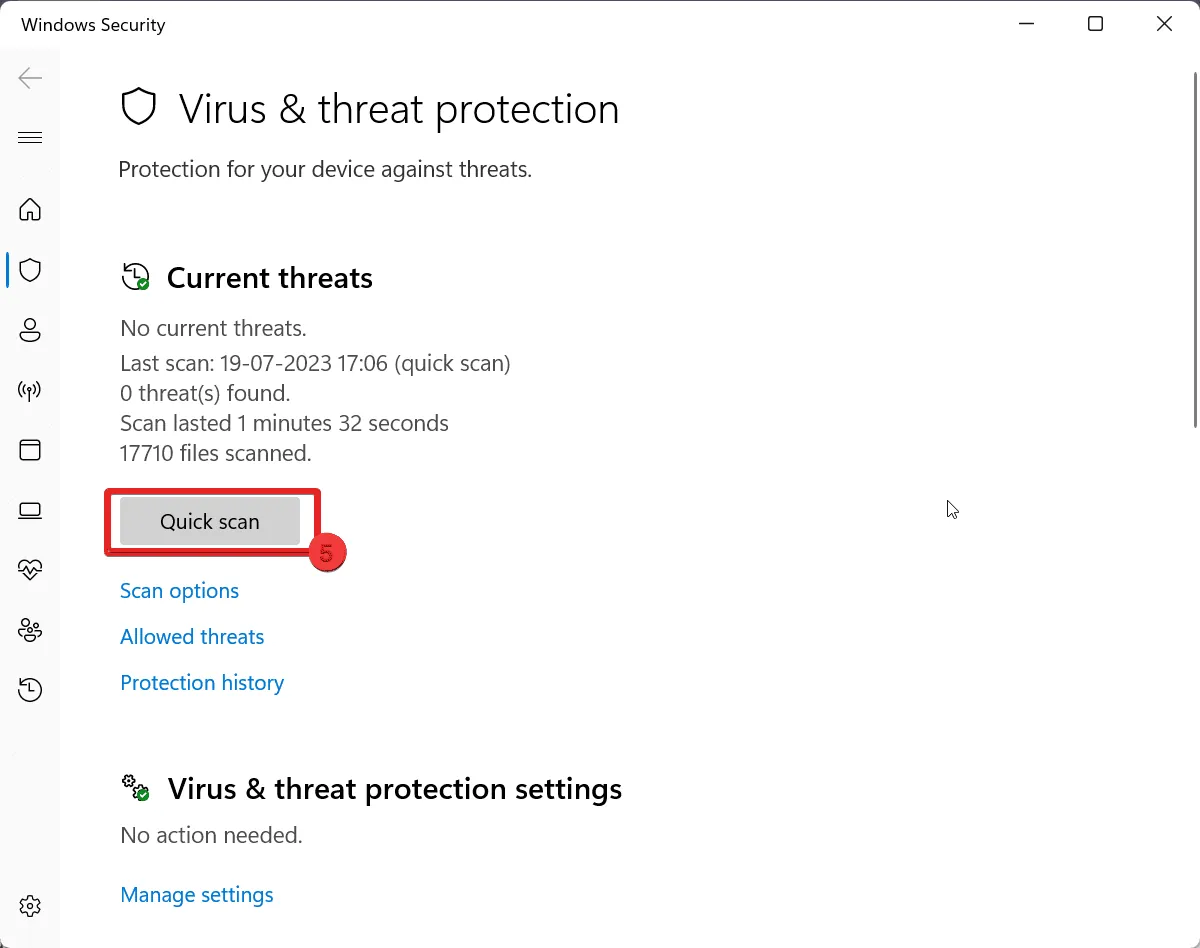
Virové útoky a malware mohou být jednou z hlavních příčin chyby nedostupného bootovacího zařízení v systému Windows. To lze však snadno vyřešit jednoduchým skenováním. Zde je návod, jak skenovat.
1. Spusťte Nastavení z nabídky vyhledávání.
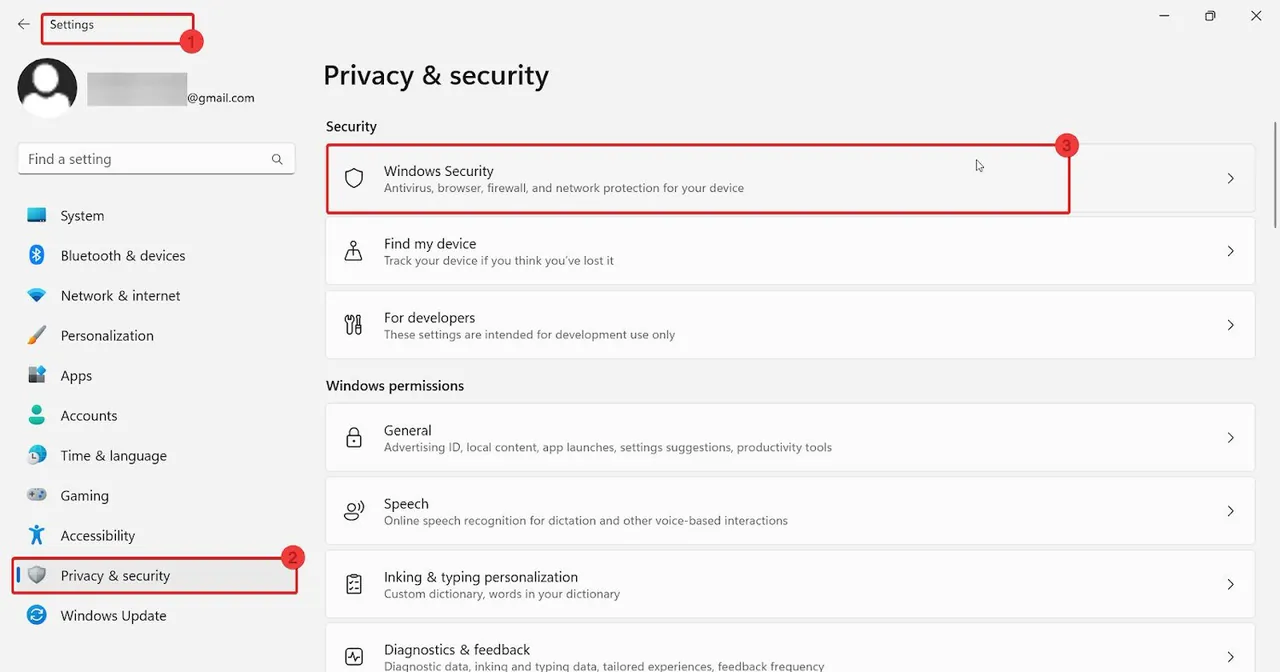
2. Vyberte Soukromí a zabezpečení >> Zabezpečení Windows.
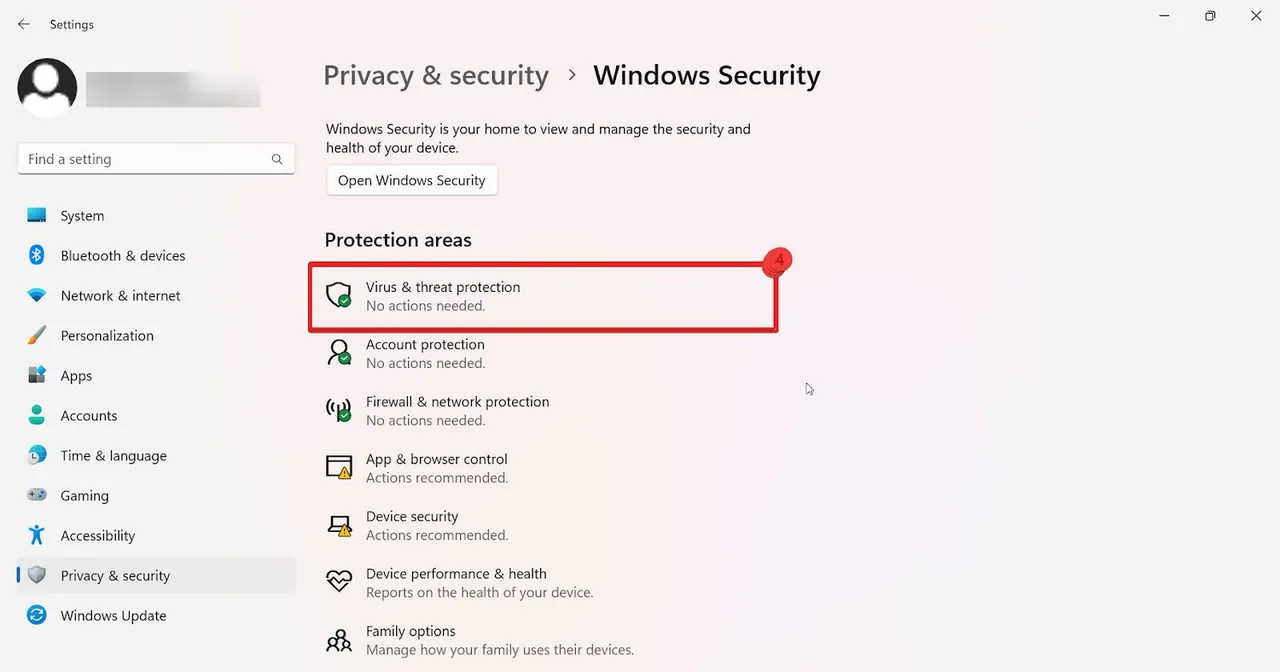
3. V části Windows a zabezpečení klikněte na Ochrana před viry a hrozbami.
4. Klepněte na Rychlé skenování v části Zabezpečení systému Windows. To vás upozorní, pokud je zjištěna nějaká hrozba, a pokud ne, budete o tom informováni.
Tipy, jak v budoucnu předejít chybám nedostupného spouštěcího zařízení
Abyste v budoucnu zabránili výskytu chyb nedostupného bootovacího zařízení, zvažte níže uvedené tipy, které vám pomohou se této chybě vyhnout.
1. **Udržujte svůj systém Windows aktualizovaný:** Udržování systému Windows aktuálního na nejnovější verzi vám může zabránit v zobrazení chyby nedostupného bootovacího zařízení, protože tím se opraví jakákoli chyba, na kterou během procesu narazíte.
2. **Udržujte přehled o svých úložných zařízeních:** Pravidelně sledujte svá úložná zařízení, jako jsou pevné disky nebo SSD, abyste měli jistotu, že jsou v dobrém provozním stavu. Můžete využít diagnostické nástroje výrobce k rychlé detekci a vyřešení jakýchkoli chyb.
3. **Udržujte spuštěný legitimní antivirový software na pozadí:** Vždy udržujte důvěryhodný a autorizovaný antivirový software aktuální a spuštěný na pozadí systému Windows. Pravidelné kontroly vám mohou pomoci odstranit problémy, jako je nedostupné spouštěcí zařízení. Snažte se jej také vždy udržovat aktuální, abyste předešli dalším problémům.
4. **Provádějte pravidelné zálohy:** Pravidelně zálohujte důležité soubory a systémová data na externí úložné zařízení nebo cloudovou službu. To vám umožní obnovit váš systém, pokud se nepodaří spustit nebo má jiné vážné problémy.
5. **Vytvořte bod obnovení systému:** Před provedením jakýchkoli významných změn v systému, jako je instalace nových aplikací nebo změna nastavení systému, vytvořte bod obnovení systému. Pokud se objeví jakýkoli problém, budete mít k dispozici dřívější stabilní stav systému.
6. **Pravidelně aktualizujte ovladače:** Udržujte ovladače svého zařízení aktuální tím, že budete v pravidelných intervalech vyhledávat aktualizace na webu výrobce nebo pomocí softwaru pro aktualizaci ovladačů. Zastaralé nebo nekompatibilní ovladače mohou přispět ke spuštění tohoto problému s chybou nedostupného bootovacího zařízení.
Závěr
Stručně řečeno, podrobně jsme prozkoumali různé metody, jak rychle vyřešit chybu nedostupného spouštěcího zařízení. Každá z výše zmíněných technik prokázala svou účinnost při řešení tohoto problému.
S důvěrou vás ujišťujeme, že jedno z těchto řešení se nepochybně osvědčí. Jednoduše identifikujte ten, který vyhovuje vašemu nastavení systému Windows, a za chvíli budete zpět v provozu.
Můžete také prozkoumat, jak opravit chybu Windows 0x80004005.
