Jak nahrávat Google Meet [6 Tools]
Snadné nahrávání schůzek v Google Meet 😎.
Online setkání představují investici. Od samotného plánování, přes účast až po následnou analýzu, se mohou stát ztrátou času a zdrojů, pokud nepřinesou žádné konkrétní výsledky 🥅.
Jedním z klíčových opatření pro zajištění produktivity je nahrávání těchto schůzek. Získáte tak archiv, ke kterému se můžete kdykoliv vrátit a znovu si připomenout důležité detaily.
🎥 Než začnete nahrávat, nezapomeňte si od všech účastníků vyžádat souhlas.
Jak nahrávat Google Meet?
Pro ty, kteří s Google Meet teprve začínají, je důležité vědět, že nativní nahrávání není dostupné v bezplatné verzi. Musíte mít placené předplatné. Základní tarif Google Workspace, Business Starter, se v době psaní tohoto článku nabízí za 6 USD měsíčně za uživatele při roční platbě.
Zdroj: Google Workspace
Pro někoho, kdo nahrávání potřebuje pravidelně, může být placené předplatné výhodné. Pro ostatní, zejména jednotlivce, může být zbytečné, pokud si jen chtějí občas nahrát schůzku v Google Meet.
Jak tedy nahrávat schůzky v bezplatné verzi Google Workspace a vytěžit z nich maximum? Zde je krátký seznam nástrojů, které jsem otestoval a fungovaly! 🥳
| Název produktu | Hlavní funkce |
| FlexClip | Rychlé nahrávání bez nutnosti přihlašování, možnosti úprav. |
| TLDV | Neomezené nahrávání a přepisy, integrace se Slackem. |
| Scrnli | Nahrávání s AI, přepisy a sdílení poznámek ze schůzek. |
| Studio OBS | Bezplatný a open-source nástroj pro nahrávání a živé přenosy. |
| Sembly | Nástroj s AI, automatické poznámky, přepisy a shrnutí schůzek. |
| MeetGeek | Nahrávání s AI, přepisy a sdílení poznámek ze schůzek. |
Pojďme se na tyto nástroje podívat podrobněji.
FlexClip
FlexClip je rychlý způsob, jak zdarma nahrávat schůzky, aniž byste museli ukládat všechny předchozí nahrávky na nějaký panel.
Tento nástroj není vázaný na konkrétní platformu pro schůzky. Můžete jednoduše nahrávat obrazovku a webovou kameru (nebo kohokoli) přímo z vašeho prohlížeče.
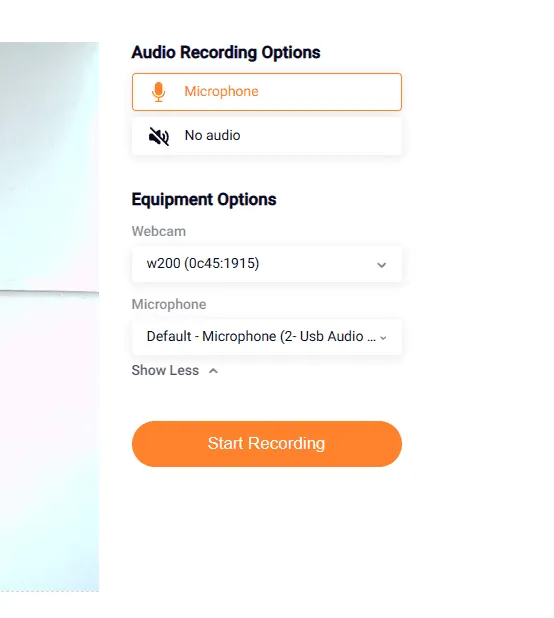
Po kliknutí na "Spustit nahrávání" bude Google Meet fungovat normálně. Zároveň však nesmíte zavřít kartu prohlížeče, protože pokud nahráváte bez registrace, nahrávka se ztratí.
Nahrávky lze nakonec i upravovat, například ořezávat nebo přidávat zvuk.
Pokud se zaregistrujete, předejdete ztrátě dat.
Bezplatné plány FlexClip umožňují nahrávat pouze 60 minut v rozlišení 720p. Placené plány nabízí stahování v plném HD bez omezení délky videa a spoustu dalších funkcí, včetně knihovny médií, nástrojů AI, cloudového úložiště a podobně.
Vyzkoušejte FlexClip
TLDV
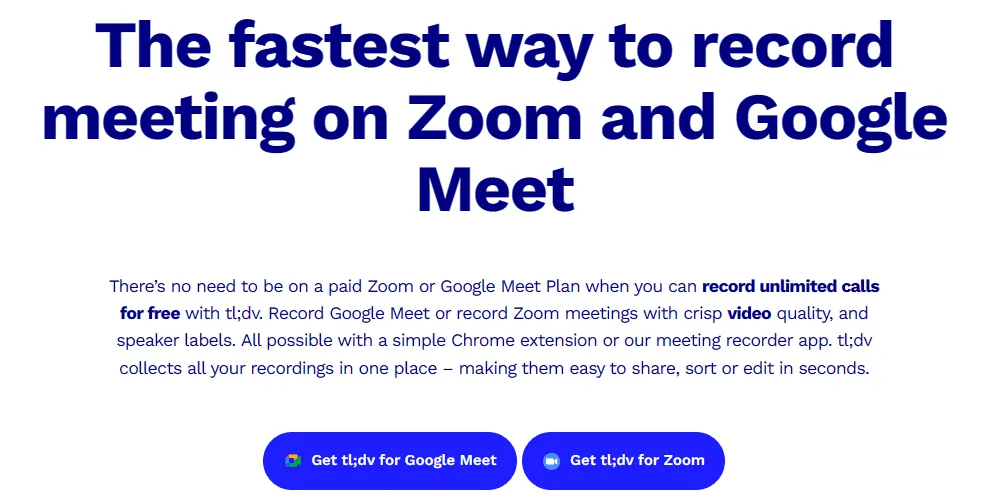
Jedním z nejlepších nástrojů, které jsem našel, je TLDV, který nabízí bezplatný tarif s neomezeným nahráváním a přepisy.
Tento nástroj funguje jako rozšíření prohlížeče, které je aktuálně dostupné pro Chrome, a mělo by fungovat i s prohlížeči založenými na Chrome, jako je Microsoft Edge, Brave, Vivaldi atd.
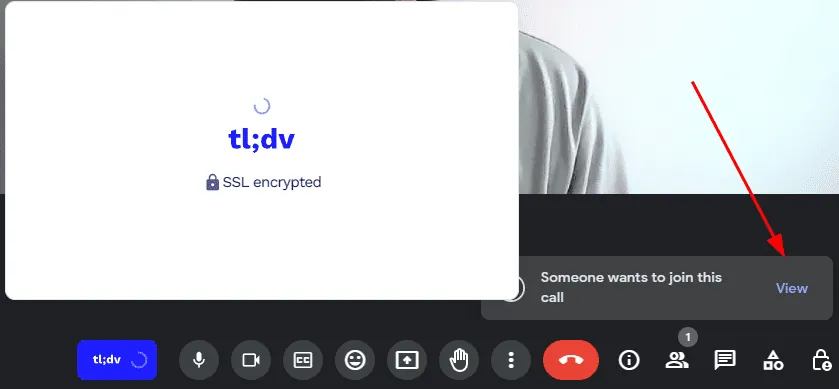
Po instalaci rozšíření se v levém dolním rohu objeví ikona. Po kliknutí požádá o povolení připojit se ke schůzce jako nahrávací robot 🤖👆.
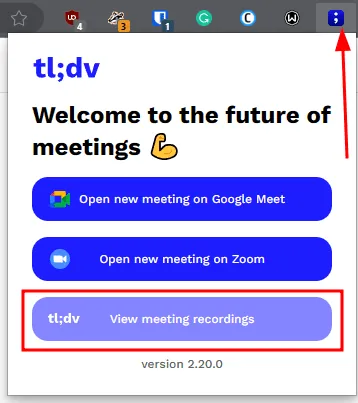
Nahrávky si můžete prohlédnout v panelu TLDV, který otevřete z rozšíření prohlížeče.
Skvělé je, že bezplatné předplatné funguje i pro týmy a lze jej integrovat s nástroji pro spolupráci, jako je Slack.
Vyzkoušejte TLDV
Scrnli

Scrnli (vyslovuje se jako screen-ly) má jednoduché rozšíření prohlížeče pro nahrávání schůzek bez zbytečných komplikací a nutnosti registrace.
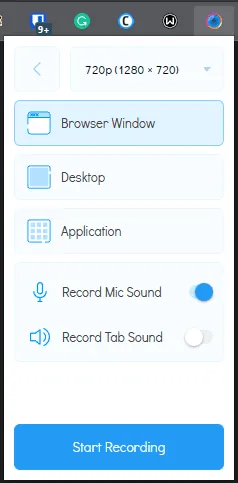
Po kliknutí na "Spustit nahrávání" se v konzoli Google Meet zobrazí překryvná nabídka Scrnli.
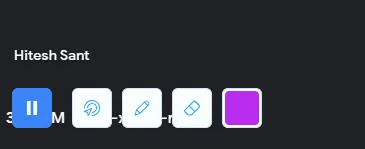
Umožňuje vám pozastavit a ukončit nahrávání. Nahrávka se poté přesměruje do mini-video editoru na nové kartě, kde si ji můžete prohlédnout a vybrat formát souboru, ve kterém ji chcete stáhnout.
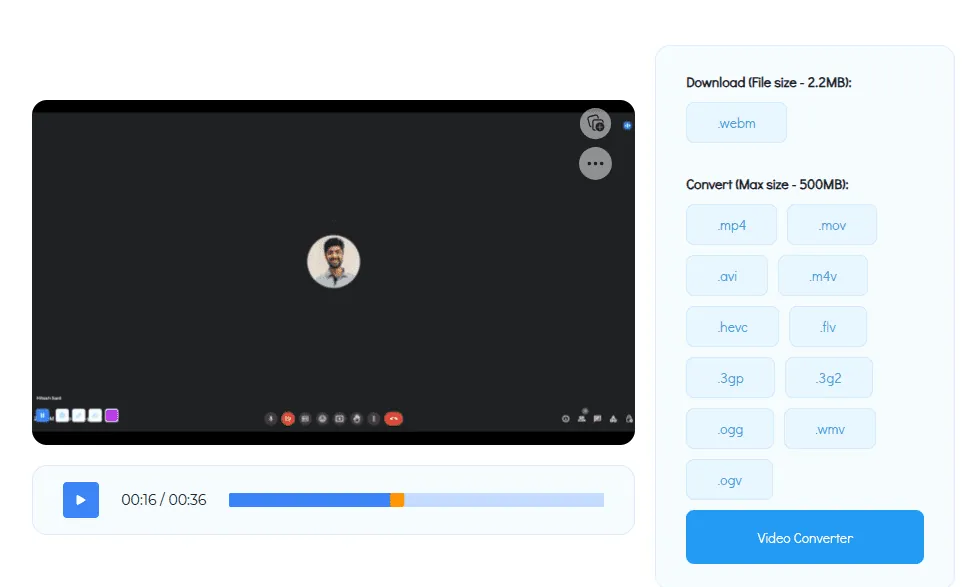
Umožňuje nahrávání v rozlišení 480p, 720p a 1080p. Aktuálně je zcela zdarma bez jakýchkoliv placených předplatných. Má také aplikaci pro Windows pro ještě lepší integraci s cloudovými úložišti, jako je Google Disk.
Vyzkoušejte Scrnli
Nejste spokojeni s vaší stávající aplikací pro schůzky? Zlepšete si online schůzky s Otter! 🦦
Studio OBS
Studio OBS je bezplatný a open-source nástroj pro nahrávání a živé přenosy. Rozhraní může být pro začátečníky trochu komplikované, ale po shlédnutí pár tutoriálů na YouTube si s ním lze snadno poradit.
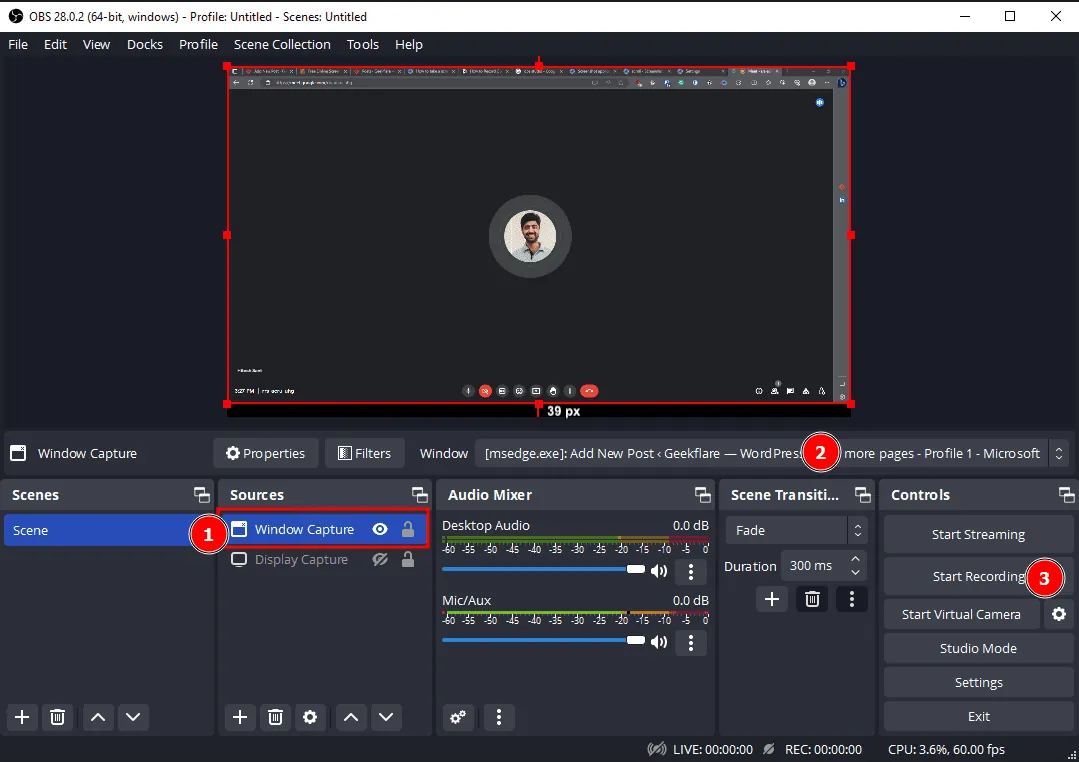
Po stažení nástroje přidejte "Zdroje" (označeno jako 1), které chcete nahrávat. Dále můžete v záložce "Okno" (označeno jako 2) nastavit aplikaci, kterou chcete nahrávat. V tomto případě prohlížeč s Google Meet.
Poté klikněte na "Spustit nahrávání" a vraťte se do schůzky. Nakonec nahrávání zastavte v OBS Studiu a schůzka se uloží do složky s videi, pokud jste nenastavili jiné umístění.
OBS Studio je dostupné pro Windows, Linux a Mac.
Vyzkoušejte OBS Studio
Toto byl velmi stručný seznam způsobů, jak můžete nahrávat schůzky v Google Meet zdarma. Nicméně, ne všechny situace jsou tak jednoduché.
Proto existuje několik pokročilých nástrojů, které vám pomohou dosáhnout mnohem více než jen pouhého nahrávání 📹 online schůzky!
Sembly
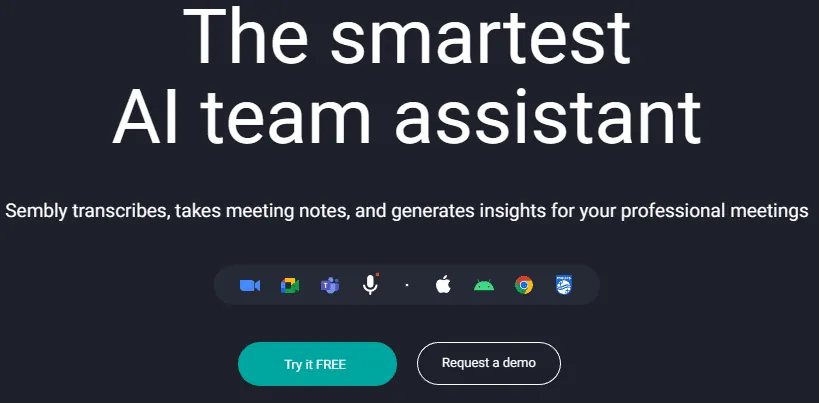
Sembly je nástroj s umělou inteligencí, který nabízí funkce jako automatické poznámky, cloudové úložiště schůzek, přepisy, shrnutí schůzek, nahrávání a další.
Integruje se s Outlookem a Kalendářem Google a funguje bez nutnosti stahování. Můžete nastavit automatické připojování ke všem schůzkám. Případně lze Sembly bota🤖 pozvat na jakoukoliv schůzku pomocí standardního kódu pro sdílení.
Podporuje i nahrávání předchozích nahrávek, abyste mohli využívat jeho další funkce. Navíc se Sembly může zúčastnit a nahrát schůzku i v nepřítomnosti hostitele.
Má webovou aplikaci, rozšíření pro Chrome a mobilní aplikaci, přes které můžete ovládat nahrávání. Po každé schůzce zpracuje záznam a prezentuje výsledky ve své webové nebo mobilní aplikaci.
Každá nahrávka poskytuje úplný přepis (s podporou více jazyků), shrnutí, poznámky ze schůzek 📖, možnost sdílení a mnoho dalšího. Sembly se tak může stát vaším pomocníkem pro schůzky, ať už pracujete ve velké firmě, z domova, nebo na dálku.
Můžete vyzkoušet bezplatnou verzi nebo 7denní zkušební verzi placených plánů.
Vyzkoušejte Sembly
MeetGeek
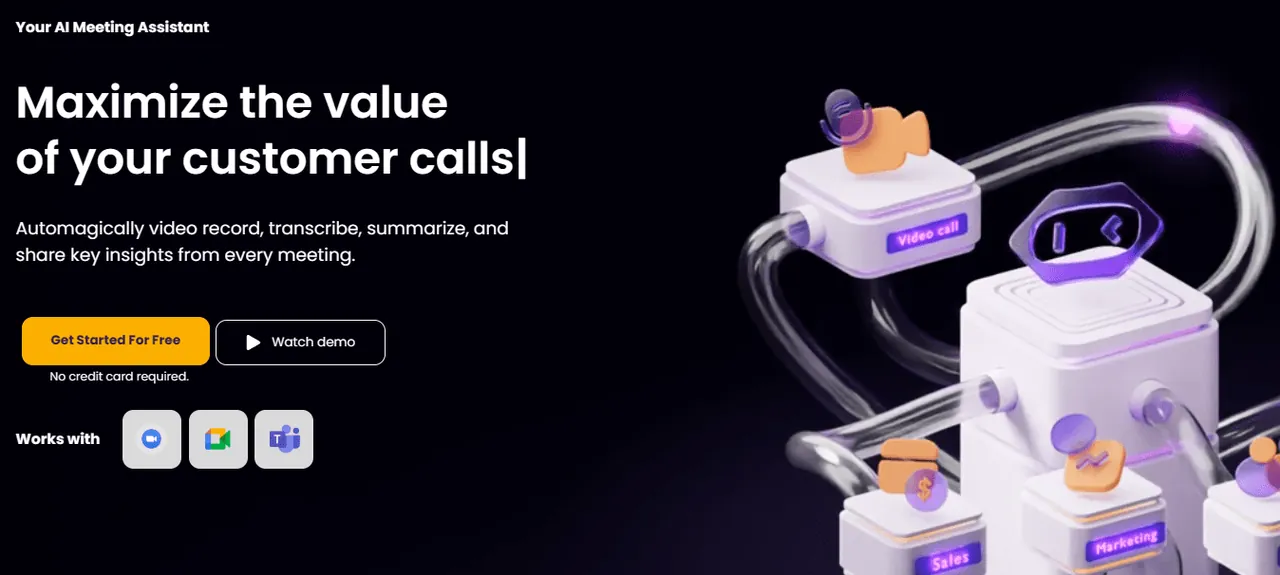
MeetGeek je další nástroj s umělou inteligencí pro nahrávání, přepisy a sdílení poznámek ze schůzek s vaším týmem.
Tento nástroj se integruje s vaším kalendářem a připojí se ke každé schůzce bez nutnosti stahování, bez ohledu na přítomnost hostitele. Generuje poznámky a shrnutí schůzek a zasílá je do vaší schránky.
Mezi pozoruhodné funkce patří globální vyhledávání (v archivu schůzek), přehrávání (s nastavitelnou rychlostí), nahrávání předchozích schůzek, správa týmu, vytváření zvýraznění, stahování přepisů a další.
MeetGeek nabízí spoustu integrací, včetně Google Drive, Notion, HubSpot, Slack, Trello a dalších. Kromě toho můžete MeetGeek propojit s více než 2000 aplikacemi pomocí Zapieru a využívat jeho API pro nahrávání a webhooky pro pokročilé případy použití.
MeetGeek má bezplatný tarif a aktuálně nabízí 14denní zkušební verzi svého předplatného Business.
Vyzkoušejte MeetGeek
A je jich více!
Zatímco tyto bezplatné nástroje vám mohou posloužit k nahrávání webových konferencí, placené verze nabízejí pokročilé funkce a zkušební verze. Existuje však mnohem více nástrojů, které můžete vyzkoušet. Abych to zjednodušil, otestoval jsem ty bezplatné, které jsou uvedeny výše a mohu je s klidným svědomím doporučit.
Doufám, že nyní můžete bez problémů nahrávat schůzky v Google Meet. A abych to zopakoval, nezapomeňte si předem vyžádat souhlas všech účastníků!
PS: Zde je několik dalších programů pro online schůzky, které by vás mohly zajímat.
