Jak opravit padající aplikace na iPhonu nebo iPadu
Stejně jako na jakékoli jiné platformě, i na iPhonech a iPadech se aplikace mohou neočekávaně ukončit nebo přestat reagovat. Systém iOS od společnosti Apple se snaží skrýt tyto potíže tím, že aplikaci jednoduše zavře. Pokud se setkáváte s problémy, jako jsou pády, zamrzání nebo chyby aplikací, tento návod vám pomůže váš problém vyřešit.
Rozlišení: Selhání aplikace nebo zařízení?
Nejprve je potřeba určit, zda jde o problém s aplikací, nebo se zařízením. Je to celkem jednoduché: pokud aplikace, kterou používáte, se sama od sebe zavře, jde o pád aplikace. Pokud aplikace přestane reagovat, ale ostatní aplikace fungují, aplikace zamrzla. A pokud se aplikaci nedaří spustit a opakovaně se zavírá, jedná se o opakované pády aplikace.
Pokud přestane reagovat celý telefon, jedná se pravděpodobně o problém se zařízením. V takovém případě se může objevit černá obrazovka nebo se telefon zasekne na logu Apple. Pokud je váš iPhone nebo iPad pomalý, a to v několika aplikacích, jedná se o problém se zařízením.
Problém s operačním systémem může být i v případě, kdy se nelze připojit k bezdrátovým sluchátkům, odesílat soubory pomocí AirDrop nebo zobrazovat zařízení AirPlay.
Řešení problémů s pády aplikací
Aplikace jsou externí software, který běží na vašem iPhone. I když se o zařízeních Apple říká, že "prostě fungují", existuje spousta věcí, které se mohou pokazit a způsobit, že aplikace padají, zamrznou, nebo se odmítnou spustit. Často jsou zdrojem těchto problémů chyby v kódu, neočekávané vstupy nebo i omezení hardwaru. Aplikace jsou koneckonců vytvářeny lidmi, a ti dělají chyby.
Pokud se aplikace náhle zavře, je to způsobeno selháním. Většinou stačí aplikaci znovu spustit, aby se problém vyřešil. Pokud sdílíte data o používání s vývojáři, obdrží zprávu o selhání, kterou mohou využít k prevenci budoucích problémů.
Jak ukončit nereagující aplikaci
Pokud aplikace přestane reagovat, můžete ji ukončit pomocí přepínače aplikací. Aplikace byste neměli běžně zavírat tímto způsobem, pokud nezpůsobují problémy. Přístup k přepínači aplikací se liší podle modelu iPhonu:
iPhone 8 a starší (zařízení s tlačítkem Domů): Dvakrát stiskněte tlačítko Domů, dokud se nezobrazí seznam spuštěných aplikací.
iPhone X a novější (zařízení bez tlačítka Domů): Přejeďte prstem od spodní hrany obrazovky nahoru a poté doprava, nebo přejeďte prstem od spodní hrany obrazovky nahoru a podržte, dokud se nezobrazí seznam spuštěných aplikací.
V tomto seznamu můžete rychle přepínat mezi aplikacemi. Najděte problematickou aplikaci a přejeďte prstem nahoru, čímž ji "odstraníte" a zavřete. Aplikace poté zmizí ze seznamu.
Nyní zkuste aplikaci znovu spustit. Po vynuceném ukončení aplikací trvá jejich otevření o něco déle, než když jsou pouze pozastaveny na pozadí. Proto byste neměli zbytečně ukončovat aplikace tímto způsobem.
Kontrola aktualizací
Problémy mohou způsobovat také zastaralé verze aplikací. Upgrade na novou verzi iOS může způsobit problémy se stabilitou, pokud aplikace není aktualizována na nové změny. Někteří vývojáři své aplikace dokonce úplně opustí.
Prvním krokem by měla být kontrola aktualizací. Spusťte App Store, přejděte na záložku "Aktualizace" a klepněte na "Aktualizovat vše", čímž nainstalujete všechny dostupné aktualizace. Chcete-li zjistit, kdy byla aplikace naposledy aktualizována, vyhledejte ji v App Store a posuňte se dolů do sekce "Historie verzí".

Pokud nebyla aplikace delší dobu aktualizována, možná byste měli zvážit její alternativu. Někteří vývojáři nahrávají nové verze jako nové aplikace. Například aplikace pro psaní poznámek Drafts 4 byla přejmenována na Drafts (Legacy Version) po vydání Drafts 5.
Další aplikace od daného vývojáře můžete zobrazit klepnutím na jeho jméno pod popiskem aplikace v App Store.
Přeinstalace problémových aplikací
Někdy se aplikace zavírají příliš často. Jindy se odmítají spustit a padají při každém pokusu o otevření. V takových případech pomůže aplikaci odinstalovat a znovu nainstalovat. Při odinstalaci dojde ke smazání místních dat, ale to není problém, pokud aplikace používá cloudové úložiště (jako Evernote, Disk Google nebo Pages). Pokud aplikace vyžaduje přihlášení, budete to muset provést znovu.
Postup odinstalace aplikace z vašeho zařízení:
Klepněte a podržte ikonu aplikace, dokud se nezačne chvět.
Klepněte na "X" u ikony aplikace a potvrďte "Odstranit".
Spusťte App Store, vyhledejte aplikaci a nainstalujte ji znovu.
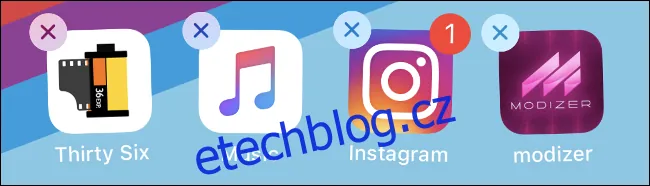
Pokud aplikace již není dostupná v App Store, nebudete ji moci znovu stáhnout.
Kontrola oprávnění aplikace
Nastavení ochrany osobních údajů mohou někdy způsobovat problémy s aplikacemi. Pokud například mapová aplikace nemůže získat vaši polohu, je potřeba zkontrolovat, zda má k těmto informacím přístup.
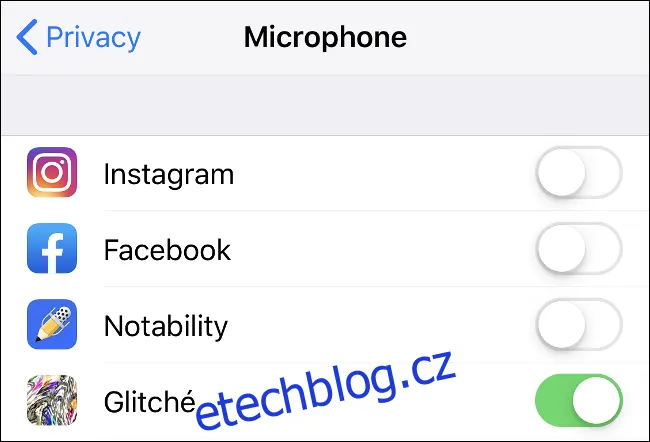
Přejděte do Nastavení > Soukromí a zkontrolujte všechny relevantní kategorie, jako je Fotoaparát, Mikrofon nebo Lokalizační služby. Zde uvidíte seznam všech aplikací, které vyžadují vaše svolení pro přístup k těmto službám nebo informacím.
Uvolnění místa v úložišti
Pokud je vaše zařízení téměř plné, můžete se setkat s neobvyklým chováním aplikací. To platí zejména pro aplikace, které vyžadují volné místo, jako jsou aplikace pro fotoaparát, záznam zvuku a podobně. Můžete také zaznamenat celkové zpomalení systému iOS.
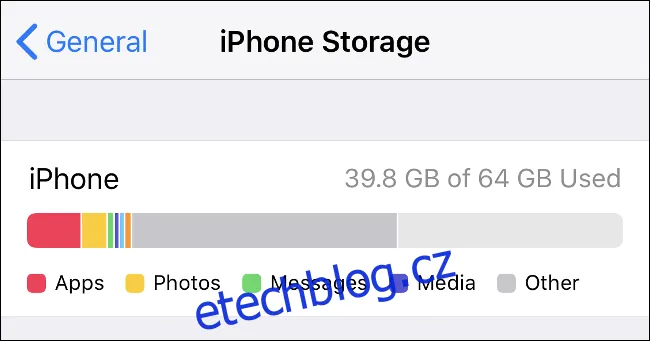
Přejděte do Nastavení > Obecné > Úložiště pro iPhone a zkontrolujte, kolik máte volného místa. Zjistěte si, jak uvolnit místo na iOS.
Kontaktování vývojáře nebo žádost o vrácení peněz
Pokud jste si aplikaci nedávno stáhli a přestane fungovat, můžete kontaktovat vývojáře nebo požádat o vrácení peněz. Chcete-li kontaktovat vývojáře, vyhledejte aplikaci v App Store a posuňte se dolů do sekce "Hodnocení a recenze". Klepněte na "Podpora aplikace" a přejděte na web podpory vývojáře. Často zde najdete časté dotazy, ale obvykle i kontaktní informace na vývojáře.

Popište svůj problém co nejpodrobněji a uveďte model vašeho iPhonu/iPadu a verzi softwaru iOS (obojí najdete v Nastavení > O aplikaci). Odkaz "Podpora aplikace" se zobrazí pouze uživatelům, kteří si danou aplikaci stáhli, takže pokud jej nevidíte, ujistěte se, že používáte stejné Apple ID, pod kterým jste aplikaci zakoupili (nebo stáhli).
Pokud jste za aplikaci zaplatili a nefunguje, máte nárok na vrácení peněz. Přečtěte si, jak požádat Apple o vrácení peněz za aplikaci.
Řešení problémů se selháním zařízení a iOS
iPhony a iPady používají operační systém iOS od společnosti Apple. I když je platforma poměrně stabilní, občas se objeví problémy. Může jít o náhodné restarty, softwarové chyby a zamrzání, které vyžadují manuální zásah.
Jak restartovat iPhone
Mnoho problémů vyřeší pouhý restart zařízení. Pokud si všimnete neobvyklého chování operačního systému, jako je obrazovka, která se "neuspí" nebo problémy s přehráváním zvuku, restart může pomoci.
Metoda restartování se liší podle modelu iPhonu:
iPhone 8, X, XS nebo XR: Stiskněte a podržte tlačítko snížení hlasitosti a tlačítko Spánek/Probuzení, dokud se neobjeví "Posunutím vypněte", a poté posunutím lišty zařízení vypněte.
iPhone 7 nebo starší: Stiskněte a podržte tlačítko Spánek/Probuzení, ať už nahoře (iPhone 5s a starší), nebo na pravé straně (iPhone 6 a 7), dokud se neobjeví "Posunutím vypněte", a poté posunutím lišty zařízení vypněte.
Po vypnutí zařízení jej můžete znovu zapnout podržením tlačítka Spánek/Probuzení, dokud se neobjeví logo Apple.
Obnovení iPhonu, který nereaguje
Pokud váš iPhone úplně nereaguje nebo je zamrzlý, je potřeba vynutit jeho reset pomocí kombinace tlačítek. Postup se liší v závislosti na modelu iPhonu:
iPhone 8, X, XS a XR: Stiskněte a uvolněte tlačítko zvýšení hlasitosti, stiskněte a uvolněte tlačítko snížení hlasitosti a poté stiskněte a podržte tlačítko Spánek/Probuzení, dokud se neobjeví logo Apple.
iPhone 7: Stiskněte a podržte tlačítko snížení hlasitosti a tlačítko Spánek/Probuzení, dokud se neobjeví logo Apple.
iPhone 6 nebo starší: Stiskněte a podržte tlačítka Domů a Spánek/Probuzení, dokud se neobjeví logo Apple.
Pokud má váš iPhone fyzické tlačítko Domů, jedná se o iPhone 6. Novější modely mají buď virtuální tlačítko Domů (ovládané softwarem, bez pohyblivých částí), nebo nemají tlačítko Domů vůbec.
Přeinstalace iOS
Někdy restart nepomůže a je potřeba přeinstalovat iOS. Toto je poslední možnost při přetrvávajících problémech se samotným operačním systémem. K takovým problémům může dojít například při použití neautorizovaného softwaru k úpravě systému.
Při přeinstalaci iOS dojde ke ztrátě všech dat v telefonu. Ujistěte se, že máte vytvořenou zálohu iPhonu, abyste po přeinstalaci mohli data obnovit.
Přejděte do Nastavení a klepněte na své jméno v horní části seznamu.
Klepněte na svůj iPhone v seznamu zařízení dole (bude zde uvedeno "Tento iPhone").
Klepněte na "Najít můj iPhone". Zrušte zaškrtnutí "Najít můj iPhone" a zadejte heslo svého Apple ID.
Spusťte iTunes (uživatelé Windows si je mohou stáhnout z webu společnosti Apple) a připojte iPhone pomocí Lightning kabelu.
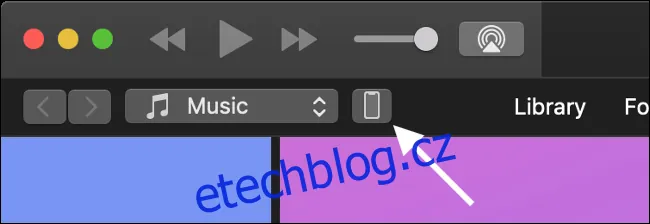
Klikněte na ikonu zařízení v pravém horním rohu (viz obrázek níže).
Na záložce "Souhrn" klikněte na "Obnovit iPhone" a postupujte podle pokynů.
Podezření na hardwarový problém?
Pokud jste vyzkoušeli všechny postupy a máte podezření na problém s hardwarem, můžete si zdarma rezervovat schůzku v nejbližším Apple Storu nebo autorizovaném servisním středisku. Pokud je váš iPhone stále v záruce, veškeré opravy budou hrazeny. Zda máte platnou záruku, si můžete ověřit na webu společnosti Apple.
Pokud se na váš iPhone záruka nevztahuje, zaplatíte pouze za práci, kterou schválíte. Technici společnosti Apple provedou diagnostiku a zjistí, zda jsou uvnitř nějaké problémy.

Poté se můžete rozhodnout, zda chcete zařízení nechat opravit. Pokud by oprava byla drahá, může se vyplatit koupit si nové zařízení. Společnost Apple vám dokonce nabídne protihodnotu, kterou můžete použít na nákup nového zařízení.
Sdílení analýz pro vylepšení softwaru
Chcete nějakým způsobem přispět ke zlepšení softwaru, který používáte? Přejděte do Nastavení > Soukromí > Analýza a zkontrolujte aktuální zásady sdílení analýz. Analýzy jsou anonymní statistiky o používání vašeho zařízení, softwaru, který na něm běží, a jak ho používáte.
Pokud chcete sdílet informace přímo se společností Apple, aktivujte volbu "Sdílet analýzu iPhonu a Watch". Společnost pak může tyto informace využít ke zlepšení systému iOS. Můžete také aktivovat "Sdílet s vývojáři aplikací" a sdílet anonymní zprávy o používání a selháních s externími vývojáři. To jim pomůže odstraňovat chyby a vytvářet stabilnější prostředí.
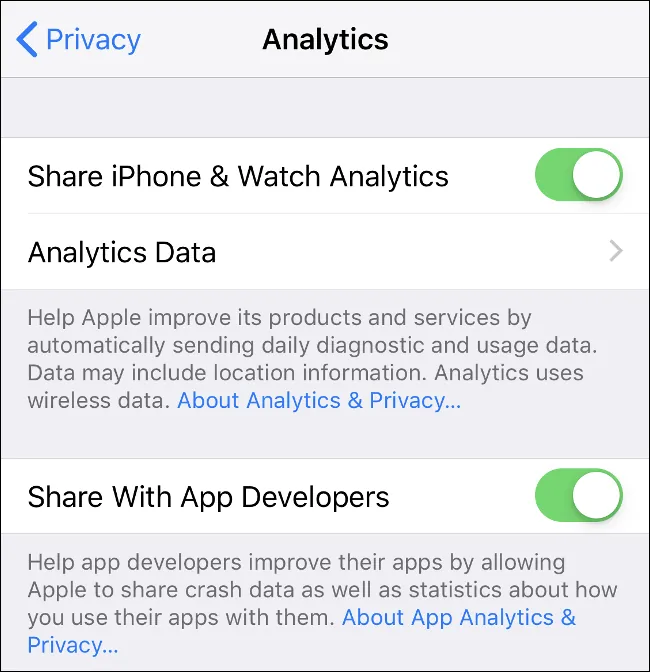
Můžete aktivovat i další volby, ale tyto dvě jsou nejcennější pro vylepšení vašeho každodenního používání systému iOS. Společnost Apple slibuje, že v průběhu procesu nebudou přenášeny žádné identifikační údaje, ale pokud vám to nevyhovuje, můžete je vypnout.
