Jak opravit „Vybraný disk je ve stylu oddílu GPT“ při instalaci Windows 10
Pro vytvoření instalačního média pro Windows 10 můžete využít nástroj Media Creation Tool. Tento nástroj umožňuje každému snadno vytvořit bootovací médium pro instalaci systému na jiný počítač. Stačí nabootovat z USB disku, zvolit disk, na který chcete Windows 10 nainstalovat, a zbytek procesu proběhne automaticky. Nicméně, při výběru cílového disku pro instalaci se někdy objeví chybová zpráva, která sděluje, že instalace na vybraný disk není možná, protože „Vybraný disk je ve stylu oddílu GPT“.
Tato zpráva o stylu oddílu GPT může vyvolat dojem, že je problém s diskem nebo s instalačním médiem, ale ve skutečnosti tomu tak není. Instalační médium i disk jsou v pořádku. Klíčem k řešení tohoto problému je změna způsobu spouštění z USB disku.
Řešení chyby „Vybraný disk má styl oddílu GPT“
Chyba „Vybraný disk je ve stylu oddílu GPT“ se objevuje, pokud je na vašem systému vypnutá funkce Secure Boot a disk je GPT. Pro spouštění s vypnutým Secure Bootem by měl disk mít formát MBR. Teoreticky je možné převést disk z MBR na GPT nebo naopak, ale pokud nechcete riskovat změnu stylu oddílu disku a potencionální ztrátu dat, existuje jednodušší cesta: opětovné zapnutí Secure Boot.
Uživatelé často vypínají funkci Secure Boot z důvodu nutnosti změnit prioritu spouštěcích zařízení. Pokud jste tedy Secure Boot vypnuli, je pravděpodobné, že váš BIOS využívá rozhraní UEFI a máte potíže se změnou prvního bootovacího zařízení.
Nejprve je tedy nutné Secure Boot znovu aktivovat. Pokud jste si jej sami nevypínali a nevíte, jak to provést, restartujte počítač a vstupte do nastavení systému BIOS. Najděte záložku Boot a v ní možnost Secure Boot. Přepněte tuto možnost na Zapnuto nebo Povoleno a změny uložte.
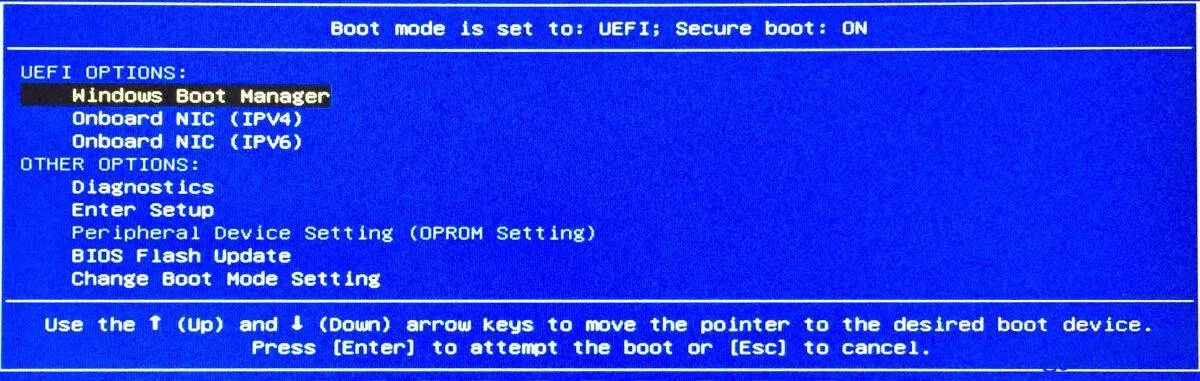
Po aktivaci Secure Boot připojte instalační USB disk a restartujte počítač. Během spouštění sledujte obrazovku, kde se objeví informace o vstupu do možností spouštění. Zde můžete v UEFI BIOSu vybrat požadované bootovací zařízení. Pokud s tím máte stále potíže, doporučujeme si přečíst našeho průvodce, který detailně popisuje, jak na to.
