Jak opravit zvuk Bluetooth v prohlížeči Chrome
Chrome, ač primárně prohlížeč internetu, zastává roli všestranné platformy pro spouštění nejrůznějších aplikací, od tabulkových procesorů a textových editorů až po přehrávače multimédií. Většinu těchto úkolů zvládá s bravurou, ale občas se ukáže, že má nedostatky, zejména pokud jde o přehrávání zvuku přes Bluetooth. Pokud se pokoušíte poslouchat hudbu nebo jiné audio na YouTube v Chromu s bezdrátovými sluchátky nebo reproduktory, je možné, že kvalita zvuku nebude optimální. Někteří uživatelé dokonce nezaznamenají žádný zvuk. V takových případech lze problém s Bluetooth zvukem v Chromu vyřešit deaktivací modulu Flash.
Předběžné kroky
Nejprve je důležité ověřit, zda zvuk funguje bez problémů jak v systému, tak přímo v prohlížeči Chrome. Připojte k počítači kabelová sluchátka a zkontrolujte, zda je zvuk v pořádku. Pokud narazíte na potíže i s kabelovými sluchátky, je problém pravděpodobně v nastavení zvuku vašeho operačního systému a nemusí souviset s Bluetooth.
Dále doporučujeme otestovat kvalitu zvuku v jiných aplikacích s použitím Bluetooth sluchátek. Pokud je Chrome jediná aplikace, kde se zvuk přehrává zkresleně nebo vůbec nefunguje, pak by níže uvedený postup měl tento problém vyřešit.
Deaktivace Flash
Technologie Flash se sice blíží svému konci, ale ještě není zcela mrtvá. I když Chrome standardně nedovoluje její spouštění, plugin je stále v prohlížeči přítomen. Chrome využívá variantu Flash zvanou Pepper Flash, která se bohužel nezdá být kompatibilní s přenosem zvuku přes Bluetooth.
Otevřete Chrome a do adresního řádku vložte tento příkaz:
chrome://settings/content/flash
Na zobrazené stránce najděte přepínač pro Flash a deaktivujte jej. Poté zkuste přehrát zvuk v Chromu. Pro jistotu restartujte prohlížeč a odpojte a znovu připojte Bluetooth zařízení. Nyní by měl být problém vyřešen.
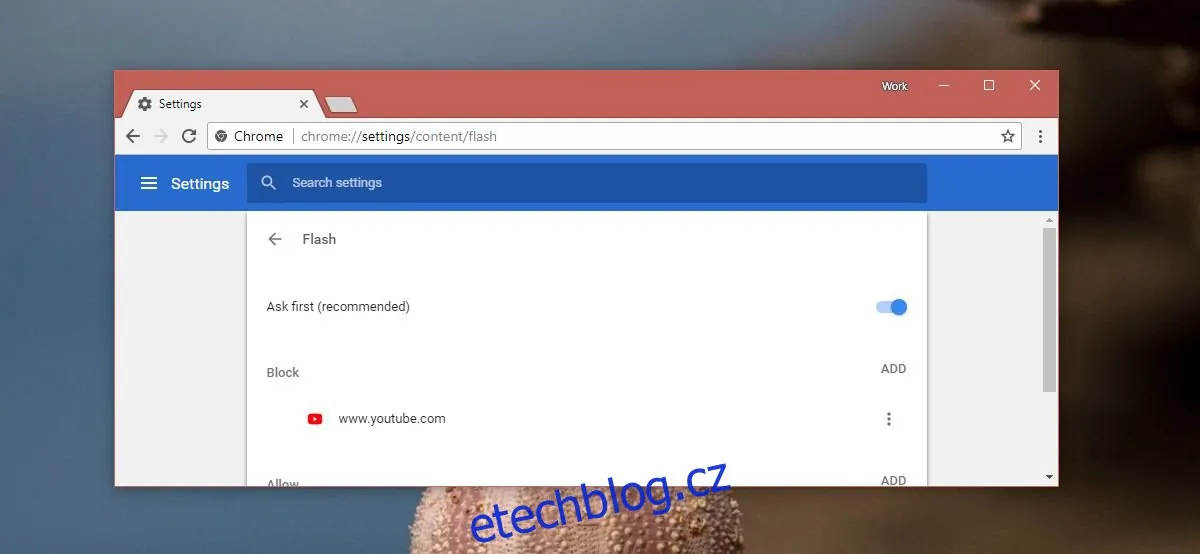
Pokud problémy se zvukem přetrvávají, je potřeba přidat webové stránky, ze kterých přehráváte zvuk, na seznam blokovaných pro Flash. Znovu otevřete výše zmíněnou stránku nastavení a klikněte na tlačítko "Přidat" vedle sekce "Blokovat". Vložte adresu URL webové stránky, kde máte potíže se zvukem, a potvrďte. Následně restartujte Chrome, odpojte a znovu připojte Bluetooth zařízení a znovu otestujte přehrávání zvuku.
Měli byste zaznamenat značné zlepšení kvality zvuku.
Důležitá omezení
Kvalita Bluetooth zvuku je částečně závislá na kvalitě vašich sluchátek. S dražšími a kvalitnějšími sluchátky bude zvuk lepší, ačkoliv nikdy nedosáhne kvality zvuku z kabelového audio zařízení. Levnější Bluetooth sluchátka nemusí správně fungovat na stolních počítačích a v Chromu může docházet ke kompromisům v kvalitě zvuku.
Pokud webová stránka, kterou posloucháte, spoléhá na Flash, nebudete ji moci přehrávat s aktivním blokováním Flash. V takovém případě buď akceptujete nižší kvalitu zvuku, nebo musíte najít jiný zdroj přehrávání.
