Jak pořídit snímek obrazovky v Samsung A51 bez tlačítka napájení
Samsung je významný hráč na trhu s mobilními telefony a jinou elektronikou. Jelikož telefony Samsung nabízejí řadu funkcí usnadňujících používání, občas uživatelé hledají tipy a triky, o kterých by se jinak nedozvěděli. V tomto článku se zaměříme na telefony Samsung, jejich funkce a také zodpovíme některé časté dotazy uživatelů. Dozvíte se, jak pořídit snímek obrazovky na Samsungu A51 bez použití tlačítka napájení a jaké další metody pro snímání obrazovky tento model nabízí. Čtěte dál a zjistěte, proč se vám někdy nedaří pořídit snímek obrazovky na vašem Samsungu A51 nebo jak využít funkci rolovacího snímku obrazovky.
Jak pořídit snímek obrazovky na Samsungu A51 bez tlačítka napájení
V následujících odstavcích se dozvíte, jak pořídit snímek obrazovky na Samsungu A51 bez použití tlačítka napájení. Pokračujte ve čtení pro detailnější informace.
Jak se běžně pořizuje snímek obrazovky na Samsungu A51?
Standardní způsob, jak pořídit snímek obrazovky na Samsungu A51, je poměrně jednoduchý a podobný tomu, jak to děláme i na jiných zařízeních s Androidem. Stačí současně stisknout tlačítko napájení a tlačítko pro snížení hlasitosti. Po krátkém zvukovém signálu nebo vizuálním náznaku na displeji tlačítka uvolněte. Snímek naleznete v galerii vašich fotografií.
Jak pořídit snímek obrazovky na Samsungu bez použití tlačítka napájení?
Pokud chcete pořídit snímek obrazovky na svém Samsungu bez použití tlačítka napájení, můžete využít nabídku Asistent v nastavení. Pro přístup k možnostem pořizování snímků obrazovky bez tlačítka napájení postupujte podle těchto kroků:
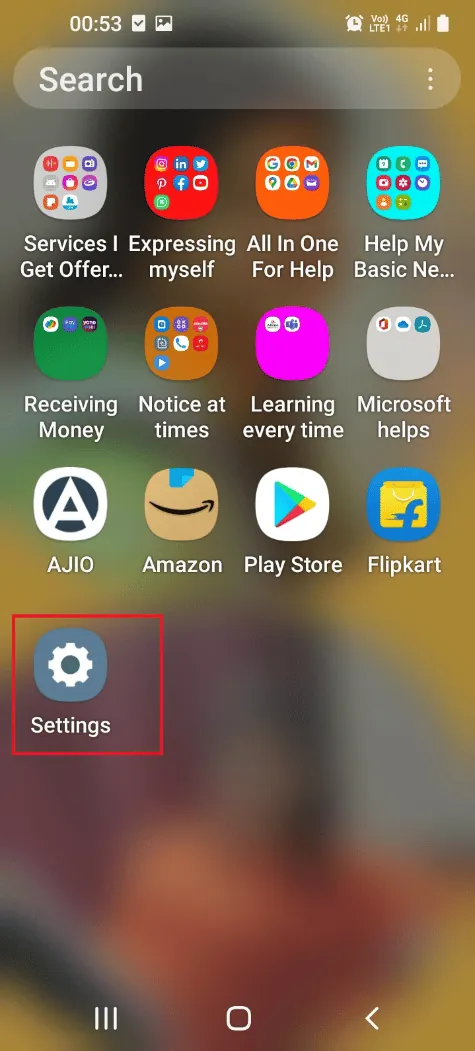
1. Otevřete aplikaci Nastavení na vašem Samsungu.
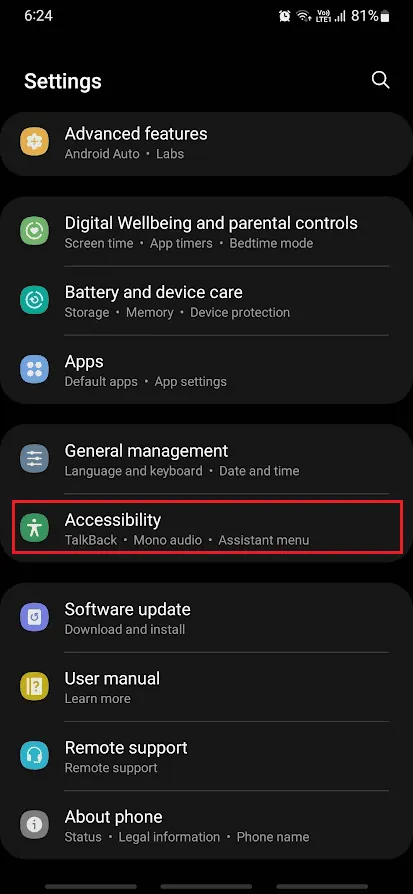
2. Sjeďte dolů a klepněte na možnost Usnadnění.
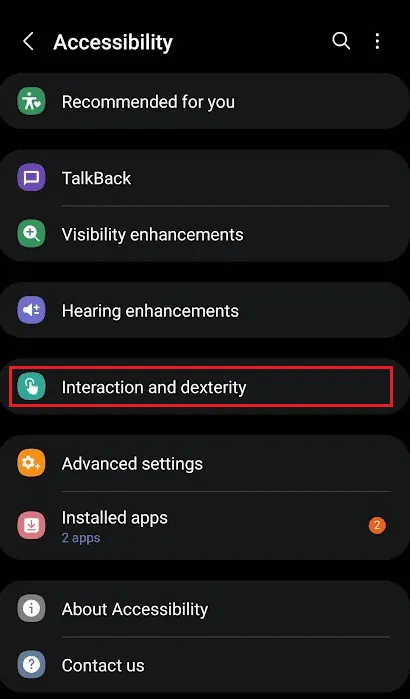
3. Následně klepněte na Interakce a obratnost.
4. Klepněte na Nabídka Asistent.
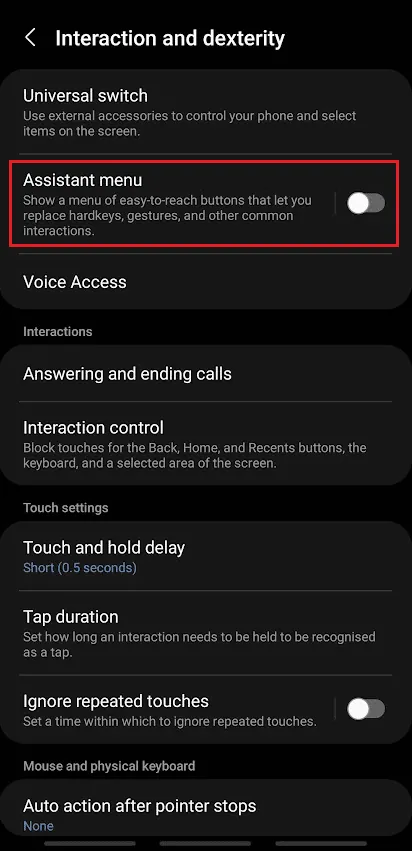
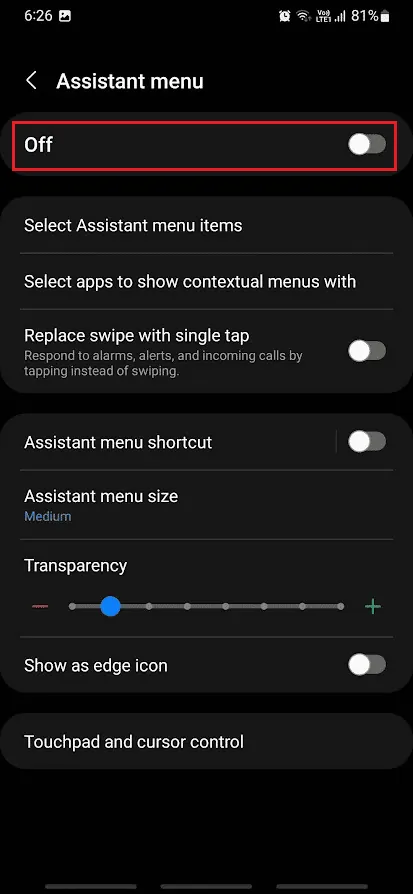
5. Aktivujte přepínač Nabídka Asistent.
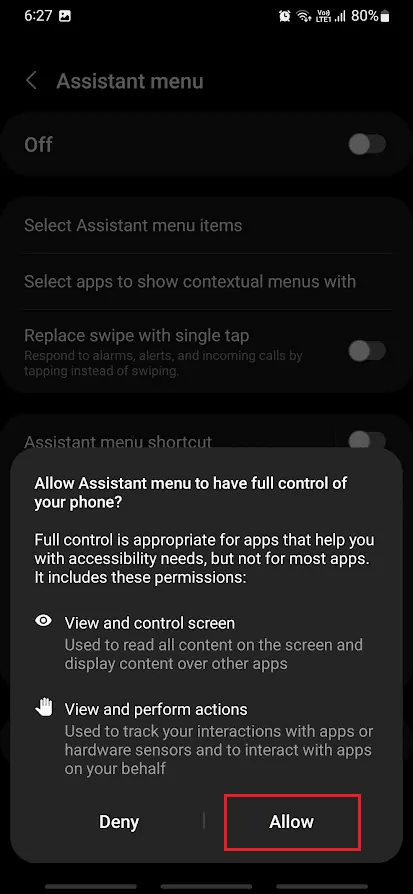
6. V zobrazeném dialogovém okně stiskněte Povolit.
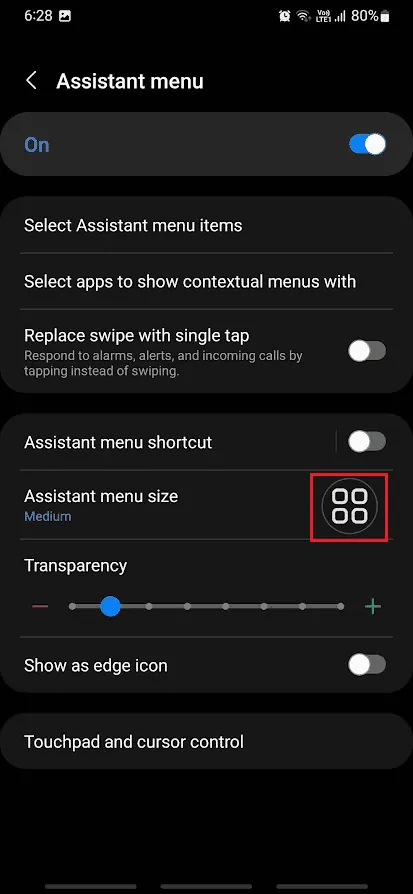
7. Nyní klepněte na ikonu Nabídka Asistent, která se objeví na okraji displeje.
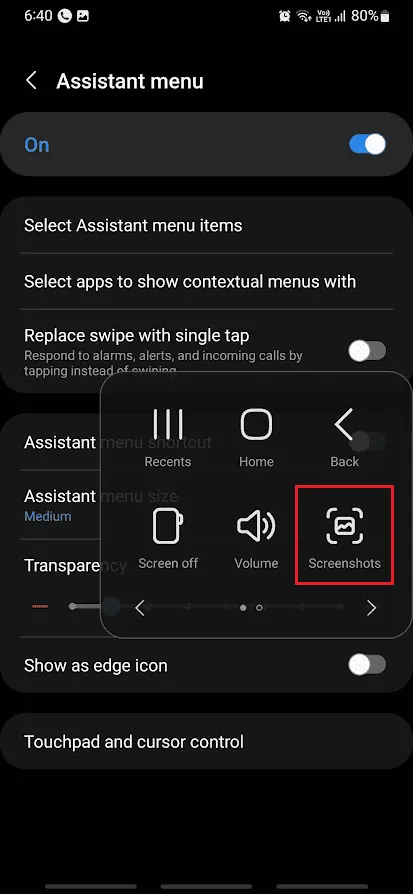
8. Zvolte možnost Snímek obrazovky a pořiďte snímek, kolikrát budete potřebovat.
Doufáme, že nyní víte, jak pořizovat snímky obrazovky na Samsungu bez použití tlačítka napájení.
Jak jinak pořídit snímek obrazovky na Samsungu A51 bez použití tlačítka napájení?
Můžete postupovat podle výše uvedených kroků, abyste se naučili, jak pořizovat snímky obrazovky na Samsungu A51 bez použití tlačítka napájení.
Proč se mi nedaří pořídit snímek obrazovky na Samsungu A51?
Zde jsou některé důvody, proč se vám na vašem Samsungu A51 nemusí dařit pořizovat snímky obrazovky:
- Někdy, když přidáte firemní nebo vedlejší účet, mohou být nastavena určitá pravidla, která vám zakážou pořizování snímků obrazovky.
- Chybná tlačítka napájení nebo hlasitosti také mohou způsobit, že telefon nebude správně pořizovat snímky obrazovky.
- Nabídka Asistent je ve vašem telefonu Samsung vypnutá.
Existuje ještě nějaký jiný způsob, jak pořídit snímek obrazovky na Samsungu?
Ano, existuje mnoho způsobů, jak pořídit snímek obrazovky na Samsungu, kromě stisknutí tlačítek hlasitosti a napájení. Pokud vaše zařízení disponuje režimem chytrého snímání, můžete jej využít pro pořízení snímků obrazovky. Asistenta Google můžete použít k pořízení snímku obrazovky na vašem Samsungu nebo jiném zařízení s Androidem. Existuje spousta dalších metod pro snímání obrazovky.
Jak zapnout snímek obrazovky 3 prsty na Samsungu A51?
Samsung A51 ani jiná zařízení od Samsungu nepodporují funkci snímání obrazovky třemi prsty. Doporučujeme přečíst si tento článek od začátku, abyste se seznámili s různými způsoby, jak pořizovat snímky obrazovky na telefonech Samsung.
Jak pořídit rolovací snímek obrazovky na Samsungu A51?
Podívejme se, jak můžete pořídit rolovací snímek obrazovky na Samsungu A51:
1. Současně stiskněte tlačítka napájení a snížení hlasitosti na vašem Samsungu A51.
2. Po pořízení snímku obrazovky klepněte a podržte ikonu dvou šipek směřujících dolů.
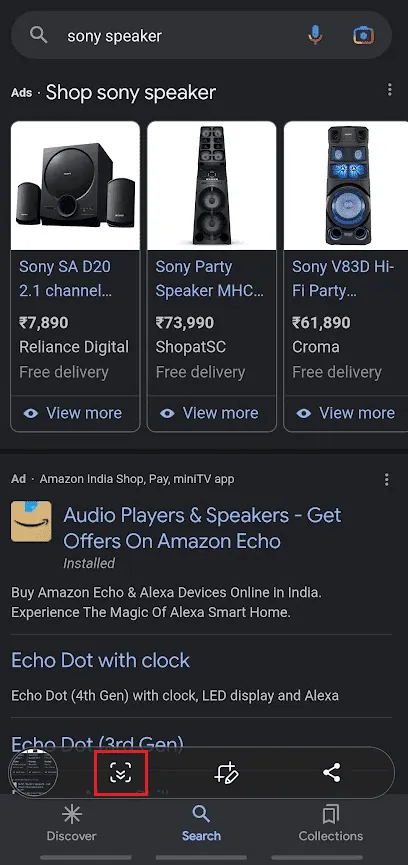
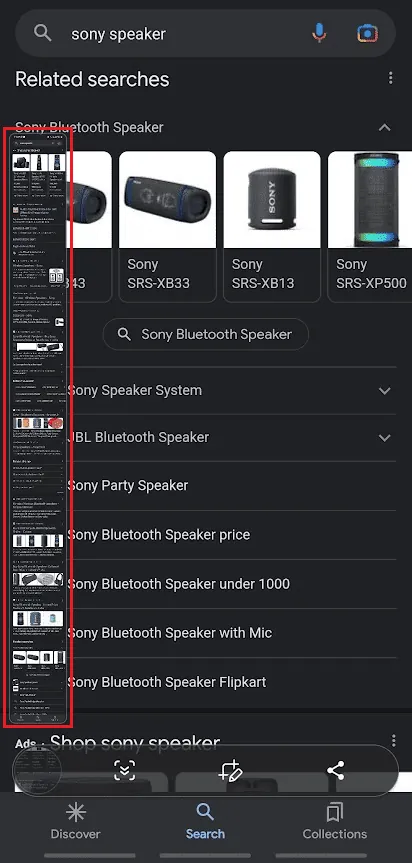
3. Nyní uvidíte, že se obrazovka začne posouvat dolů. Ikony šipek dolů se musíte držet tak dlouho, dokud nezachytíte požadovanou část obrazovky.
4. Po uvolnění ikony se rolovací snímek automaticky uloží do vaší galerie.
Jak zapnout snímek obrazovky přejetím dlaní?
Následující kroky popisují, jak zapnout snímek obrazovky pomocí přejetí dlaní na vašem telefonu Samsung.
1. Otevřete Nastavení telefonu a klepněte na Pokročilé funkce.
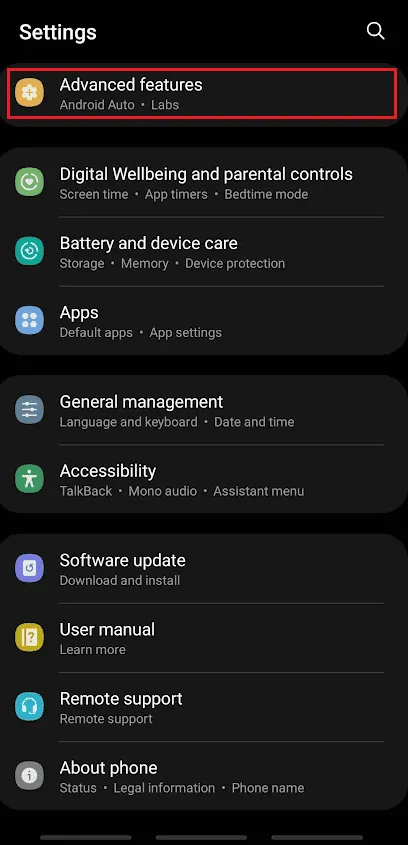
2. Poté klepněte na Pohyby a gesta.
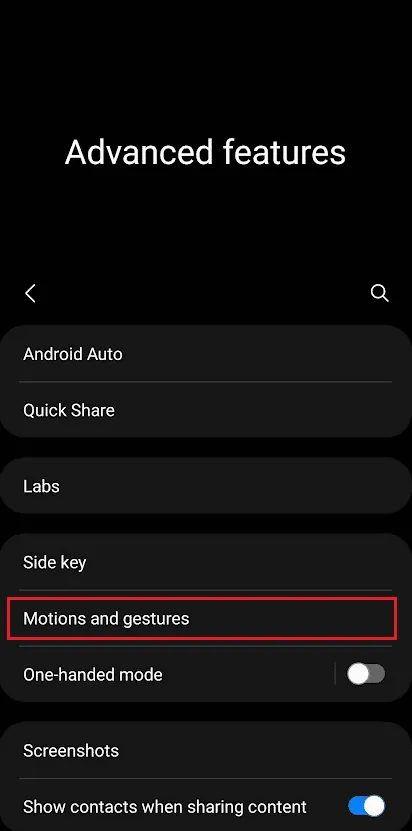
3. Klepnutím zapněte přepínač pro funkci Přejetím dlaní zachytit.
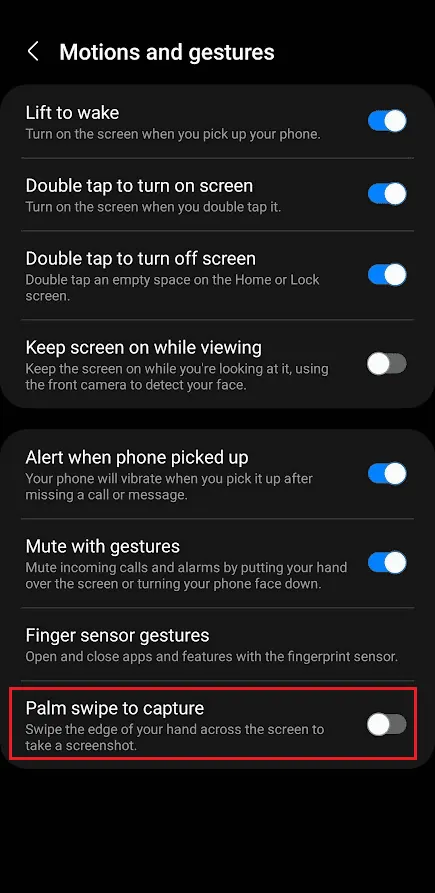
4. Nyní přejeďte dlaní po displeji telefonu zleva doprava nebo naopak.
Po přejetí se na displeji krátce objeví světelný záblesk a upozornění, že byl pořízen snímek obrazovky.
Jak se zachytí přejetí dlaní?
Přečtěte si odpověď na výše uvedený nadpis a dozvíte se, jak provést přejetí dlaní na telefonu.
Jak se pořizuje snímek obrazovky na Samsung Galaxy?
Přečtěte si tento článek od začátku, abyste se seznámili s různými způsoby, jak pořídit snímek obrazovky na jakémkoli telefonu Samsung.
***
Doufáme, že jste získali jasnou představu o tom, jak pořídit snímek obrazovky na vašem Samsungu A51 bez použití tlačítka napájení. Pokud máte jakékoli dotazy nebo návrhy týkající se jiných témat, o kterých byste rádi četli článek, dejte nám vědět v sekci komentářů níže.
