Jak pořizovat a komentovat snímky obrazovky na iPadu pomocí Apple Pencil
Pro uživatele iPadu, kteří rádi vytvářejí snímky obrazovky a přidávají k nim poznámky pomocí Apple Pencil, přichází skvělá novinka. Nová funkce v iPadOS 13 umožňuje tento proces zjednodušit. Podívejme se, jak na to.
Pokud vlastníte iPad nebo iPad Pro, který je kompatibilní s Apple Pencil (první nebo druhé generace), můžete využít speciální gesto k pořízení snímku obrazovky přímo pomocí tužky. Zapomeňte na mačkání kombinace tlačítek napájení a hlasitosti.
Na svém iPadu otevřete stránku, kterou chcete zachytit. Poté vezměte Apple Pencil a přejeďte s ní prstem z levého dolního rohu obrazovky směrem dovnitř. Tato funkce funguje bez ohledu na to, zda máte iPad v režimu na výšku nebo na šířku.
Ihned se ocitnete v rozhraní pro úpravu snímku obrazovky, které je známé jako "Označit". Obvykle se do něj dostanete klepnutím na náhled pořízeného snímku.
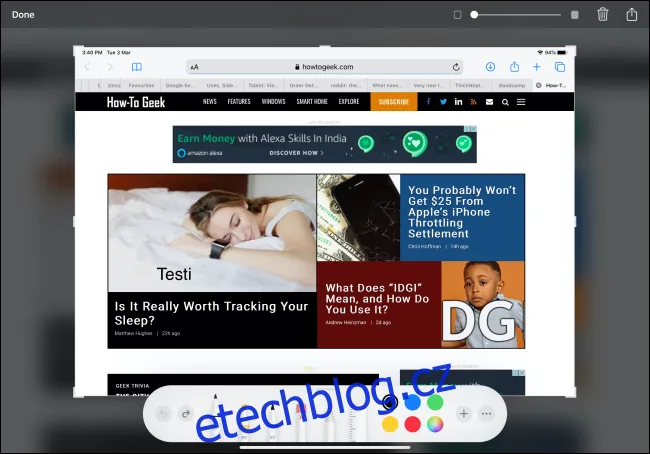
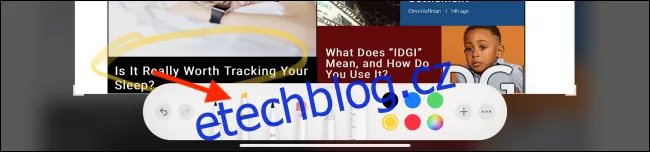
V dolní části okna najdete panel s nástroji pro kreslení a psaní. Klepnutím na ikonu "Tužka" můžete začít kreslit přímo na snímek obrazovky.
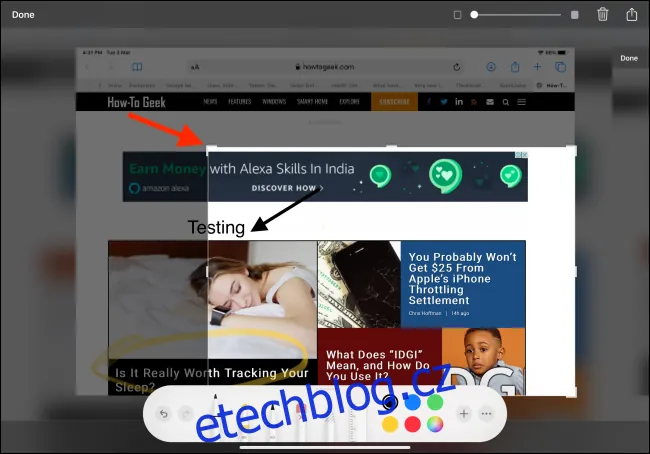
Pokud chcete snímek obrazovky oříznout, přejeďte prstem od okraje směrem ke středu snímku. Ořezávat lze z libovolné strany i rohu snímku.
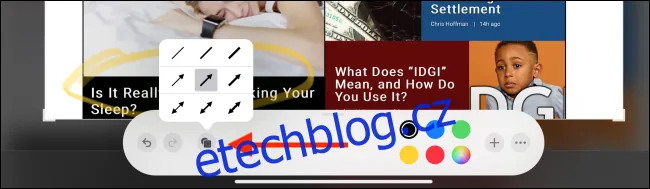
Klepnutím na ikonku „+“ se zobrazí další možnosti úprav, včetně přidání textu, podpisu, lupy nebo geometrických tvarů jako obdélník, kruh a šipka.
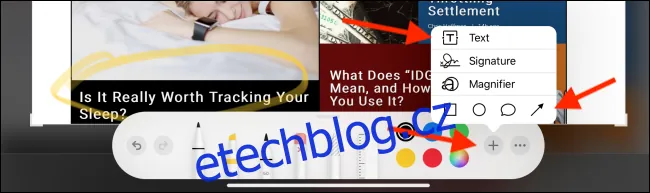
Například, kliknutím na "Šipka" ji přidáte na snímek obrazovky a následně ji můžete libovolně přesunovat.

Po klepnutí na tlačítko "Možnosti" v oblasti poznámek, můžete vybrat jiný styl šipky.
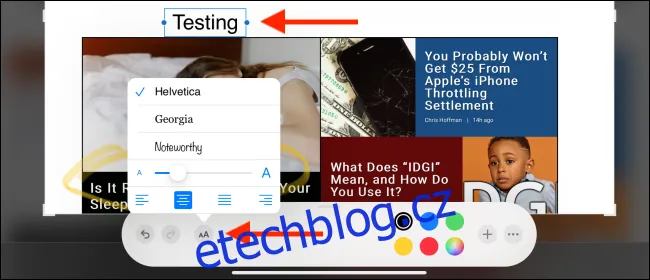
Pro přidání textu vyberte "Text" z nabídky. Poté klepnutím na textové pole otevřete možnosti úprav textu, kde můžete změnit písmo, jeho velikost a další parametry.
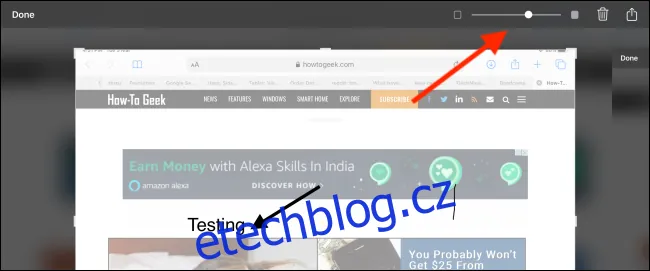
K dispozici je také možnost přidat průsvitnou vrstvu mezi snímek obrazovky a vaše anotace. V pravém horním rohu najdete posuvník, pomocí kterého můžete upravit intenzitu průhlednosti vrstvy.
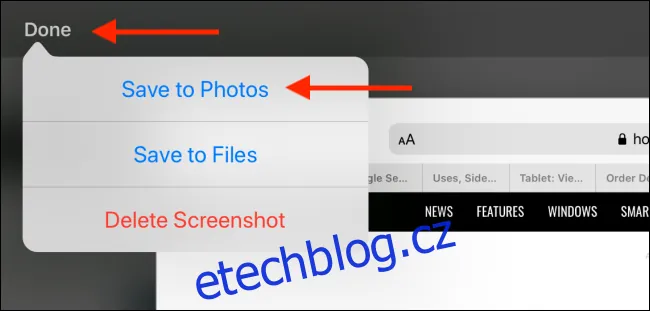
Po dokončení úprav snímku klepněte na tlačítko "Hotovo" v levém horním rohu. Následně vyberte možnost "Uložit do Fotek". Alternativně můžete snímek obrazovky uložit do aplikace Soubory.
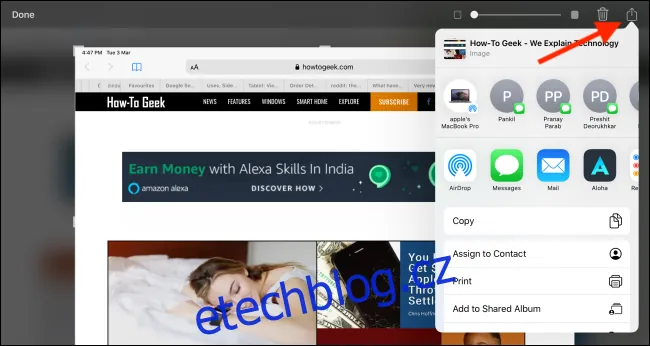
Případně můžete klepnout na tlačítko "Sdílet" v pravém horním rohu, čímž se otevře standardní nabídka sdílení iPadOS. Zde můžete snímek sdílet prostřednictvím různých aplikací nebo kontaktů.
Toto je jen jedna z mnoha skvělých nových funkcí, které iPadOS nabízí. Pokud vás zajímá, jak iPadOS 13 posouvá možnosti iPadu téměř na úroveň plnohodnotného počítače, podívejte se na náš další článek.
