Jak používat Airtable Automations pro snadné řízení projektů
Pokud hledáte efektivní nástroj pro správu projektů, vaše hledání může skončit u platformy Airtable. Nabízí širokou škálu funkcí pro vizualizaci dat a jejich snadnou úpravu. Navíc umožňuje automatizovat úkoly, což vám ušetří čas a námahu při správě dat.
Automatizace v Airtable jsou skvělé pro provádění opakujících se činností, jako je vkládání dat a zasílání aktualizací e-mailem. Podívejme se blíže na různé typy automatizací, které můžete využít i v bezplatné verzi Airtable.
Co jsou automatizace v Airtable?
Automatizace v Airtable představují předem definované sekvence nebo pracovní postupy, které dokáží zvýšit vaši produktivitu automatizací rutinních úkolů. Snižují tak možnost chyb při manuálním zpracování a šetří váš čas i energii věnovanou opakovaným operacím.
Automatizace v Airtable se skládá ze tří hlavních prvků:
- Spouštěč: Definuje událost, která aktivuje automatizační sekvenci.
- Konfigurace spouštěče: Určuje podmínky, za kterých se spouštěč aktivuje. Zde se definují detaily tabulky a podmínky na úrovni pole, kterým musí záznam vyhovovat, aby se spouštěč aktivoval.
- Akce: Definuje akci nebo sadu akcí, které se provedou po spuštění automatizace.
Jakmile je automatizace v Airtable zapnutá, sleduje události ve vaší databázi, které odpovídají konfiguraci spouštěče. Automatizace se spustí pouze tehdy, když jsou splněny všechny podmínky spouštěče.
Jak vytvořit automatizaci v Airtable
Pro vytvoření automatizace je potřeba nakonfigurovat spouštěč a sadu akcí, které na spouštěč navazují. Následující kroky vám ukážou, jak nastavit automatizaci v Airtable:
Krok 1: Přidání spouštěče
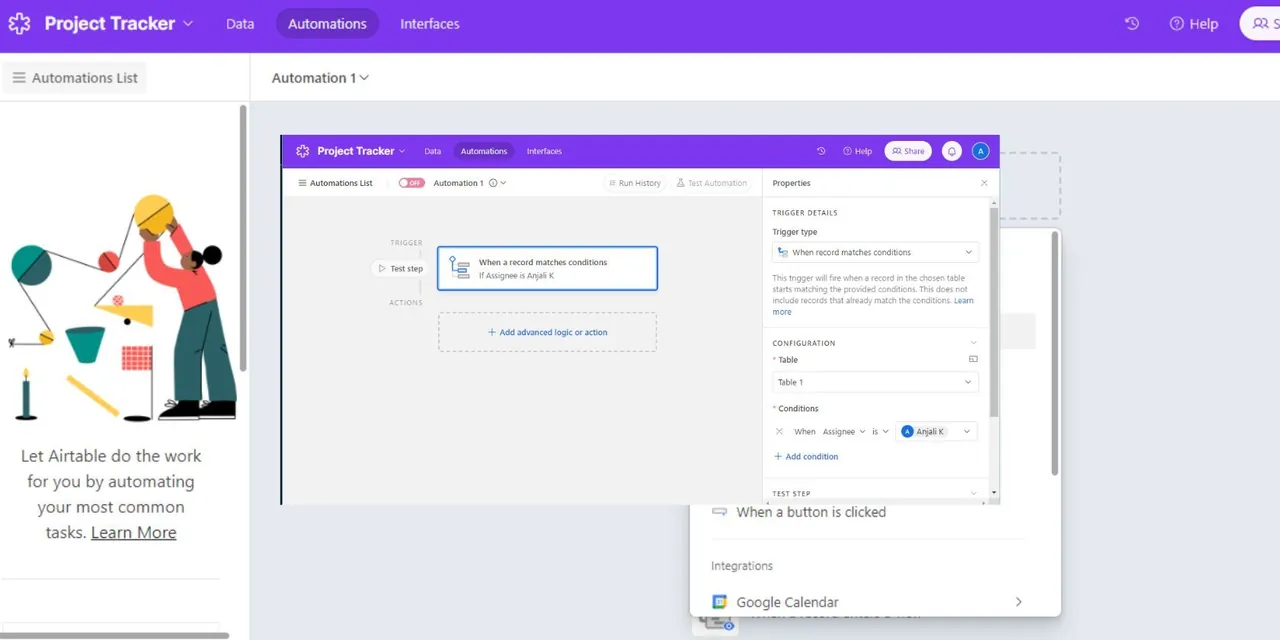
Na kartě "Automatizace" klikněte na "Přidat spouštěč". Zobrazí se seznam spouštěčů, ze kterých můžete vybírat. Tento seznam obsahuje spouštěče z vaší Airtable databáze i externí integrace, které mohou spouštět události, například událost vytvořená v Kalendáři Google.
Krok 2: Konfigurace spouštěče
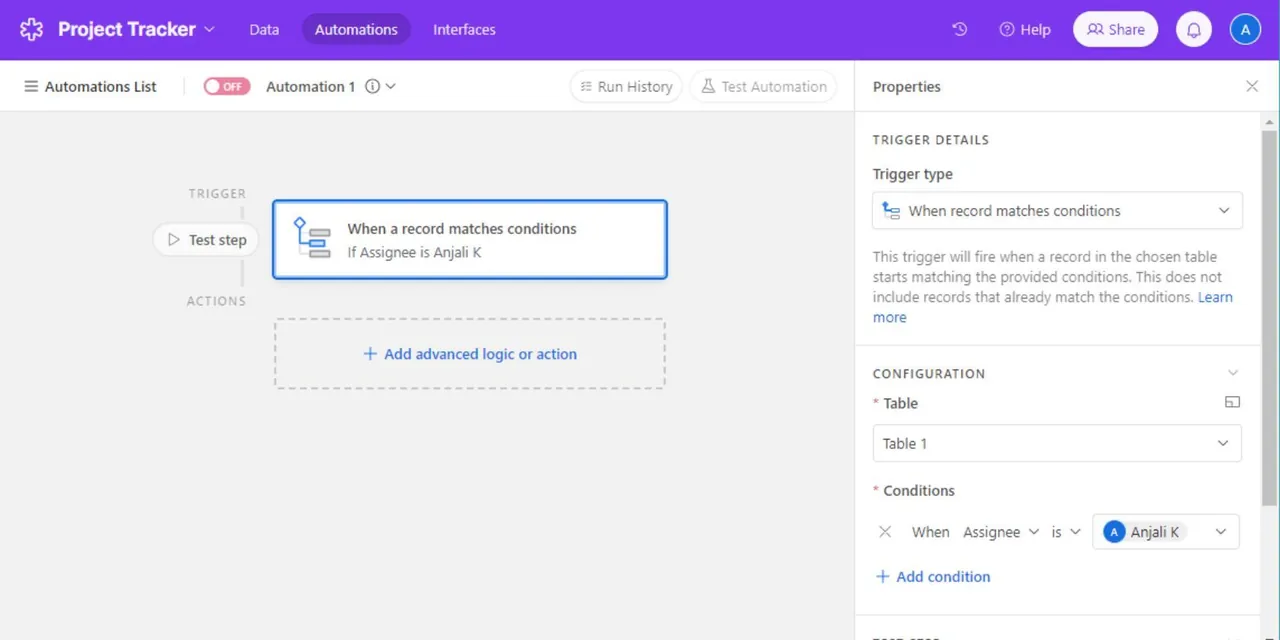
Po výběru spouštěče můžete zobrazit a upravit jeho vlastnosti. Zde můžete také změnit typ spouštěče.
Událost spouštěče nastavíte na základě jeho typu. Pokud je například typ spouštěče "Když záznam splní podmínky", budete muset zadat tabulku, kterou chcete monitorovat, a také podmínky, které musí záznam splnit, aby se tato událost spustila.
Krok 3: Přidání akce
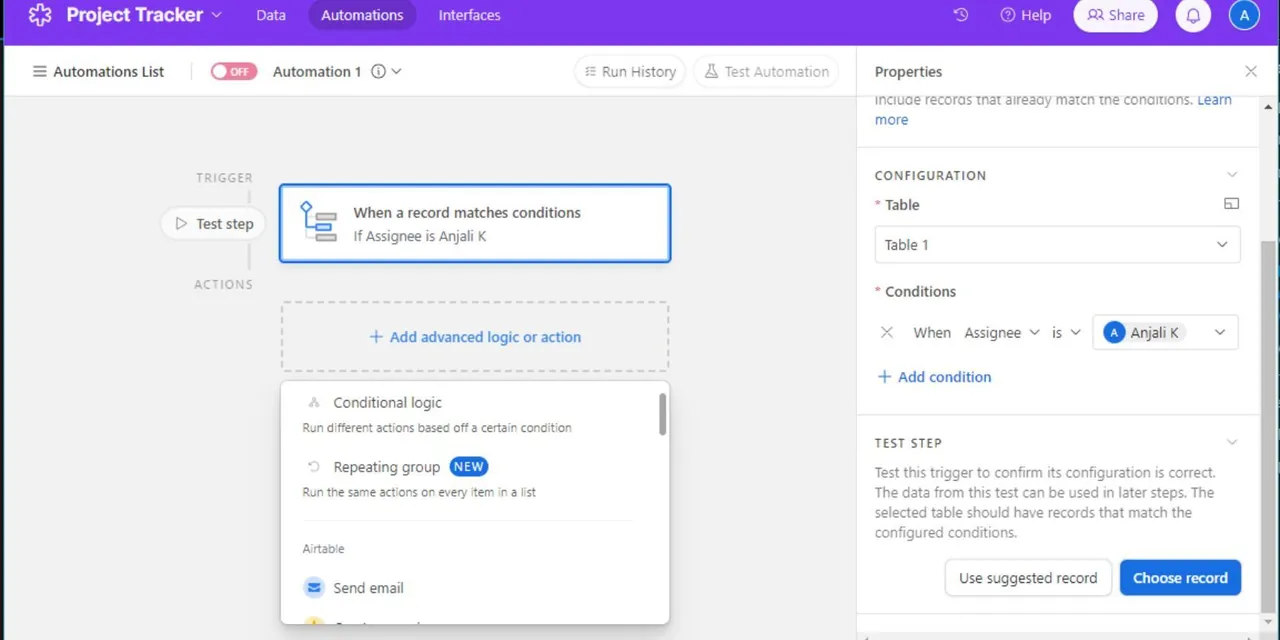
Nyní si musíte vybrat akci, kterou chcete provést. Máte zde několik možností, od vytváření a aktualizace záznamů až po odesílání e-mailů nebo upozornění do externích aplikací.
Krok 4: Konfigurace akce
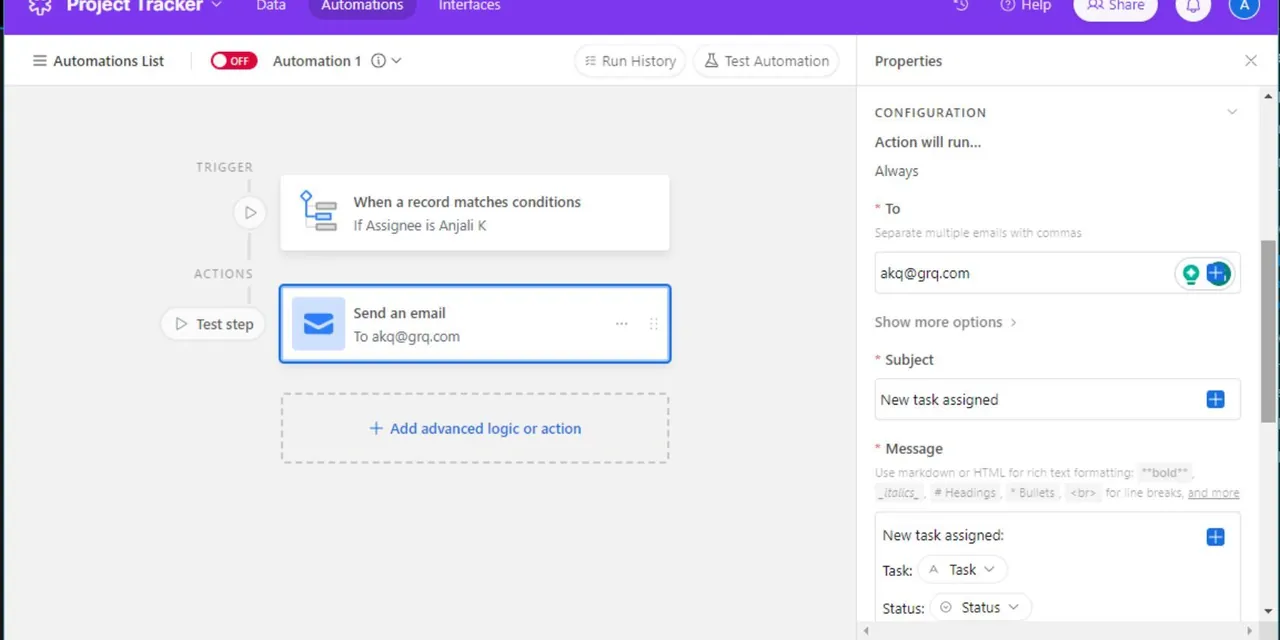
Dále musíte nakonfigurovat akci na základě vámi vybrané akce. Pokud je například akce "Odeslat e-mail", musíte zadat příjemce e-mailu, předmět, obsah a další detaily, které chcete v e-mailu zahrnout.
Krok 5: Přidání dalších podmínek nebo akcí
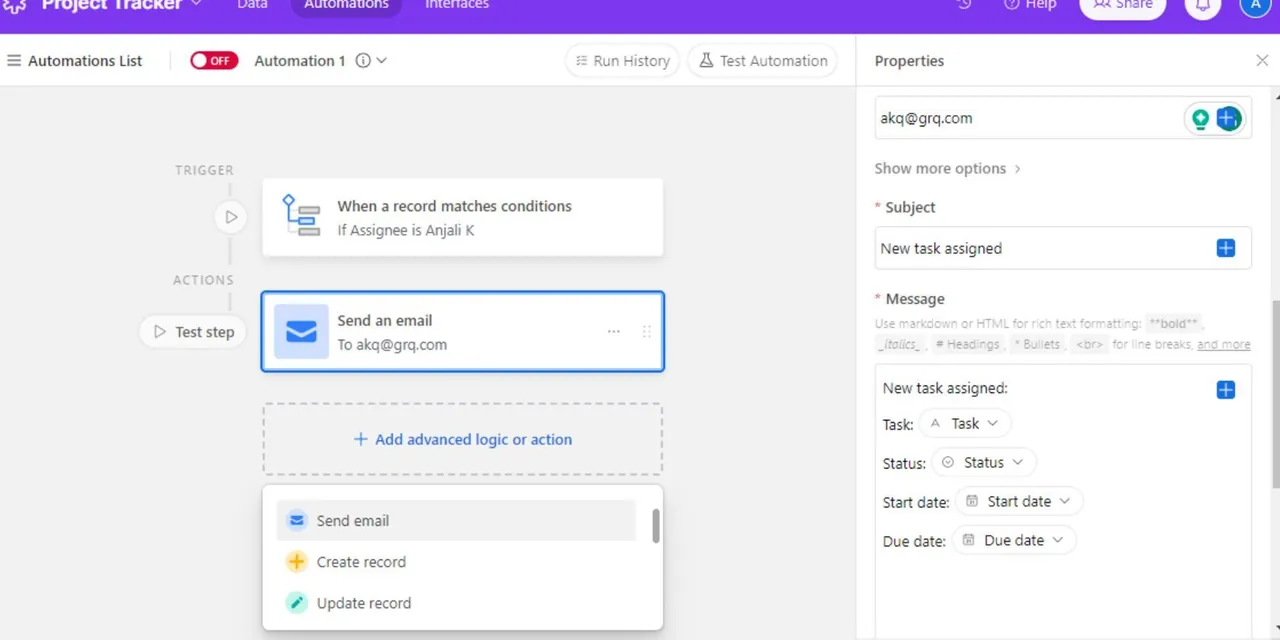
Do automatizace můžete přidat další logiku a akce na základě předchozích akcí. Toho dosáhnete opakováním kroků 4 a 5 dle potřeby.
Krok 6: Otestování automatizace
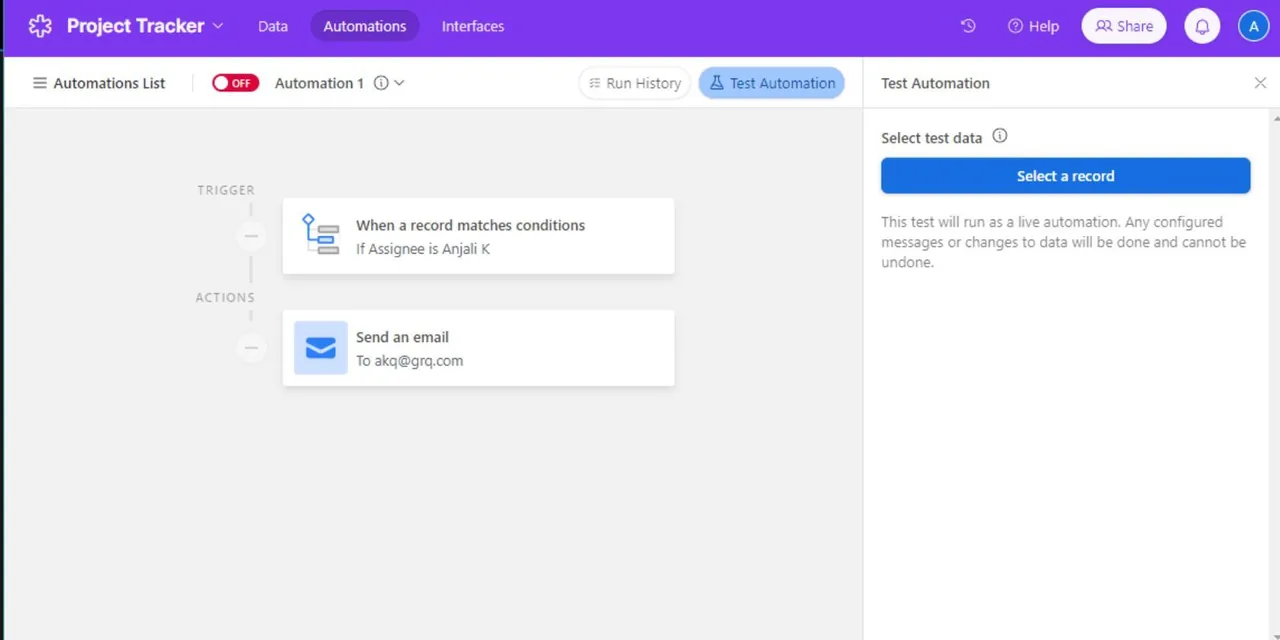
Před spuštěním nově vytvořené automatizace klikněte na "Test Automation" a zkontrolujte, zda byly spouštěč a akce nastaveny tak, jak jste zamýšleli.
Krok 7: Zapnutí automatizace
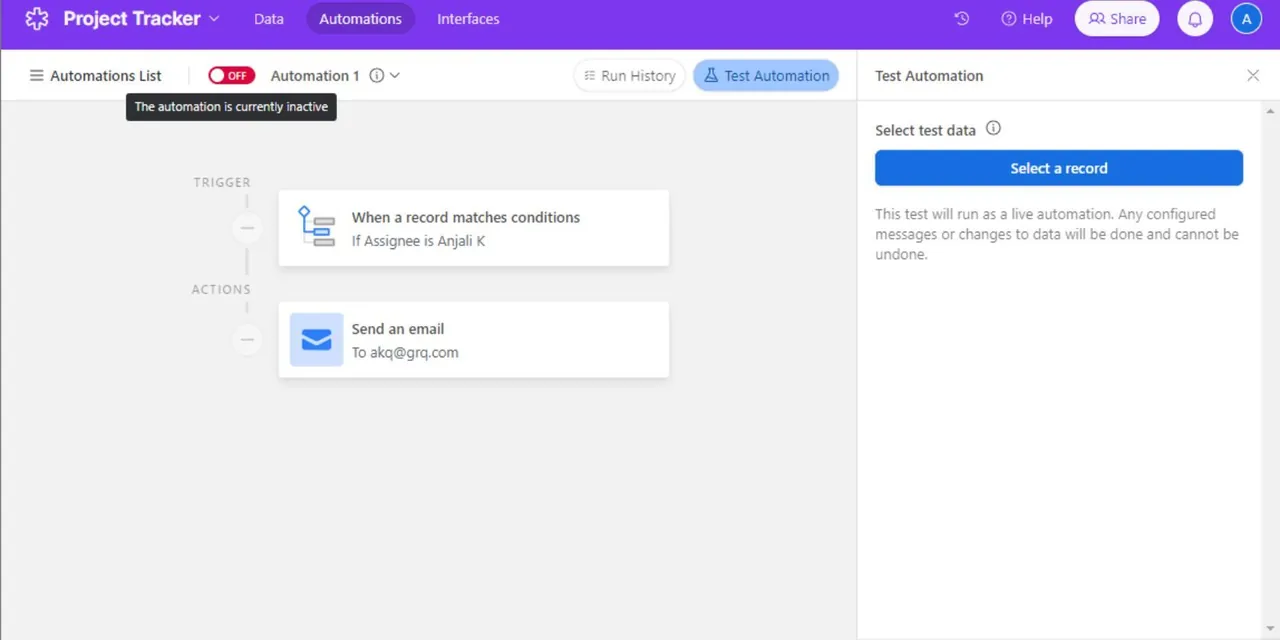
Jakmile si budete jisti, že je vše nastaveno správně, můžete automatizaci zapnout. Důležité je si uvědomit, že aktivovaná automatizace Airtable se nevztahuje na již existující záznamy, které splňují podmínky spouštěče.
Integrace automatizací v Airtable
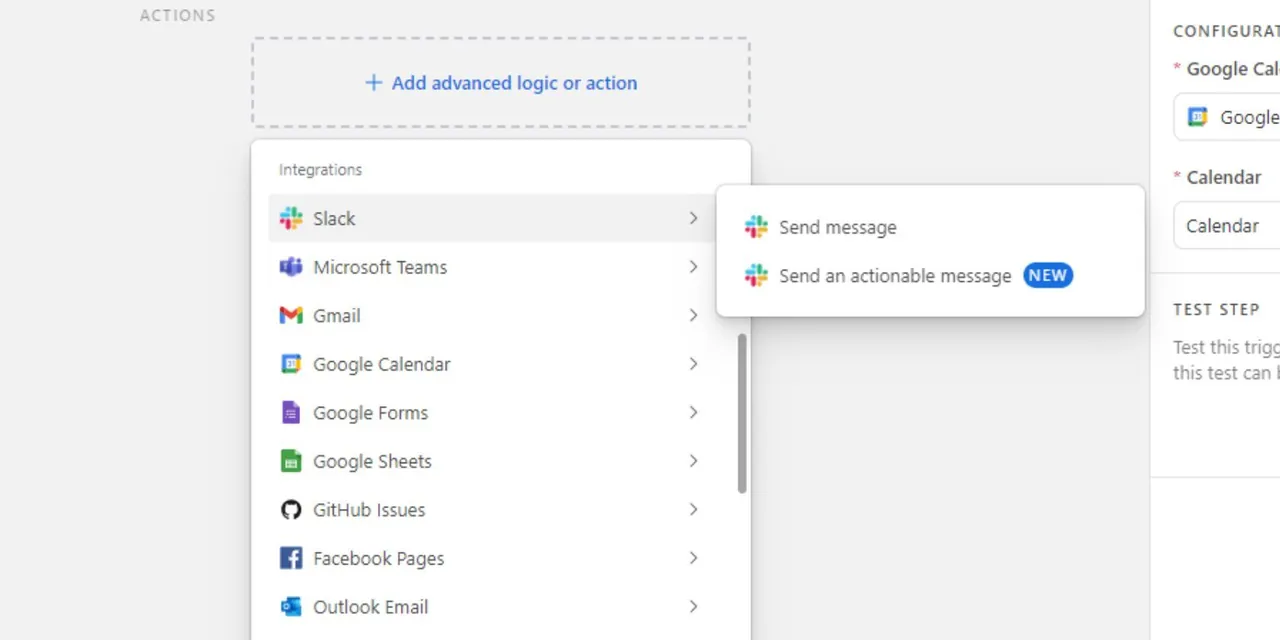
Automatizace v Airtable se neomezují pouze na vytváření/aktualizaci základních záznamů a odesílání e-mailů. Můžete je také integrovat s externími aplikacemi, jako jsou Slack, Microsoft Teams, Gmail, Google Docs, Google Calendar, Google Forms, Google Sheets, Outlook Email, Outlook Calendar, GitHub Issues, Facebook Pages, Salesforce, Jira Cloud, Jira Server / Data Center, Twilio a Hootsuite.
Zde je několik příkladů použití externí integrace automatizace Airtable:
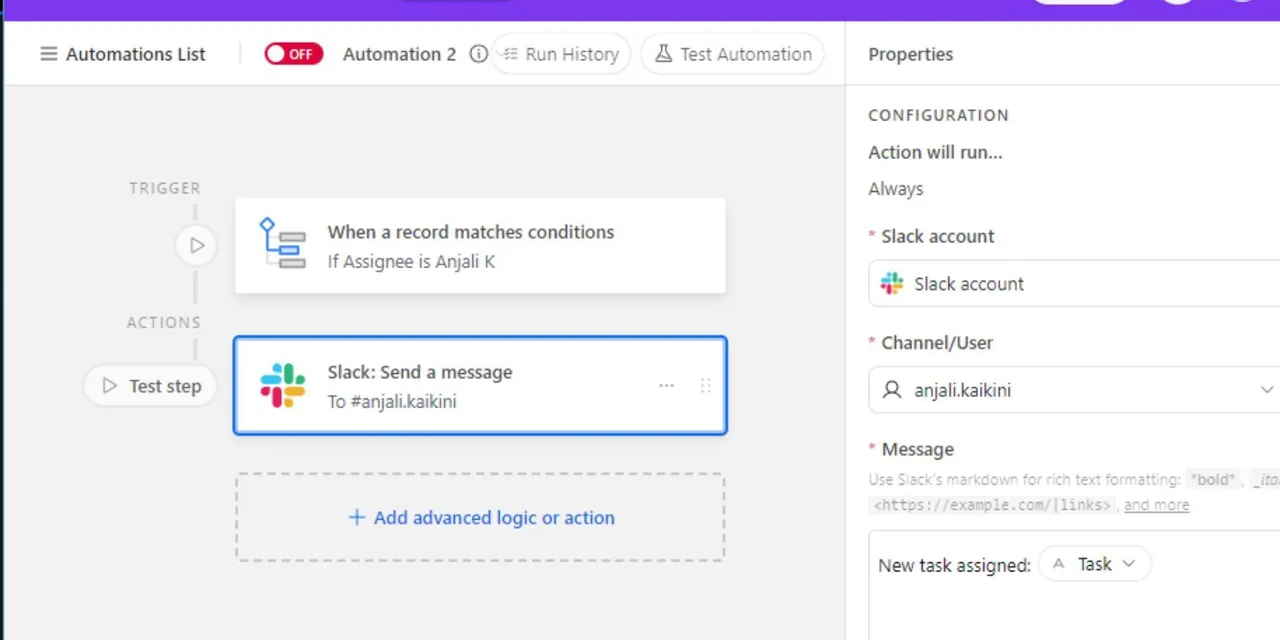
- Odesílání zpráv spolupracovníkovi na Slacku, když je přiřazen k záznamu: Spouštěčem této automatizace je "Když záznam splní podmínky" a podmínkou je, že se příjemce záznamu změní na konkrétního uživatele. Airtable následně spustí akci "Slack > Odeslat zprávu", pokud jsou splněny všechny podmínky spouštěče. Můžete nastavit text zprávy a příjemce.
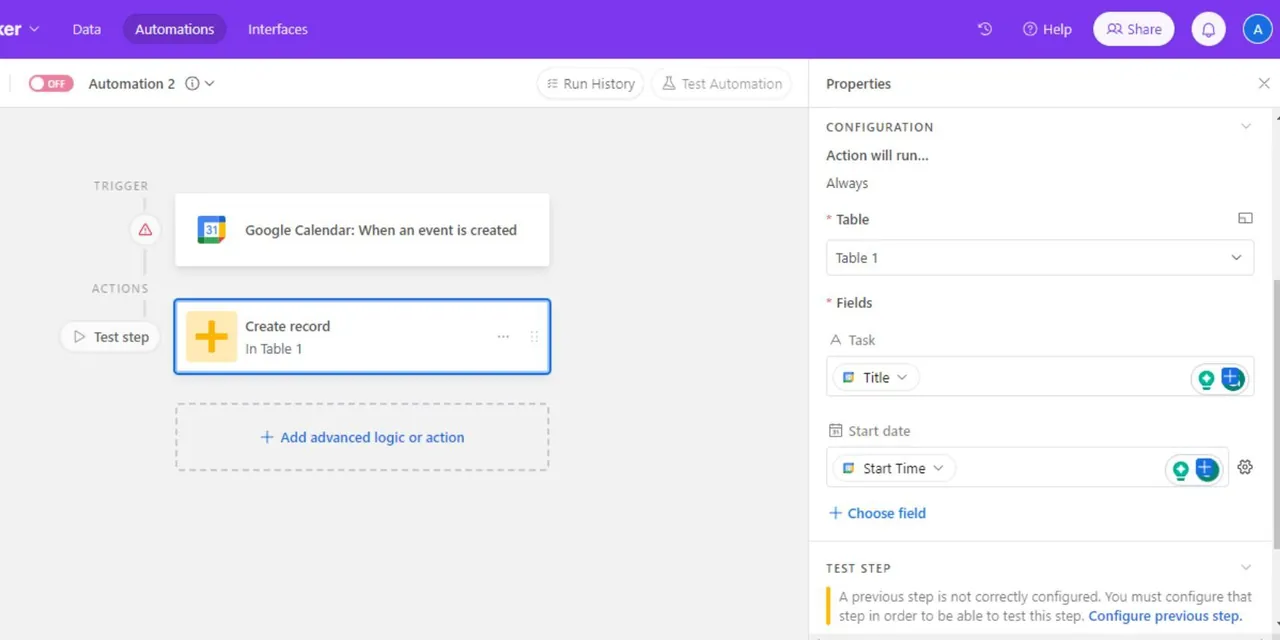
- Přidání záznamu do seznamu úkolů při vytvoření události v Kalendáři Google: Spouštěčem je "Kalendář Google > Při vytvoření události" a akcí je "Vytvořit záznam". Můžete vybrat, kam se má nový záznam uložit a vyplnit jeho detaily.
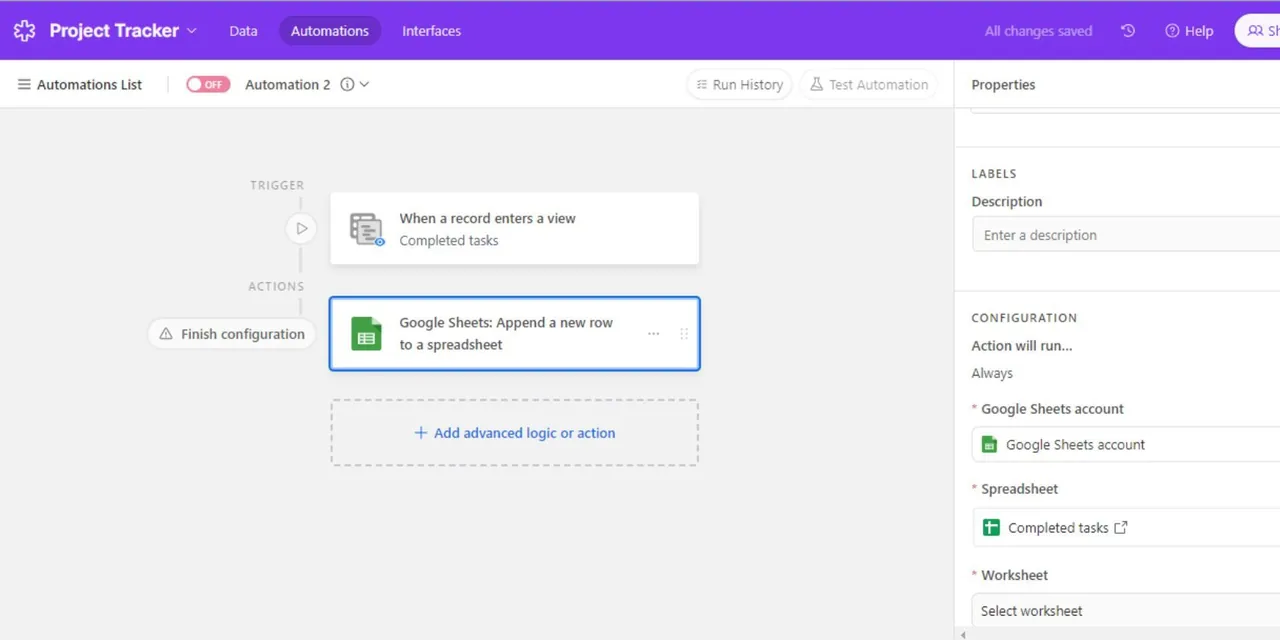
- Přidání dokončených úkolů do Tabulky Google: Spouštěčem je "Když záznam splní podmínky", že se stavové pole záznamu změnilo na "dokončeno", nebo že se záznam nyní nachází ve filtrovaném zobrazení, které zobrazuje pouze dokončené úkoly. Akcí je "Tabulky Google > Přidat řádek". Můžete vybrat cílovou tabulku Google, kterou chcete aktualizovat, a pole, která se mají přesunout z databáze do tabulky.
Omezení automatizací v Airtable
Přestože automatizace v Airtable mohou být velmi užitečné, mají i určitá omezení. Pro každou databázi Airtable můžete mít maximálně 50 automatizačních pracovních postupů, ať už jsou aktivní nebo neaktivní. Tomu se však můžete vyhnout kombinací více akcí do jedné automatizace.
Každá automatizace v Airtable může mít až 25 akcí. Ani to však není zásadní překážka, protože výstup jedné akce může být vstupem pro jinou akci v rámci stejného pracovního postupu. Automatizace v Airtable mají také různé limity spuštění v závislosti na vašem tarifu. To se týká jak úspěšných, tak i neúspěšných spuštění.
| Tarif Airtable | Počet spuštění za měsíc |
| Free | 100 |
| Team | 25 000 |
| Business | 100 000 |
| Enterprise | 500 000 |
Airtable uchovává historii vašich spuštění automatizací s detaily o každé provedené automatizaci. Rozsah této funkce se také liší v závislosti na vašem tarifu.
| Tarif Airtable | Historie spuštění |
| Free | 2 týdny |
| Team | 6 měsíců |
| Business | 1 rok |
| Enterprise | 3 roky |
S bezplatnou verzí Airtable můžete odesílat automatické e-maily pouze spolupracovníkům v rámci vybrané databáze. V rámci jiných tarifů to však lze nastavit i pro externí e-mailové adresy.
Automatizaci mohou spustit pouze nové změny. Dále je důležité zmínit, že integrace s Google Docs, Salesforce, Jira Cloud, Jira Server/Data Center a Twilio nejsou dostupné v bezplatném tarifu.
Ušetřete čas s automatizacemi Airtable
Automatizace v Airtable jsou účinný způsob, jak optimalizovat procesy a snížit množství manuální práce. Se správným nastavením pracovního postupu můžete každý týden ušetřit několik hodin času v rámci řízení projektů.
Až budete příště nastavovat projekt, věnujte čas a úsilí nastavení automatizace v Airtable, abyste se mohli uvolnit a nechat úkoly, aby se vyřídily samy.
