Jak používat nový Bing s umělou inteligencí na vašem Chromebooku
Ačkoliv existují skvělé doplňky pro ChatGPT pro prohlížeč Chrome, co když chcete na svém zařízení Chromebook využívat inovativního chatbota Bing AI a funkci Compose? Microsoft bohužel omezil přístup k chatbotu Bing AI pouze na svůj prohlížeč Edge. Pro ty, kteří touží po novém Bingu s umělou inteligencí na svém Chromebooku, nezbývá, než doinstalovat Edge na ChromeOS. Proto vám nabízíme dva různé způsoby, jak dosáhnout Bingu na vašem Chromebooku s podporou ChatGPT. Bez zbytečného prodlužování se pojďme podívat na jednotlivé kroky.
Využití vyhledávání Bing AI na Chromebooku (2023)
Jak používat nový Bing na Chromebooku (nutná podpora Obchodu Play)
Chcete-li používat nový Bing na svém Chromebooku, je možné si nainstalovat aplikaci Bing Search. Nicméně, váš Chromebook musí disponovat podporou Obchodu Play (viz krok 1). Abyste mohli tuto funkci plně využívat, potřebujete mít přístup k novému chatbotu Bing AI. Skvělé na tomto řešení je, že aplikace Bing pro Android umožňuje vyhledávání pomocí hlasových příkazů. Tímto způsobem můžete alternativu ChatGPT od Microsoftu využívat i jako svého hlasového asistenta. Níže naleznete kroky, které je třeba dodržet.
1. Otevřete Obchod Play na vašem Chromebooku a nainstalujte aplikaci Bing Search (Zdarma).
2. Spusťte aplikaci a klikněte na možnost „Přihlásit se a připojit se“. Následně se přihlaste pomocí svého účtu Microsoft.
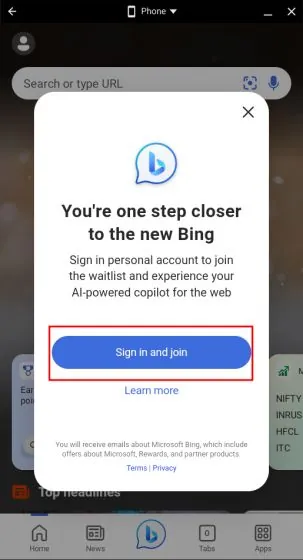
3. V dolní části uprostřed klepněte na ikonu „Bing“. Pokud tlačítko nereaguje, aplikaci zavřete a znovu ji otevřete.

4. V horní části klepněte na „Telefon“ a zvolte „Změnit velikost“. Tímto způsobem si můžete velikost okna upravit dle svých potřeb.
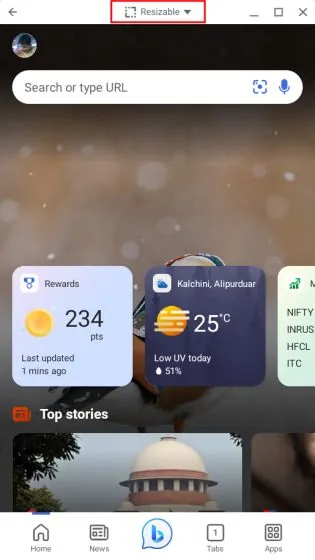
5. Poté stiskněte tlačítko „maximalizovat“, aby se okno zobrazilo přes celou obrazovku. Nyní můžete pohodlně psát a dokonce i kliknout na ikonu mikrofonu pro hlasové vyhledávání.
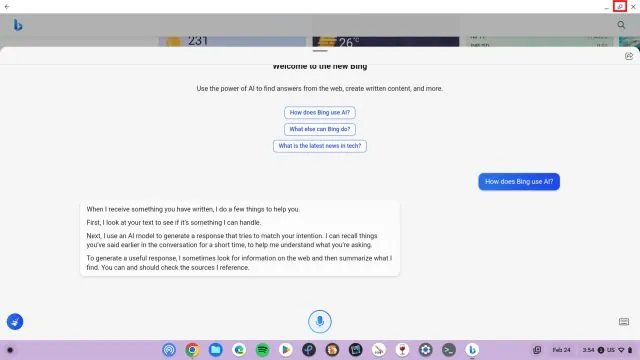
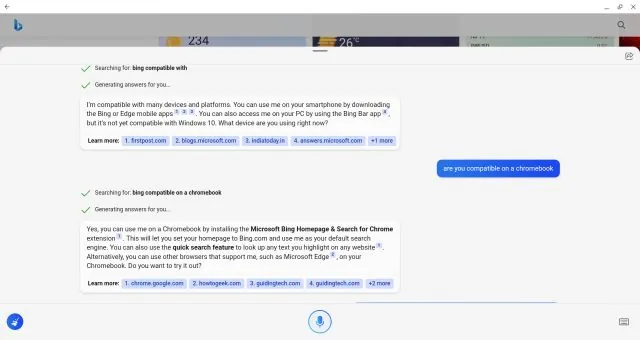
6. A takto vypadá nový Bing v akci na našem Chromebooku.
Použití nového Bingu na Chromebooku (vyžadována podpora Linuxu)
Pokud má váš Chromebook aktivovanou podporu Linuxu, můžete jednoduše používat nový Bing s umělou inteligencí v prostředí ChromeOS. Pro začátek si nainstalujte verzi Microsoft Edge pro Linux (vývojářský kanál) a přihlaste se svým Microsoft účtem. Stejně jako v předchozím případě, pro používání nového Bingu musíte být zařazeni na seznamu povolených. Níže najdete postup, jak na to.
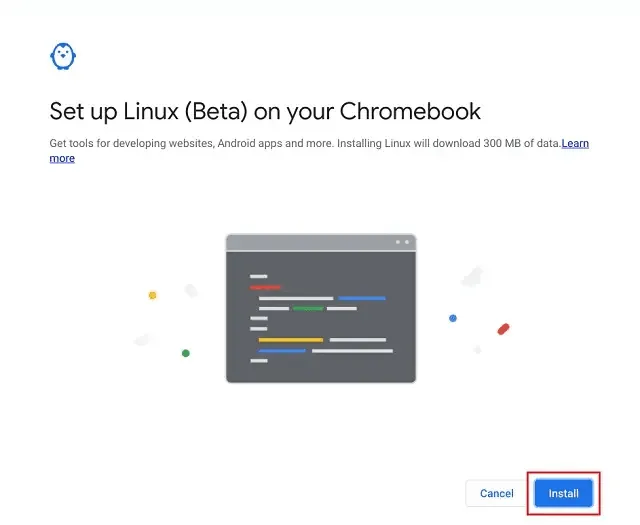
1. Pokud nemáte nainstalovaný Linux, nejprve ho nastavte na svém Chromebooku.
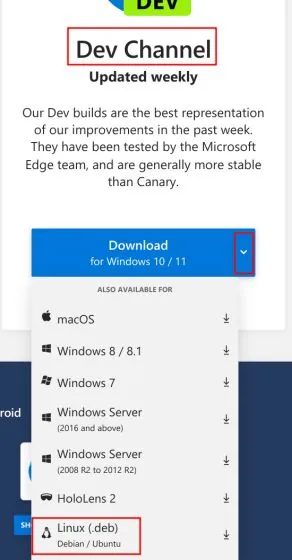
2. Poté přejděte na tuto stránku, klikněte na šipku pod položkou Dev channel a vyberte „Linux (.deb)“.
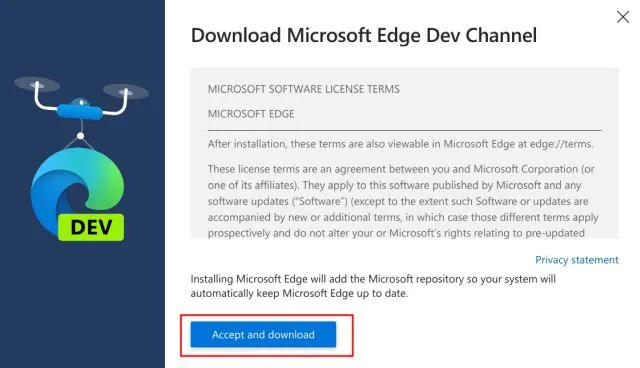
3. Klikněte na „Přijmout a stáhnout“, čímž se soubor .deb stáhne do vašeho Chromebooku.
4. Otevřete aplikaci Soubory a soubor .deb přesuňte do sekce „Soubory Linux“.
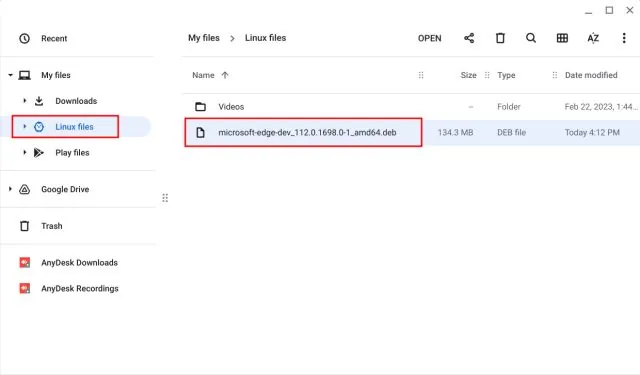
5. Dvakrát klikněte na soubor a zvolte „Instalovat“. Microsoft Edge se nainstaluje během několika minut.
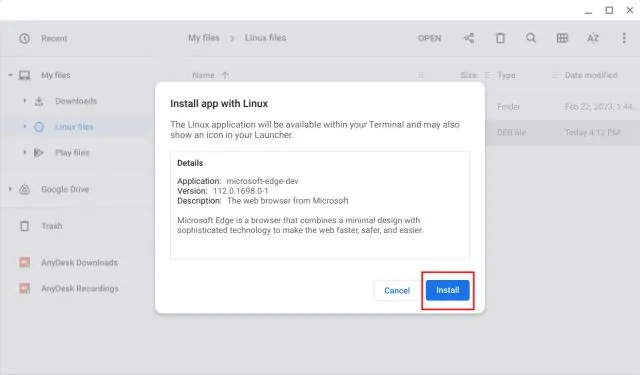
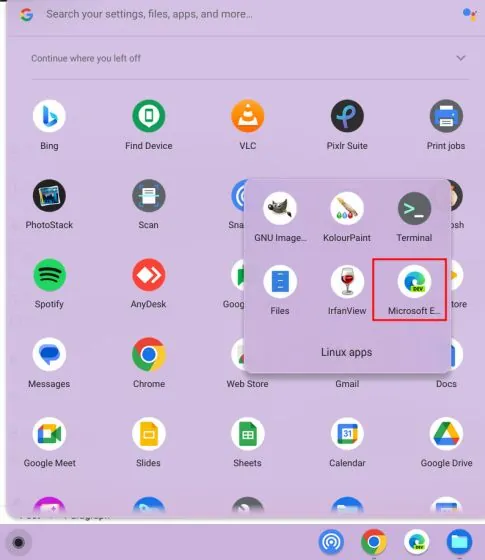
5. Nyní otevřete nabídku aplikací a přejděte do složky „Linux apps“. Zde spusťte „Microsoft Edge“. Pro rychlejší přístup můžete na aplikaci kliknout pravým tlačítkem a připnout ji na panel ChromeOS.
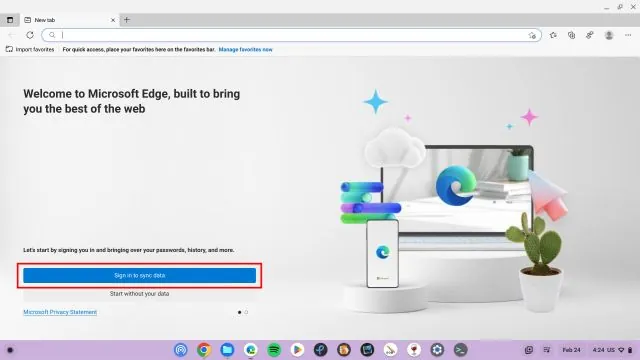
6. Dále se přihlaste pomocí svého účtu Microsoft.
7. Po přihlášení klikněte na tlačítko „Bing“ v pravém horním rohu.
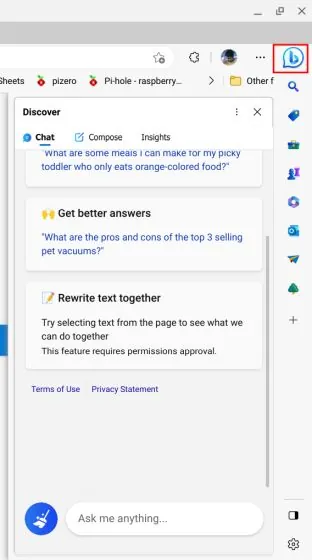
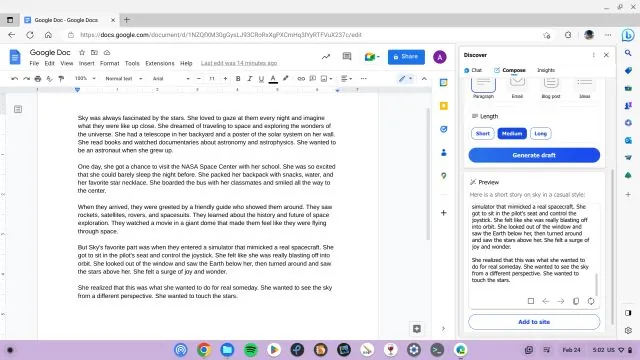
8. A je to! Nyní můžete na svém Chromebooku používat nový Bing s umělou inteligencí. Můžete také využívat funkci Compose pro generování textů pomocí ChatGPT ve webových verzích Microsoft Word i Google Docs.
Získejte okamžitý přístup k chatbotu Bing AI na svém Chromebooku
Tímto způsobem můžete bez omezení používat na svém Chromebooku nový Bing založený na ChatGPT. Pokud používáte linuxovou verzi Edge, funguje stejně jako na Windows nebo macOS, včetně funkcí Compose a Insights. To je od nás prozatím vše. Pokud se chcete dozvědět, jak spouštět aplikace pro Windows na Chromebooku, přečtěte si náš podrobný návod. A pro ty, kteří chtějí nainstalovat Microsoft Office do svého Chromebooku, máme připravený návod i na to. V případě jakýchkoliv dotazů nás neváhejte kontaktovat v sekci komentářů níže.
