Jak používat Shazam na iPhone bez stahování aplikace
Objevování hudby pomocí Shazamu bez instalace aplikace na iPhone
Shazam si dlouhodobě drží pozici jedné z nejoblíbenějších aplikací pro rozpoznávání a objevování hudby. Pokud se vám stane, že zaslechnete skvělou skladbu a nevíte, o jakou píseň se jedná, Shazam vám okamžitě poskytne název skladby i jméno interpreta. Věděli jste ale, že Shazam můžete na svém iPhonu nebo iPadu využívat i bez nutnosti instalace aplikace? Přesně tak! Pro identifikaci skladeb hrajících v okolí není nezbytné stahovat aplikaci Shazam do vašeho iOS zařízení. Přečtěte si následující text a zjistěte, jak snadno používat Shazam na vašem iPhonu.
Jak používat Shazam na iPhonu bez instalace aplikace (2022)
Požadavky pro přidání ikony Shazamu do Ovládacího centra
Po akvizici Shazamu společností Apple v roce 2018, Apple v loňském roce s příchodem iOS 14.2/iPadOS 14.2 implementoval funkci rozpoznávání skladeb na systémové úrovni. Tato funkce využívá technologii Shazamu přímo na iPhonech a iPadech. Proto je nezbytné, aby vaše zařízení běželo na iOS 14.2 nebo novějším, aby byla tato nativní funkce rozpoznávání hudby od Shazamu dostupná.
Pro ještě snadnější použití můžete přidat ikonu Shazamu přímo do Ovládacího centra vašeho iPhonu nebo iPadu a tím pádem budete moci identifikovat jakoukoliv skladbu přímo z Ovládacího centra, dokonce i když je zařízení zamčené. Pokud preferujete používání Siri, i ta vám může s rozpoznáním skladeb pomoci. Hlasový asistent od Applu také využívá databázi Shazamu pro okamžité rozpoznání hudby.
Přidání ikony Shazamu do Ovládacího centra na iPhone a iPad
1. Začněte otevřením aplikace "Nastavení" na vašem iPhonu nebo iPadu. Následně přejděte dolů a klepněte na "Ovládací centrum".
2. V sekci "Další ovládací prvky" najděte volbu "Rozpoznávání hudby" a klepnutím na symbol "+" vedle ní ji přidejte do Ovládacího centra.
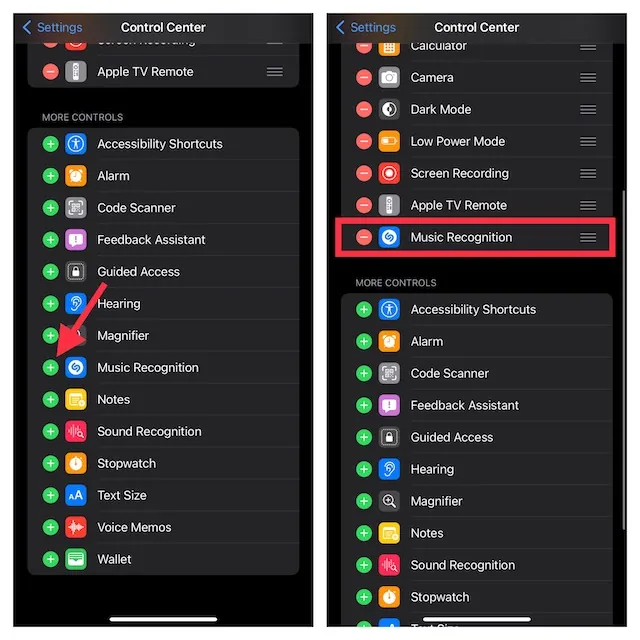
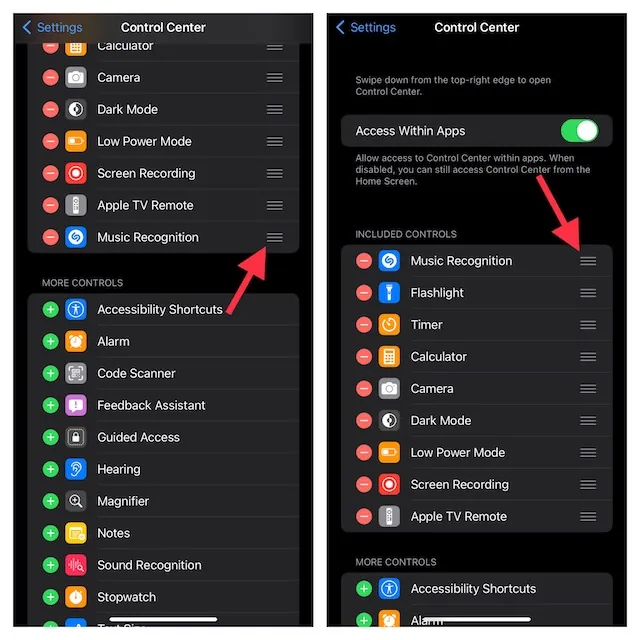
3. Nyní by se v sekci "Zahrnuté ovládací prvky" měla objevit položka "Rozpoznávání hudby". V závislosti na preferencích si můžete upravit pořadí, v jakém se ovládací prvky v Ovládacím centru zobrazují. To provedete tak, že se dotknete a podržíte tři vodorovné čáry vedle volby "Rozpoznávání hudby" a přetáhnete ji na požadovanou pozici.
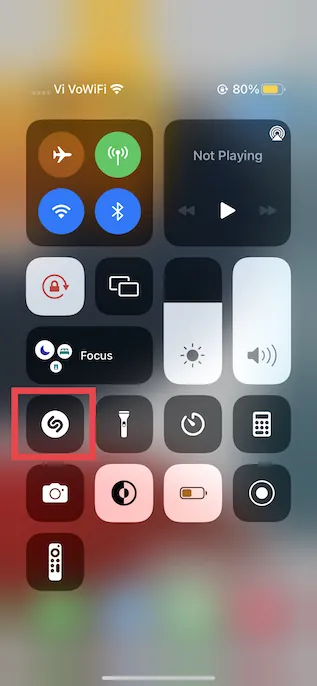
4. Nyní přejeďte prstem z pravého horního rohu dolů na iPhonech s Face ID nebo zespodu nahoru na iPhonech s Touch ID, a tím otevřete Ovládací centrum. Zde uvidíte ikonu Shazamu, jak je znázorněno níže:
Použití nástroje pro rozpoznávání hudby Shazam k identifikaci skladeb na iPhonu
Jakmile přidáte ikonu rozpoznávání hudby Shazam do Ovládacího centra, identifikace skladeb je velice jednoduchá. Pro detailnější popis postupu, jak to funguje, si prosím projděte následující kroky:
1. Nejprve pomocí gesta otevřete na svém zařízení Ovládací centrum:
- Na iPhonu a iPadu bez tlačítka Domů: Přejetím prstem dolů z pravého horního rohu displeje otevřete Ovládací centrum.
- Na iPhonu a iPadu s tlačítkem Domů: Přejetím prstem od spodního okraje displeje nahoru otevřete Ovládací centrum.
2. Nyní klikněte na ikonu Shazamu. Ikona se animuje a v horní části Ovládacího centra se objeví text „Rozpoznávání hudby Shazam: Zapnuto“.
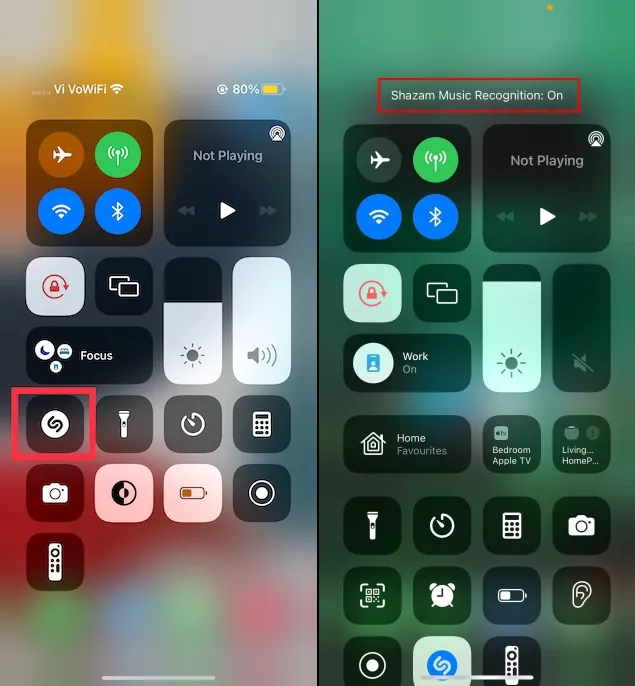
3. Pokud ve vašem okolí hraje nějaká skladba, Shazam ji okamžitě rozpozná a zobrazí název písně a jméno interpreta.
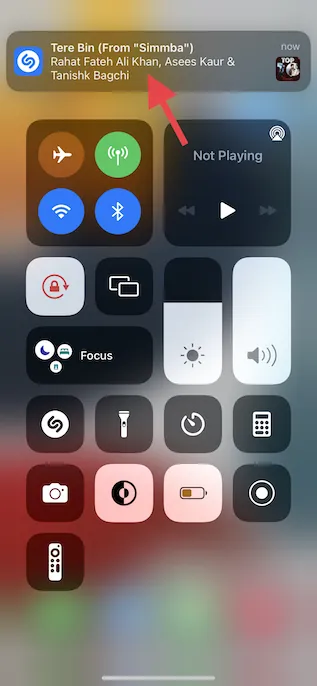
Vaše zařízení okamžitě rozpozná skladbu a zobrazí její název v horní části obrazovky. Kliknutím na dané oznámení se dostanete do aplikace Apple Music, kde si můžete skladbu přehrát. Skvělé, že?
I když je Shazam navržen tak, aby úzce spolupracoval s Apple Music, můžete Shazam propojit i se Spotify, pokud nejste fanouškem streamovací služby od Applu. Po propojení Shazamu s vaším účtem Spotify, vám aplikace pro vyhledávání hudby bude zobrazovat odkazy na Spotify, kdykoliv ji použijete k rozpoznání skladby.
Identifikace skladeb pomocí Siri na iPhonu a iPadu
Díky technologii Shazamu, je Siri také schopná identifikovat přehrávané skladby. Pokud tedy zaslechnete nějakou píseň a nevíte, co je to za skladbu, aktivujte Siri a zeptejte se: „Co je to za píseň?“. Hlasový asistent okamžitě identifikuje skladbu a její název zobrazí v horní části obrazovky. Chcete-li Siri využívat na maximum, podívejte se na tento článek o 50 skvělých tricích pro Siri.
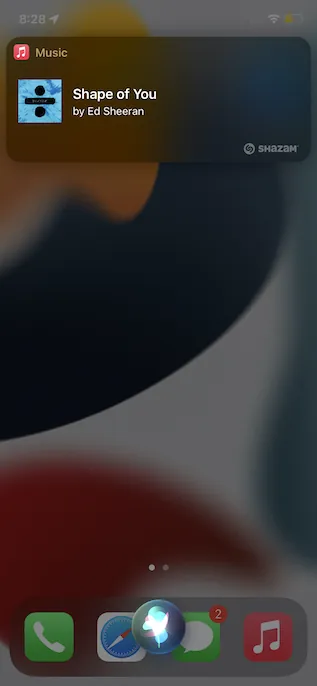
Zobrazení skladeb, které jste identifikovali pomocí Shazamu na iPhonu
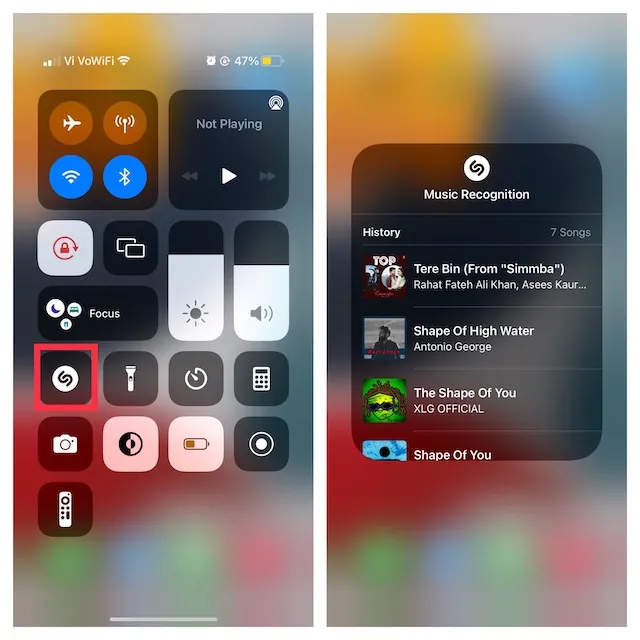
Historii všech skladeb, které jste pomocí Shazamu identifikovali, si můžete rychle zobrazit přímo z Ovládacího centra vašeho zařízení. Postup je následující:
1. Nejdříve otevřete Ovládací centrum na vašem iPhonu nebo iPadu.
2. Poté se dotkněte a podržte ikonu Shazamu, čímž se vám zobrazí kompletní historie skladeb, které jste pomocí této služby na vašem zařízení identifikovali.
Využijte Shazam na maximum bez nutnosti instalace aplikace
Tímto se uzavírá návod pro používání Shazamu na vašem iPhonu a iPadu bez nutnosti stahování aplikace. Podle našich zkušeností funguje nástroj pro rozpoznávání hudby Shazam skvěle. Vzhledem k tomu, že je plně integrovaný do systému, je jeho používání velmi intuitivní a plynulé. Jaký je váš názor na nástroj Shazamu pro objevování hudby? Podělte se s námi o vaši zpětnou vazbu. A pokud chcete využít jeho potenciál na maximum, nezapomeňte se podívat na praktické rozšíření pro Chrome od Shazamu. Pokud nejste se Shazamem spokojeni, přečtěte si naši recenzi nejlepších mobilních a webových aplikací pro identifikaci skladeb.
