Jak zkopírovat úplnou cestu k souboru nebo složce v systému Windows 10
Při běžné práci s operačním systémem Windows se zřídkakdy stává, že by uživatel potřeboval často navigovat skrze složitou strukturu adresářů a uchovávat si tuto konkrétní cestu. Nicméně, možnost rychlého přístupu k souborům či adresářům, které jsou umístěny hluboko ve stromové struktuře Průzkumníka souborů, může být v některých situacích velmi praktická. Dnes si ukážeme několik metod, jak ve Windows 10 snadno zkopírovat kompletní cestu k danému souboru nebo složce.
Možnosti kopírování úplné cesty k souboru či složce ve Windows 10
Funkce zkopírování celé cesty k souboru nebo složce do systémové schránky je ve Windows 10 velice užitečná. Umožňuje snadno vložit cestu do různých oken, ať už se jedná o dialog pro otevírání souborů, nebo pole pro nahrávání, a to bez nutnosti soubor pracně vyhledávat. Po zkopírování cesty ji lze jednoduše vložit do cílové aplikace. Ve většině programů lze cestu vložit buď kliknutím pravým tlačítkem myši a volbou „Vložit“, nebo pomocí klávesové zkratky CTRL + V. V následujícím textu si představíme různé způsoby, jak úplnou cestu k souboru či složce ve Windows 10 získat.
Zkopírování cesty pomocí Průzkumníka souborů
Jedním z nejjednodušších způsobů, jak ve Windows 10 zkopírovat kompletní cestu k souboru nebo složce, je využití funkcí přímo v Průzkumníku souborů. Postup je následující:
1. Spusťte Průzkumníka souborů současným stisknutím klávesové zkratky Windows + E.
2. V horní části okna přejděte na kartu „Domů“.
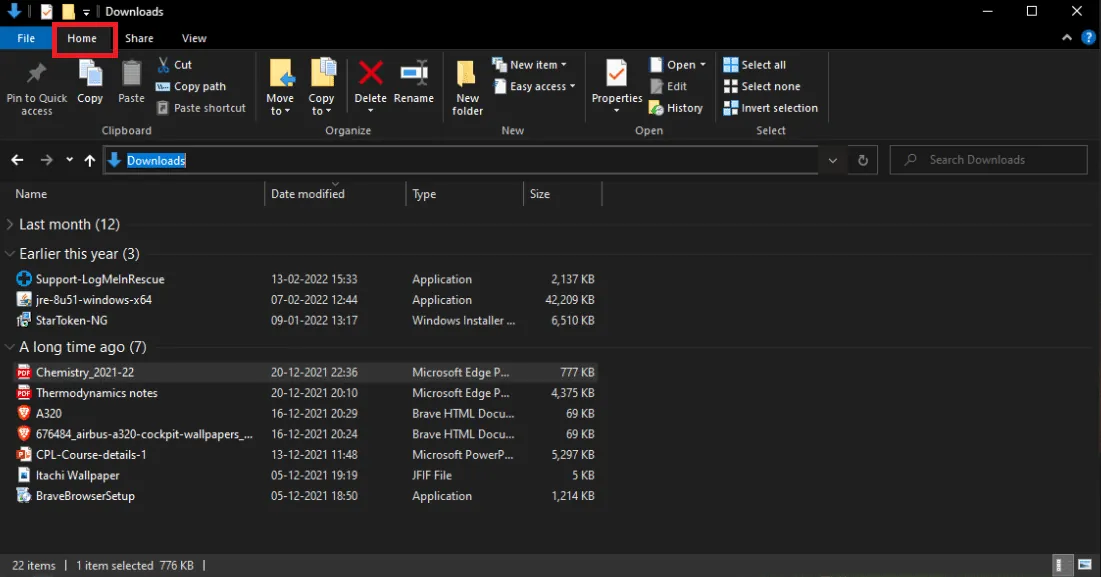
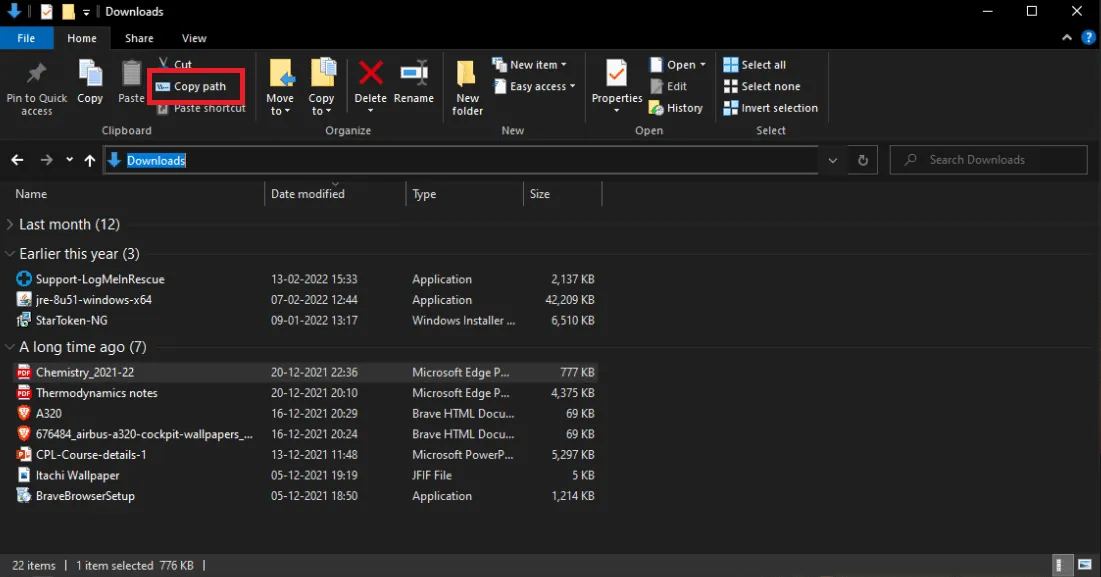
3. Klikněte na tlačítko „Kopírovat cestu“ (ikona se složkou a šipkou).
Alternativní metoda: Klávesové zkratky
Klávesové zkratky představují další rychlý a efektivní způsob, jak získat cestu k souboru či složce. Níže si ukážeme několik možností:
1. Opět nejprve otevřete Průzkumníka souborů pomocí klávesové kombinace Windows + E.
2. Vyberte požadovaný soubor nebo složku. Následně podržte klávesu Shift a současně stiskněte klávesu se šipkou vpravo (pro označení).
3. Klikněte pravým tlačítkem myši na vybraný soubor či složku a zvolte možnost „Kopírovat“.
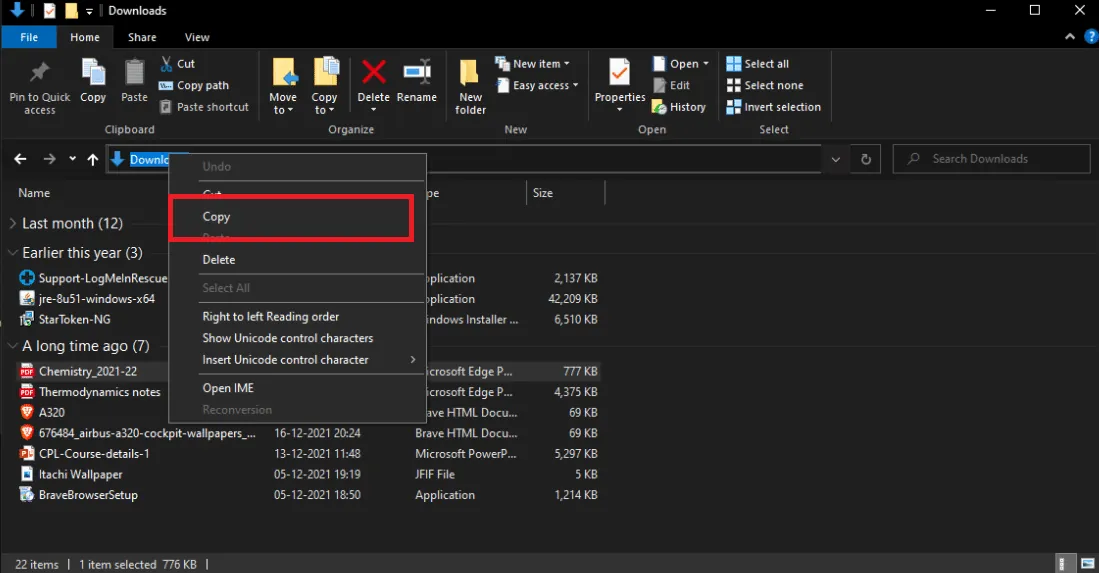
Další možnost, jak získat cestu a název souboru pomocí klávesnice:
1. Stiskněte současně klávesy ALT + D. Tím se cesta k vybranému souboru či složce automaticky označí.
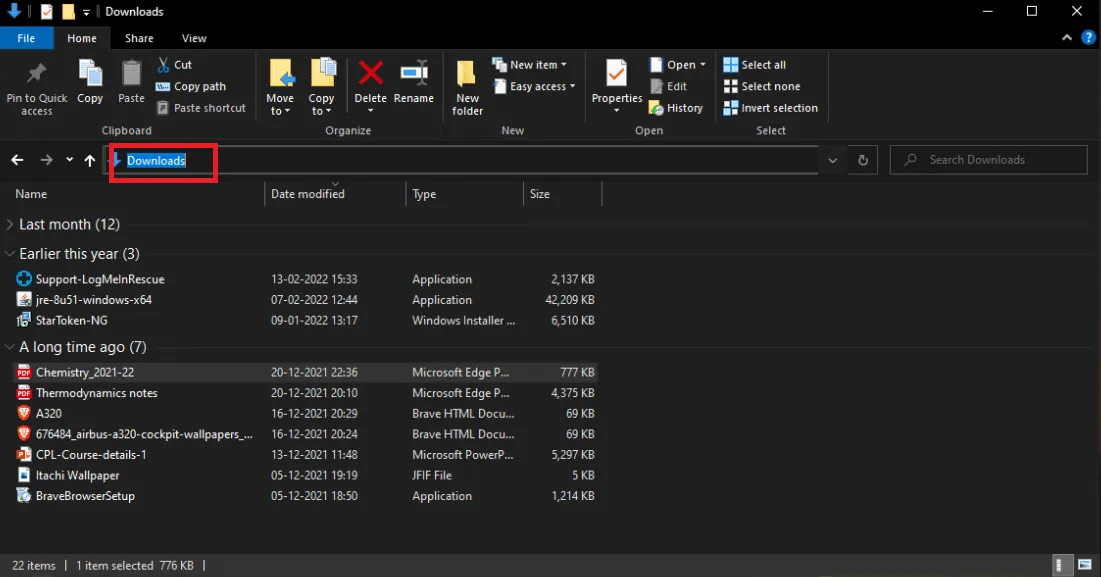
2. Označenou cestu následně zkopírujte buď kliknutím pravým tlačítkem a volbou „Kopírovat“, nebo klávesovou zkratkou CTRL + C.
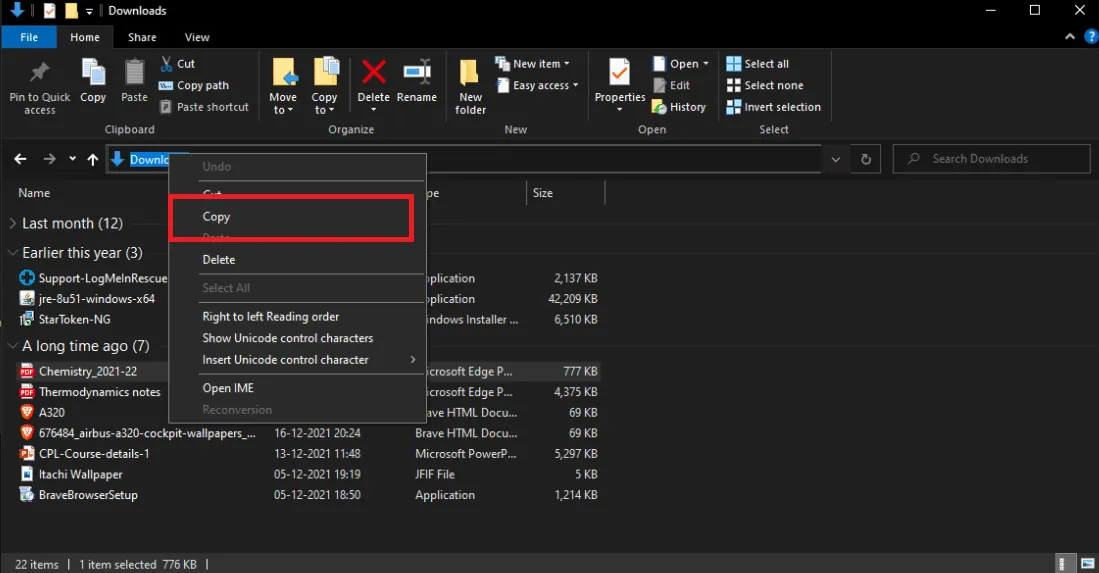
Kompletní cesta k souboru bude nyní uložena v systémové schránce. Tuto cestu pak můžete vložit do libovolného textového pole, například do okna pro nahrávání souborů ve webovém prohlížeči.
Často kladené otázky (FAQ)
Q1. Co se myslí pojmem cesta k souboru?
Odpověď: Úplné umístění, neboli adresa, kde se v počítači nachází konkrétní soubor, složka, zařízení či webová stránka, se nazývá cesta k souboru.
Q2. Jak najít cestu k souboru?
Odpověď: Nejjednodušší způsob, jak zobrazit úplnou cestu k souboru, je otevřít Průzkumníka souborů, vyhledat daný soubor, kliknout na něj pravým tlačítkem myši a při současném podržení klávesy Shift vybrat „Kopírovat jako cestu“. Tímto způsobem získáte cestu, kterou lze vložit do dokumentu.
Q3. Jaký význam má pojem „cesta“ ve Windows?
Odpověď: Termín "cesta" v kontextu Windows označuje, že by měla být předána systému v nezměněné podobě. To znamená, že nelze používat lomítka jako oddělovače cest, tečku jako odkaz na aktuální adresář nebo dvojtečku jako odkaz na nadřazený adresář.
***
Doufáme, že tyto informace byly pro vás přínosné a usnadnily vám práci s kopírováním cest k souborům či složkám ve Windows 10. Budeme rádi, když nám sdělíte, která z uvedených metod vám nejvíce vyhovuje. Pokud máte jakékoli další dotazy či připomínky, neváhejte nás kontaktovat prostřednictvím kontaktního formuláře.
