Jak používat vestavěný Správce úloh Firefoxu
Jestliže zaznamenáváte zpomalení vašeho systému při používání prohlížeče Mozilla Firefox, můžete využít interní nástroj Správce úloh, který vám umožní rychle identifikovat, které procesy zatěžují systémové zdroje, a efektivně spravovat otevřené karty. Ukážeme si, jak na to.
Spuštění Správce úloh Firefoxu
V první řadě, pokud máte Firefox již spuštěný, ponechte otevřené karty. V opačném případě otevřete prohlížeč a načtěte několik běžně navštěvovaných stránek na různých kartách. Ty vám poslouží jako příklady pro analýzu ve Správci úloh.
V jakémkoli okně Firefoxu klikněte na ikonu menu (tři vodorovné čárky) v pravém horním rohu. Z rozevíracího menu zvolte „Více“ a následně „Správce úloh“.
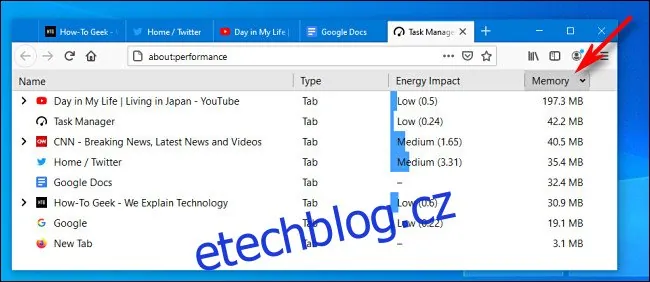
Po otevření Správce úloh se zobrazí přehled všech aktivních karet. Každá z nich odpovídá jedné otevřené webové stránce. Kliknutím na záhlaví sloupce „Paměť“ nebo „Energetický dopad“ můžete seřadit karty podle toho, jak moc zatěžují systém.
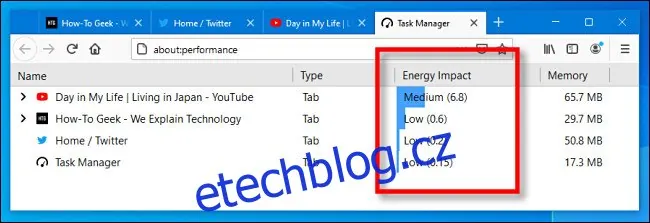
Chcete-li sledovat, jak jednotlivé karty ovlivňují procesor, podívejte se na sloupec „Energetický dopad“. Zde uvidíte označení „Nízký“, „Střední“ a „Vysoký“ spolu s číselným vyjádřením relativního dopadu. Vyšší čísla značí vyšší spotřebu energie. Karty s vysokým energetickým dopadem mohou snížit výkon vašeho počítače, zvýšit spotřebu energie a urychlit vybíjení baterie u notebooku.
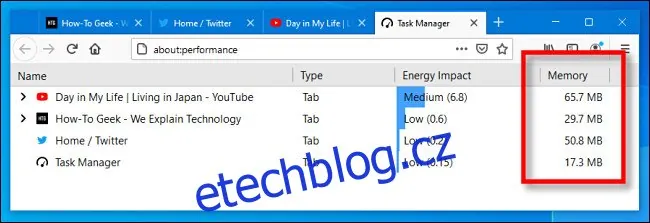
V sloupci „Paměť“ můžete sledovat, kolik operační paměti RAM jednotlivé karty spotřebovávají. Hodnoty jsou většinou uváděny v megabajtech (MB), ale můžete se setkat i s hodnotami v gigabajtech. Pokud narazíte na neobvykle vysoké hodnoty, může to být signál, že daná karta či stránka zpomaluje váš počítač.
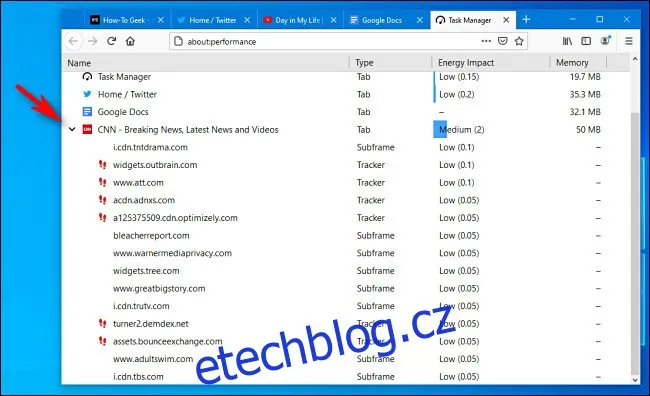
Pokud uvidíte malou černou šipku vedle některé z karet, kliknutím na ni rozbalíte seznam podřízených rámců a sledovačů. Některé weby využívají externí zdroje pro dodatečné funkce nebo pro odesílání dat reklamním sítím, a ty mohou také zatěžovat systémové zdroje.
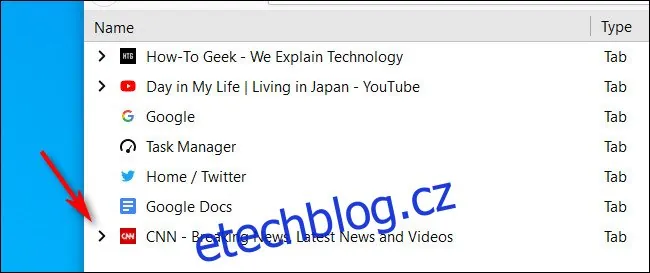
Po kliknutí na šipku vás může překvapit množství sledovačů a podřízených rámců, které některé webové stránky skrývají ve svém kódu.
Jestliže chcete zavřít kartu, která způsobuje problémy, vyberte ji v seznamu a poté klikněte na tlačítko „X“ na pravé straně řádku.
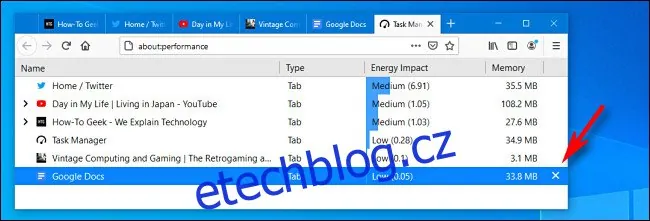
Vybraná karta se okamžitě zavře. Stejným způsobem můžete zavřít libovolný počet karet, což je užitečné zejména pro správu velkého počtu otevřených stránek. Přejeme vám hodně štěstí při optimalizaci vašeho prohlížení!
Tato funkcionalita je k dispozici ve všech verzích prohlížeče Mozilla Firefox pro stolní počítače, včetně verzí pro Windows 10, macOS a Linux.
