Jak používat vlastní ikony aplikací na vašem iPhone a iPad
Už vás nebaví pohled na stále stejné ikony aplikací na domovské obrazovce vašeho iPhonu či iPadu? Můžete si je snadno přizpůsobit! Vytvořte si nové ikony a ty původní jimi "nahraďte". Tento šikovný trik je možný díky aplikaci Zkratky od společnosti Apple, která vám umožní použít libovolný obrázek jako ikonu aplikace.
Jak to funguje?
Technicky vzato, není možné ikony aplikací na iPhonu nebo iPadu přímo nahradit. Místo toho, s pomocí aplikace Zkratky, vytvoříme speciálního zástupce, který danou aplikaci spustí a zároveň zobrazí vámi zvolený obrázek jako ikonu na domovské obrazovce.
Tato metoda je k dispozici již od uvedení aplikace Zkratky v iOS 12, ale velkou popularitu si získala až po vydání iOS 14. S tímto systémem totiž můžete oficiálně skrýt ikony aplikací z domovské obrazovky do knihovny aplikací.
Uživatelé iPhonů se systémem iOS 12 nebo iOS 13, stejně jako majitelé iPadů s iPadOS 12 či 13, mohou stejného efektu dosáhnout tak, že původní ikony, které nechtějí mít na očích, přesunou do složek, čímž je skryjí.
Příprava náhradního obrázku ikony
Než se pustíte do samotné akce, je třeba si rozmyslet, kterou ikonu aplikace chcete vyměnit, a následně najít nebo vytvořit obrázek, který ji nahradí.
Ideální náhradní ikona je čtvercový obrázek s rozměry přibližně 512 x 512 pixelů. Nicméně, v následujících krocích budete mít možnost oříznout jakýkoli obrázek do požadovaného čtvercového tvaru. Pro ilustraci jsme vytvořili jednoduchou fialovou ikonu pošty v grafickém editoru s obrysem obálky.
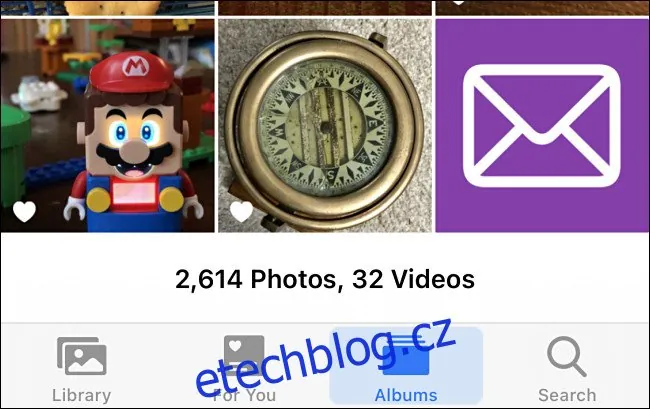
Jako novou ikonu můžete použít jakýkoli obrázek nebo fotografii z knihovny vašeho zařízení. Zkuste vyhledat návrhy ikon na internetu, nebo si vytvořte vlastní a přeneste je do iPhonu či iPadu pomocí AirDrop.
"Nahrazení" ikon aplikací na iPhonu a iPadu pomocí vlastních návrhů
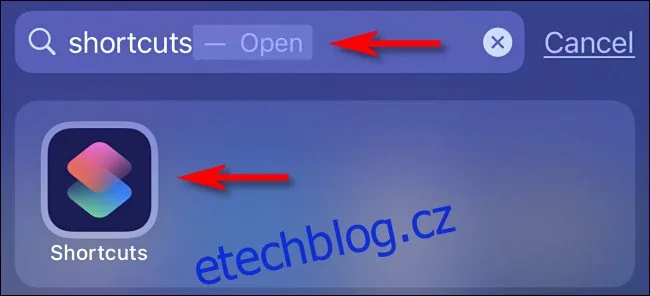
Začněte otevřením aplikace „Zkratky“. Pokud ji nemáte na domovské obrazovce, přejeďte prstem dolů uprostřed obrazovky, tím spustíte vyhledávání Spotlight. Do vyhledávacího pole zadejte "zkratky" a poté klepněte na ikonku aplikace "Zkratky".
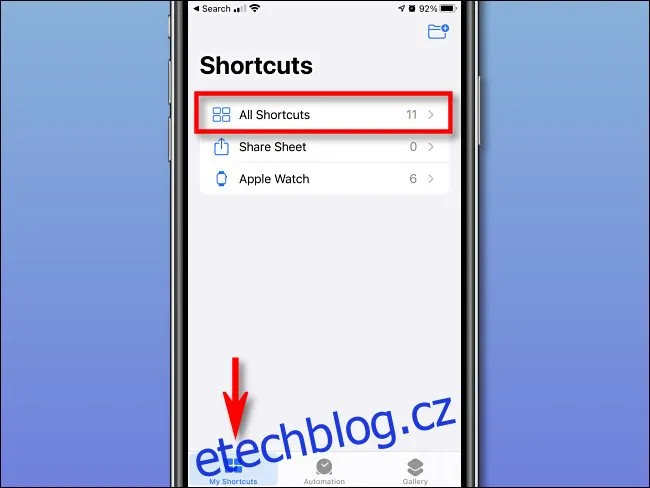
Pokud se v aplikaci Zkratky zobrazí přehled "Zkratky", klepněte na záložku "Moje zkratky" a poté vyberte možnost "Všechny zkratky".
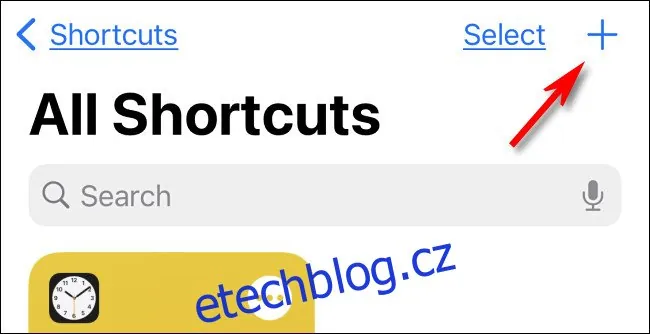
Na obrazovce "Všechny zkratky" klepněte na tlačítko "+".
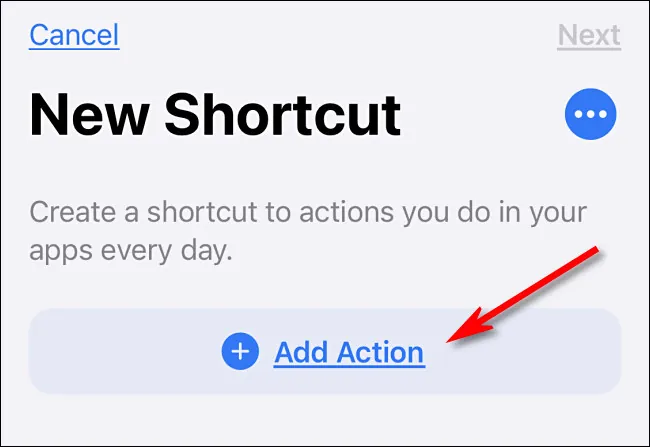
Nyní se zobrazí stránka "Nová zkratka", kde přidáte automatizační kroky, podobně jako u počítačového programu. Přidáme jeden krok, který otevře vámi zvolenou aplikaci. Klepněte na "Přidat akci".
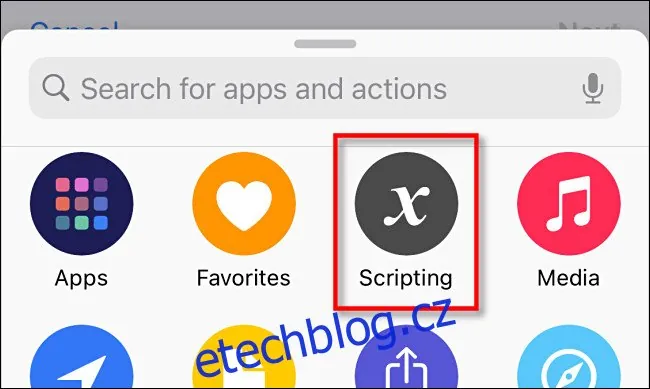
Na panelu akcí vyberte možnost "Skriptování".
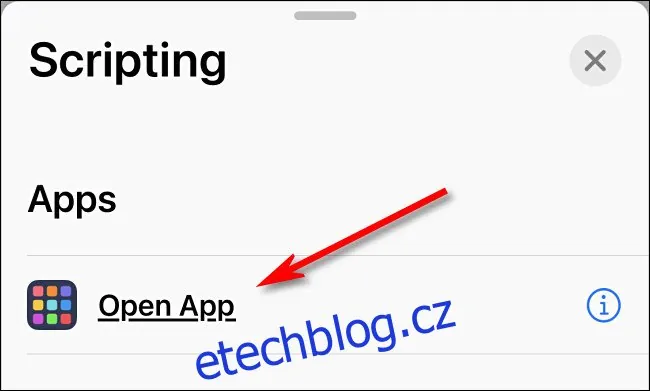
Na panelu "Skriptování" zvolte "Otevřít aplikaci".
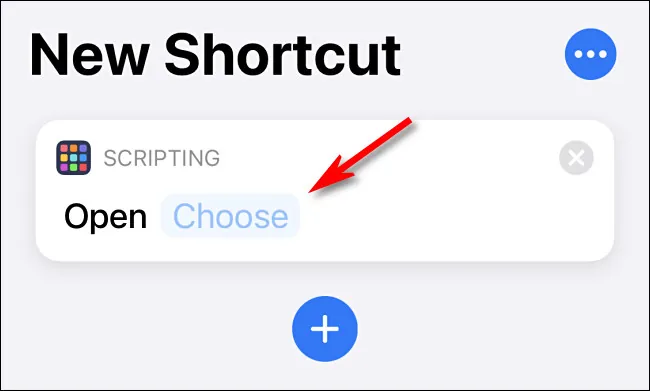
Vraťte se na stránku nové zkratky a vyhledejte akci "Otevřít aplikaci". Klepněte na slovo "Vybrat".
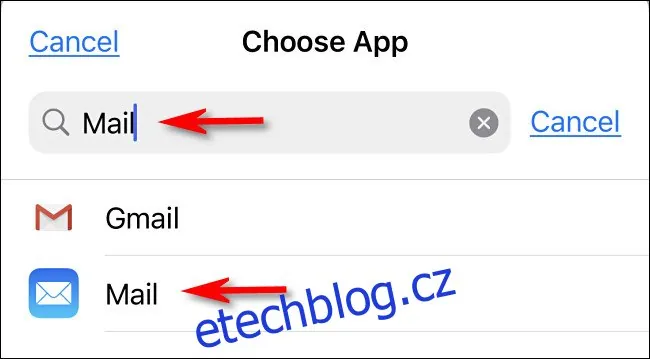
Na panelu "Vybrat aplikaci", který se objeví, klepněte do vyhledávacího pole a zadejte název aplikace, kterou chcete spouštět pomocí vaší vlastní ikony. Klepněte na název aplikace v seznamu výsledků. Můžete si vybrat jakoukoli aplikaci z vašeho iPhonu či iPadu.
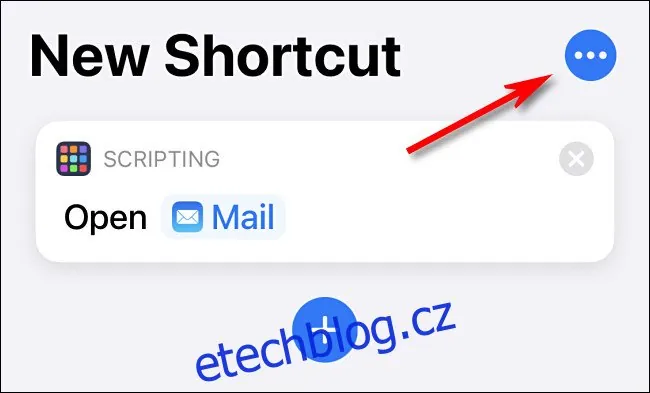
Nyní klepněte na tlačítko nabídky se třemi tečkami v pravém horním rohu. Na iPadu najdete tyto tečky uprostřed horního okraje obrazovky, vedle názvu "Nová zkratka".
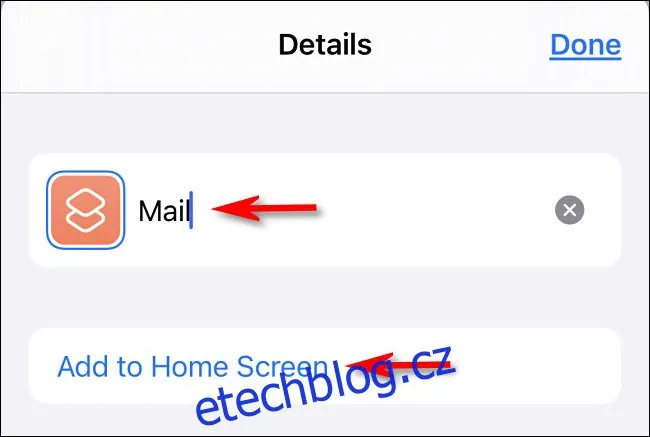
Zobrazí se panel "Podrobnosti". Nejprve klepněte na "Název zástupce" a pojmenujte si zkratku tak, jak ji chcete mít označenou v aplikaci Zkratky. Poté klepněte na "Přidat na domovskou obrazovku".
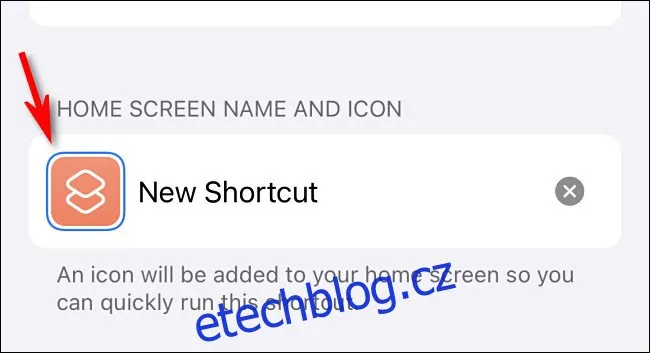
Na panelu, který se objeví, vyhledejte sekci "Název a ikona domovské obrazovky". Vyberte ikonu se zástupným symbolem, která se nachází nalevo od nápisu "Nový zástupce".
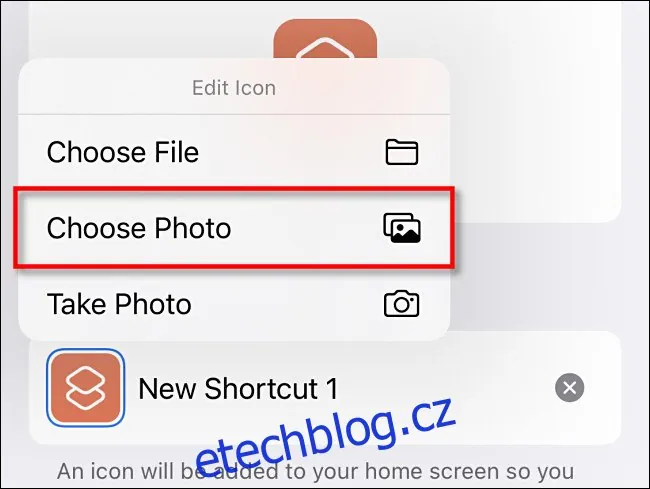
V kontextové nabídce, která se otevře, vyberte možnost "Vybrat fotografii".
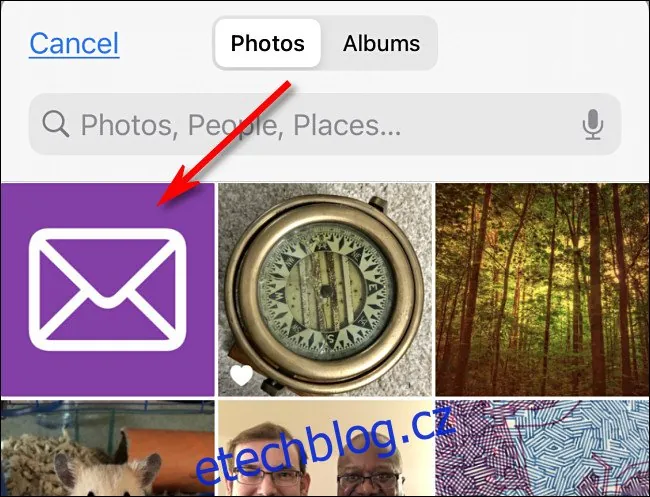
Pomocí panelu pro výběr fotografií, který se zobrazí, najděte a vyberte obrázek z vaší knihovny, který chcete použít jako vlastní ikonu aplikace. Po výběru budete mít možnost jej oříznout do čtvercového tvaru, odpovídajícího standardní ikoně aplikace.
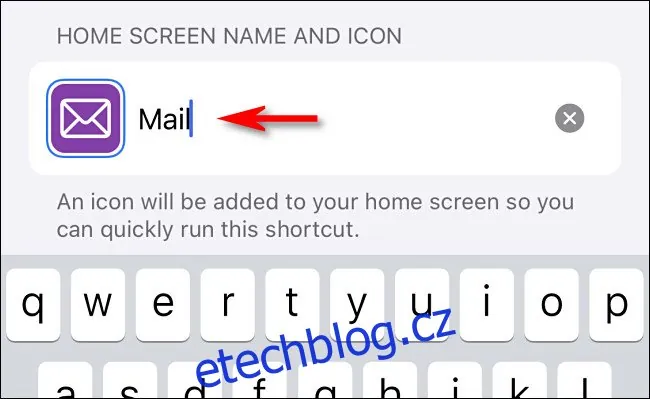
Následně klepněte na text "Nový zástupce". Zadejte textový popisek, který chcete zobrazovat u ikony na domovské obrazovce. Ideální je název aplikace, kterou nahrazujete, například "Safari" nebo "Pošta".
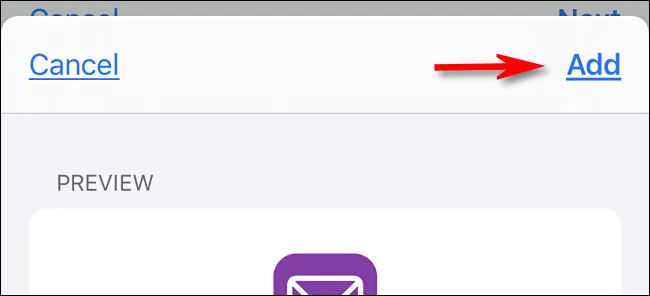
Nakonec klepněte na tlačítko "Přidat" a vámi vytvořený zástupce se přidá na domovskou obrazovku.
Jakmile se vlastní ikona objeví na domovské obrazovce, můžete ji přesunout kamkoli, včetně doku. Chcete-li aplikaci spustit, klepněte na ikonu zástupce, který jste právě vytvořili.
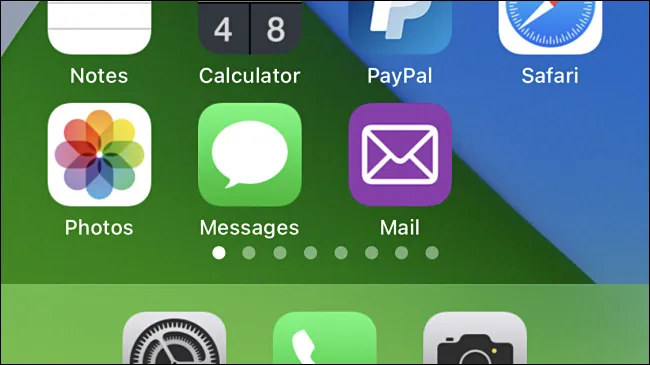
Pokud chcete skrýt původní ikonu aplikace (a máte iOS 14 nebo novější), přejděte do editačního režimu domovské obrazovky stisknutím a podržením prázdného místa a poté přesuňte ikonu do knihovny aplikací.
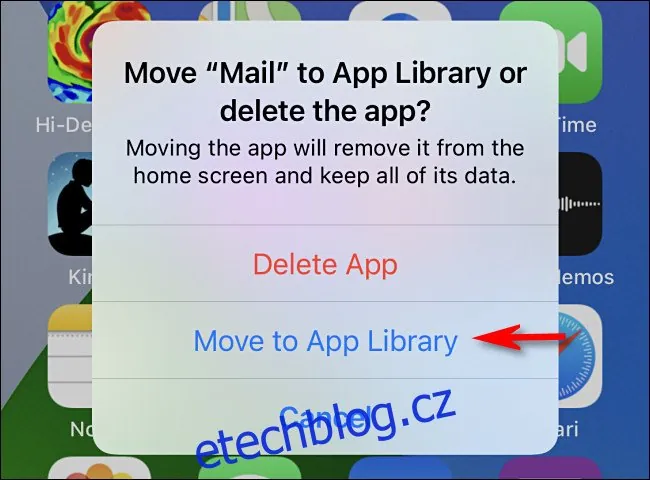
Používáte-li iOS 12, iOS 13, nebo iPad (který knihovnu aplikací nemá), můžete původní ikonu "skrýt" tím, že ji přesunete do složky, kterou můžete umístit na jinou obrazovku.
Jedinou nevýhodou tohoto postupu je, že při spouštění aplikace prostřednictvím vaší zkratky nejprve dojde k rychlému "zablokování" v aplikaci Zkratky, než se skutečná aplikace spustí. V současné chvíli je to nevyhnutelný nedostatek, ale v budoucích aktualizacích se to může změnit. Bavte se při přizpůsobování vašeho zařízení!
