Jak používat vrstvy ve svých návrzích na plátně
Canva je rájem pro kreativce. Nabízí rozsáhlou kolekci šablon, spoustu editačních funkcí a doplňků. Navíc Canva nyní integruje i vrstvy přímo do svého editačního rozhraní.
Vrstvy nejenže dodají vašim návrhům hloubku, ale také usnadní a urychlí úpravu jednotlivých prvků.
Následující průvodce vám detailně objasní, co vrstvy v Canvě představují a jak je efektivně využít při tvorbě vašich budoucích projektů.
Co jsou vrstvy v Canvě?
Vrstvy jsou jednotlivé komponenty v editoru Canva, které jsou skládány na sebe a tím formují finální návrh. Každá vrstva funguje samostatně, takže jakákoliv změna na jedné vrstvě neovlivňuje ostatní.
Jako příklad si představme, že máte obrázek kresleného psa, textové pole s popisem a šipku, která ukazuje na psa. Tento návrh je tvořen třemi vrstvami. Pokud přidáte pozadí, získáte další vrstvu.
Vkládáním pozadí se může stát, že se nová vrstva dostane před ostatní. Proto je klíčové pochopit princip vrstvení, abyste mohli Canvu používat na maximum.
Jak pracovat s panelem Pozice
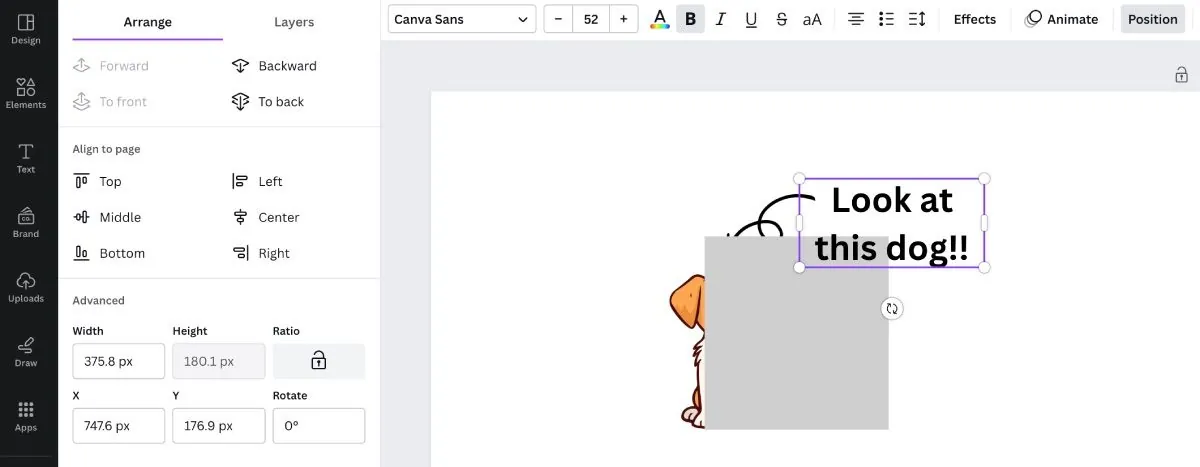
Panel Pozice, který se nachází v horní liště nad pracovní plochou, je klíčový pro manipulaci s vrstvami. Nejdříve si ale představíme jednotlivé části tohoto panelu.
Po kliknutí na Pozice se v levé části objeví nabídka, která obsahuje dvě záložky: Uspořádat a Vrstvy.
Záložka Uspořádat umožňuje posouvat vrstvy dopředu a dozadu. Navíc nabízí možnost umístit prvky na přesná místa na pracovní ploše, jako je Nahoře nebo Střed. Můžete také zadat konkrétní souřadnice v pixelech.
Záložka Vrstvy zobrazuje všechny vrstvy v aktuálním návrhu. Prvky jsou označeny ikonou se šesti tečkami vpravo, zatímco pozadí má vlevo šikmý čtverec.
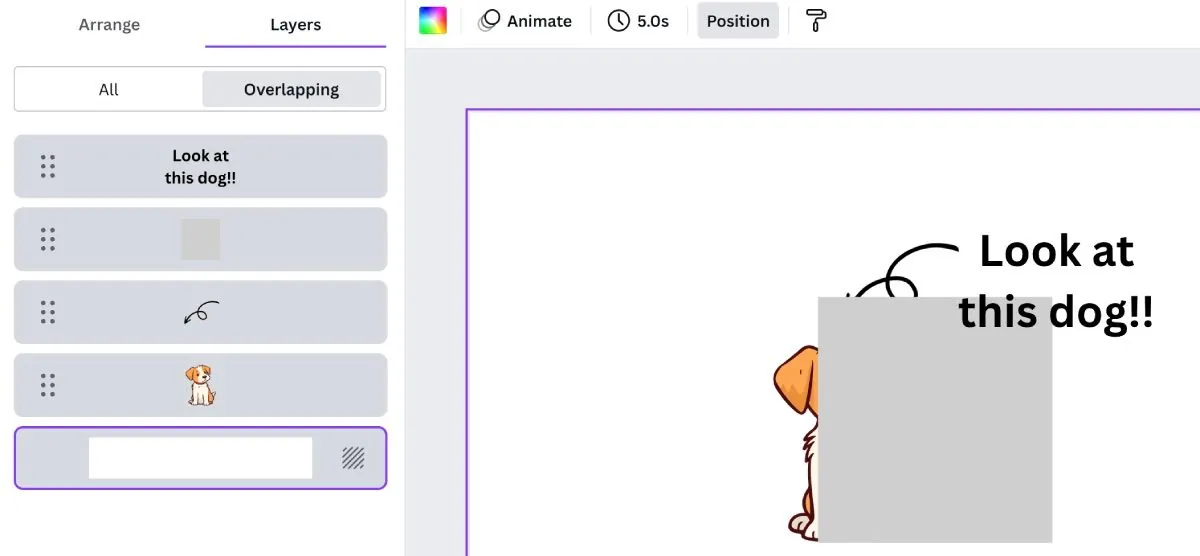
Každá vrstva má navíc v pravém horním rohu ikonu se třemi tečkami. Po kliknutí na ni se otevře menu s dalšími možnostmi úprav pro danou vrstvu.
Uspořádání vrstev v Canvě
Existuje několik metod pro uspořádání vrstev. Nejjednodušší je otevřít si záložku Vrstvy v panelu Pozice a manuálně přesouvat jednotlivé vrstvy na požadovaná místa.
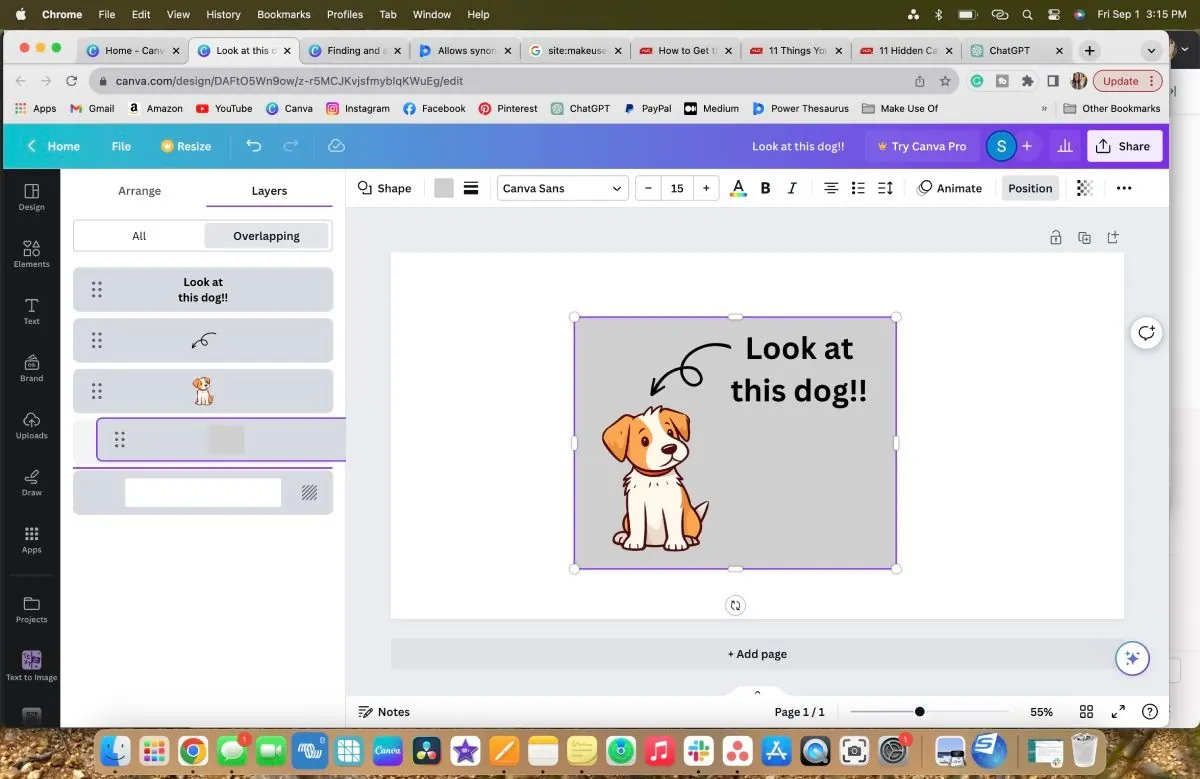
V předchozím příkladu čtvercový tvar překrývá obrázek psa. Pokud se tato vrstva přesune níže mezi pozadí a obrázek psa, dostane se za psa. Následně můžeme tvar dále upravovat, aby ladil s ostatními prvky.
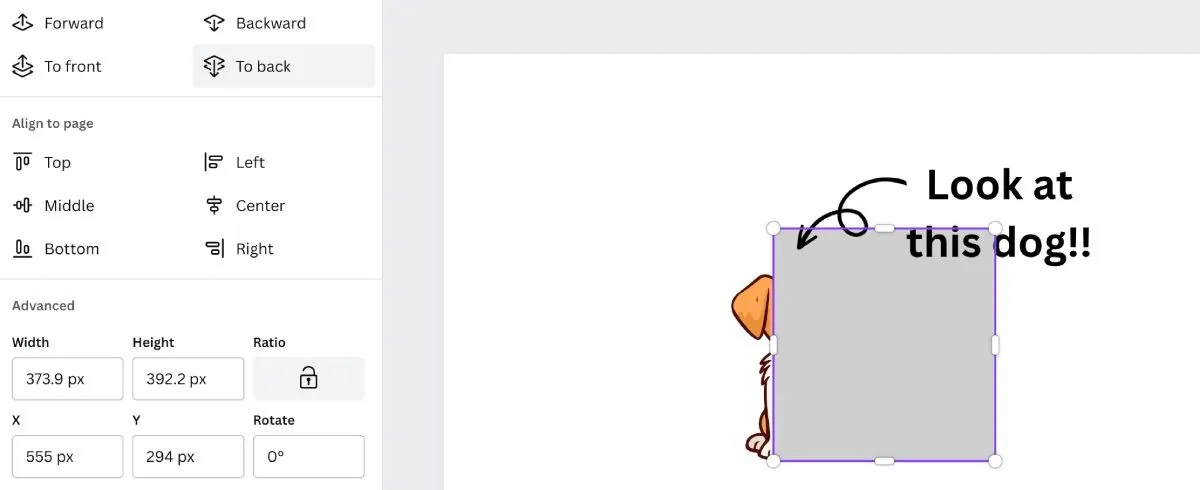
Alternativně můžete využít záložku Uspořádat. Po výběru prvku ve tvaru čtverce opakovaným klikáním na tlačítko Zpět posunete prvek za psa. Případně můžete zvolit možnost Na pozadí, čímž se prvek dostane úplně dozadu.
Seskupování vrstev
Seskupením vrstev se z několika samostatných vrstev stane jedna kompletní vrstva.
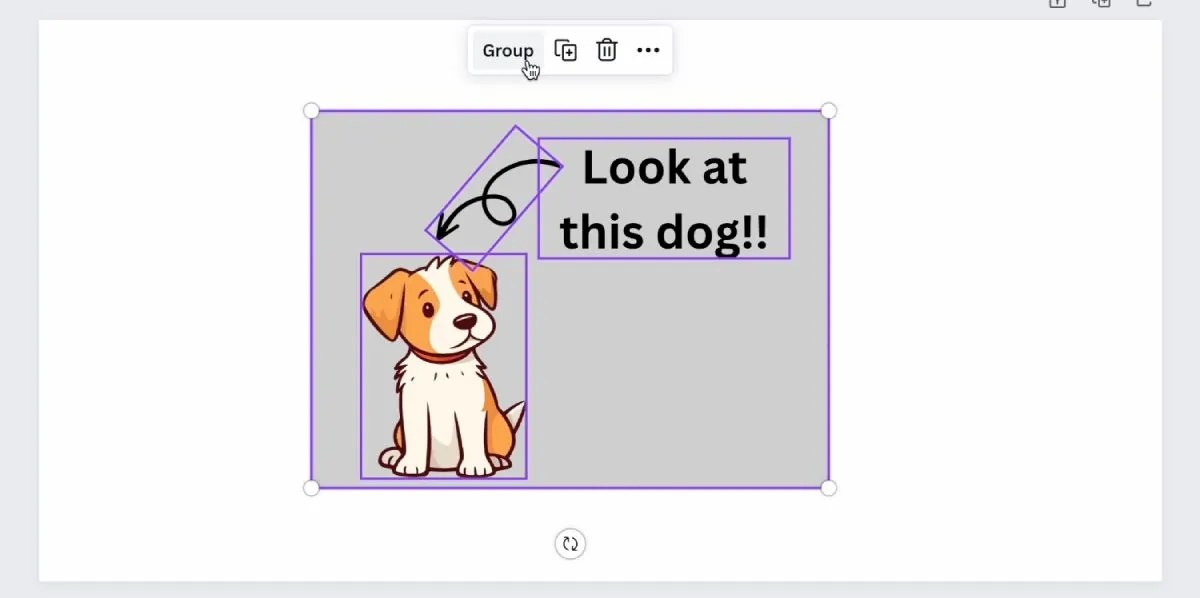
Nejjednodušší způsob seskupení je kliknout myší a táhnout kurzorem přes všechny vrstvy, které chcete sloučit. V zobrazení vrstev se objeví rámečky. Následně se nad vrstvami objeví panel s možnostmi úprav. Klikněte na Seskupit a uvidíte, že se z jednotlivých prvků stala jedna vrstva.
Uzamčení vrstev v Canvě
Uzamčením vrstev, ať už seskupených nebo neseskupených, zajistíte, že zůstanou napevno na svém místě. Můžete uzamknout jakoukoliv vrstvu nebo skupinu vrstev.
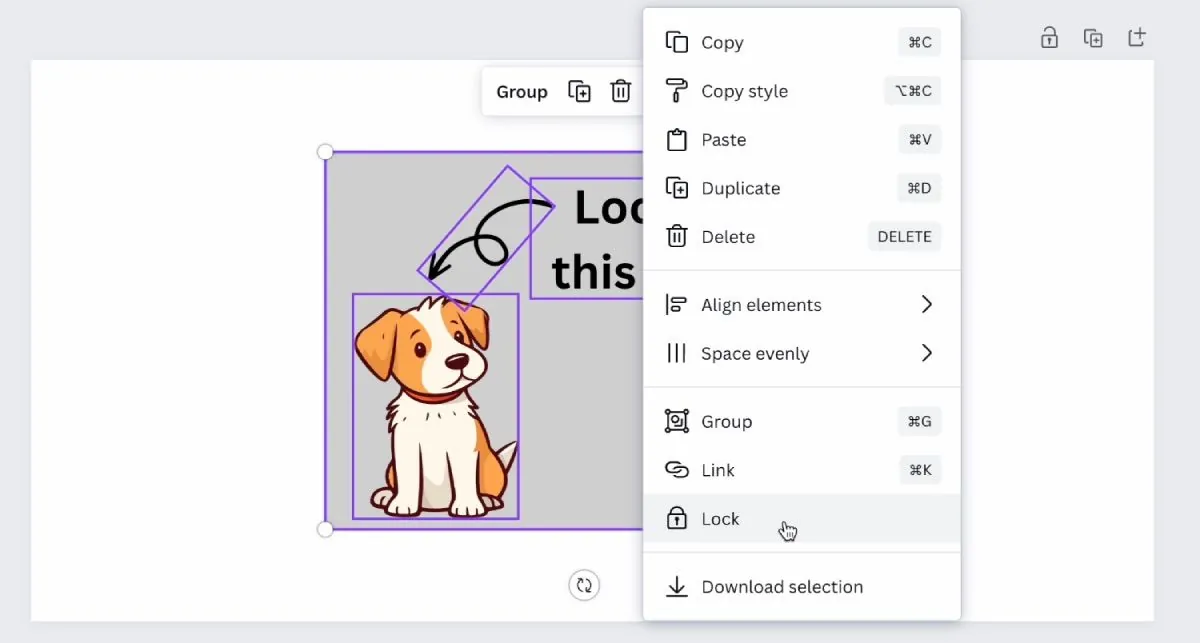
Pro uzamčení vrstev klikněte myší a táhněte kurzorem přes vrstvy. Zobrazí se možnosti úprav. Klikněte na ikonu Více (tři tečky) a následně na Uzamknout.
Využijte vrstvy pro zlepšení vašich návrhů v Canvě
Vrstvení je skvělý nástroj, který vám pomůže posunout vaše projekty na vyšší úroveň díky hloubce, kterou dodá vašemu návrhu. A co je nejdůležitější, s Canvou je práce s vrstvami velmi jednoduchá a efektivní. Nezáleží na tom, jestli vytváříte brožuru nebo přidáváte zajímavé detaily do příspěvku na sociálních sítích.
Vyzkoušejte si vrstvení různých prvků v Canvě a zjistěte, jaký rozměrný a unikátní vzhled můžete dát vašemu dalšímu návrhu.
