Jak používat záložky Twitter k uložení tweetů na později
Twitter představil novou funkci s názvem Záložky, která uživatelům umožňuje ukládat tweety soukromě pro pozdější přečtení. Jestliže jste dříve používali funkci "To se mi líbí" k ukládání tweetů, měli byste zvážit přechod na Záložky. Proč tomu tak je?
Proč byste měli preferovat Záložky před "To se mi líbí"?
V posledních letech Twitter postupně proměňoval chování tlačítka "To se mi líbí" (dříve známého jako "Oblíbené"). Původně sloužilo jako projev souhlasu s obsahem příspěvku. Zároveň ho mnozí využívali pro ukládání tweetů a dokonce pro automatizaci úkolů pomocí služeb typu IFTTT.
V současnosti je funkce "To se mi líbí" zcela veřejná a má vliv na algoritmy doporučování Twitteru. Pokud se někomu z vašich kontaktů líbí tweet, zobrazí se vám ve vašem zdroji. Twitter dokonce zasílá upozornění vašim sledujícím o tweetech, které se vám líbí.
Jestliže jste "lajkovali" tweety pouze proto, abyste si je uložili pro pozdější použití, pravděpodobně nejste spokojeni s tím, jak se s touto informací nakládá. Proto je tu funkce Záložek.
Záložky jsou soukromé. Uložené tweety nejsou s nikým sdíleny. V samostatné sekci Záložek se shromažďují všechny vaše tweety označené záložkou. Ukážeme si, jak funkce Záložek funguje v mobilní aplikaci i na webu.
Jak přidávat tweety do Záložek v mobilní aplikaci
Když ve svém kanálu Twitter narazíte na zajímavý tweet nebo odkaz, který si chcete uložit na později, klikněte na tlačítko "Sdílet". Stejný postup platí i v rozšířeném zobrazení tweetu.
Poznámka: Ikona sdílení na iPhonech a iPadech vypadá jako šipka směřující nahoru z obdélníku. Na Android zařízeních je to ikona tří propojených teček.
V zobrazeném okně vyberte možnost "Přidat Tweet do záložek".
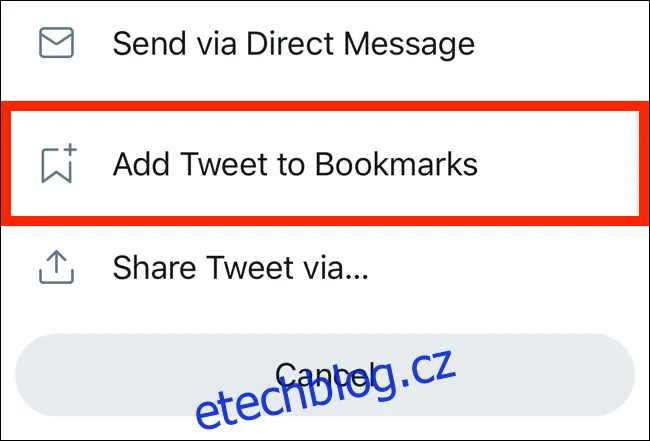
Tweet je nyní uložen v záložkách.
Nyní si ukážeme, jak najít sekci Záložky. Přejděte na domovskou obrazovku aplikace Twitter a klepněte na ikonu "Profil" v levém horním rohu (případně přejeďte prstem od levého okraje obrazovky).

Zde zvolte "Záložky".
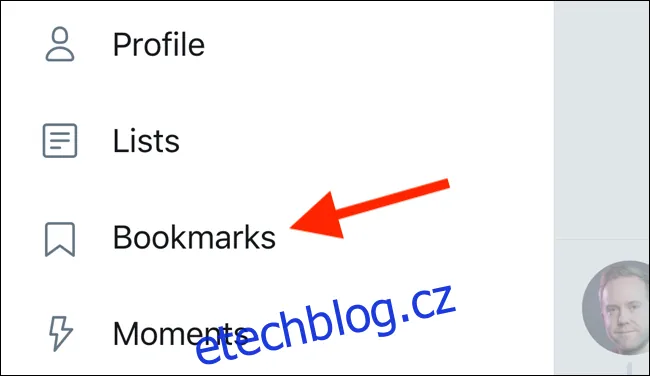
V této sekci naleznete všechny vámi uložené tweety. Nejnovější tweet s označením záložkou se zobrazí nahoře. Tweet bude obsahovat i připojená média. Klepnutím na tweet jej rozbalíte a uvidíte i odpovědi.

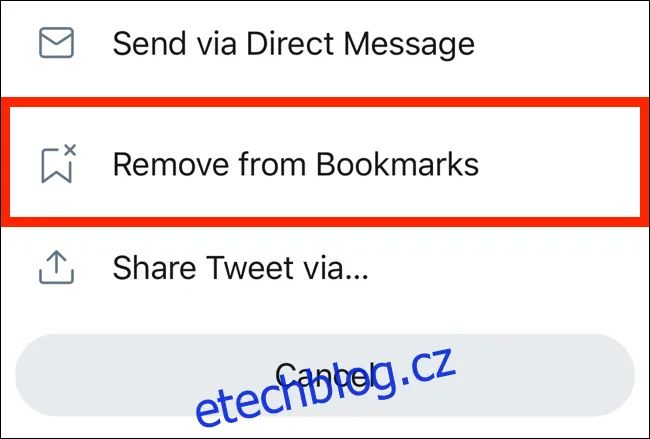
Pokud chcete tweet ze záložek odstranit, klepněte na tlačítko "Sdílet" a zvolte "Odstranit ze záložek".
Jak přidávat tweety do Záložek na webové verzi Twitteru
Postup je obdobný na webových stránkách Twitteru, které jsou dostupné z libovolného počítače nebo mobilního webového prohlížeče. Otevřete web Twitter a najděte tweet, který si chcete uložit do záložek.
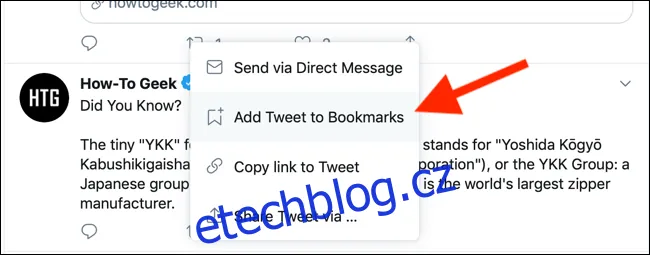
Klikněte na tlačítko "Sdílet" pod tweetem.
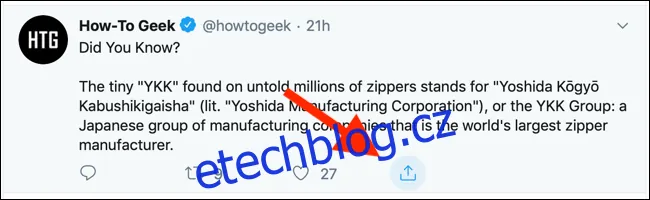
V zobrazené nabídce klikněte na "Přidat Tweet do záložek". Tweet se přidá do záložek.
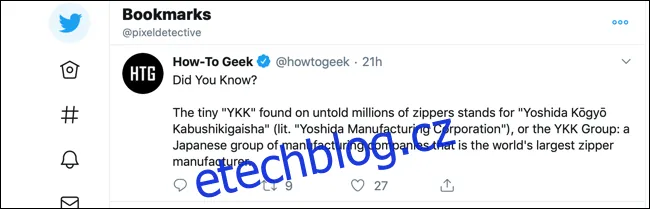
Nalezení sekce Záložky je na webu pro počítače mnohem jednodušší. V postranním panelu uvidíte tlačítko Záložky. (Pokud používáte notebook nebo menší displej a postranní panel je ve zmenšeném režimu, zobrazí se pouze ikona záložky.)
Kliknutím na tlačítko "Záložky" v postranním panelu otevřete své uložené tweety.

Nyní můžete procházet všechny své uložené tweety.
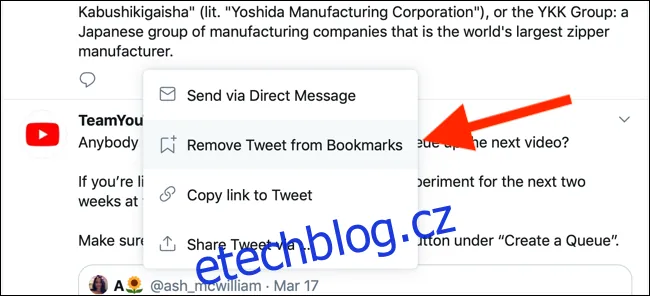
Pro odstranění tweetu ze záložek klikněte na tlačítko "Sdílet" a zvolte "Odebrat tweet ze záložek".
Nyní, když už víte, jak používat Záložky na Twitteru k ukládání tweetů, doporučujeme vám vyzkoušet i funkci vytváření seznamů na Twitteru. Pomohou vám odstranit hluk a zjednodušit si váš kanál.
