Jak povolit a zakázat dvoufázové ověření v Whatsapp
WhatsApp rozšířil své bezpečnostní mechanismy o novou funkci - dvoufázové ověření. Tato možnost, původně testovaná na vybrané skupině uživatelů, je nyní dostupná pro každého, kdo používá WhatsApp. Dvoufázové ověření přináší dodatečnou ochranu vašeho účtu a minimalizuje riziko neoprávněného nastavení WhatsAppu s vaším telefonním číslem. Při aktivaci této funkce budete při každém pokusu o nastavení WhatsAppu na novém zařízení vyzváni k zadání vámi zvoleného přístupového kódu. Podívejme se, jak můžete dvoufázové ověření aktivovat a případně deaktivovat.
Jak zapnout dvoufázové ověření
Spusťte aplikaci WhatsApp a v nastavení přejděte do sekce Účet a následně vyberte Ověření ve dvou krocích.
Klikněte na tlačítko "Povolit" a zadejte šestimístný přístupový kód, který si sami zvolíte. Tento kód budete muset zadat dvakrát – jednou pro nastavení a podruhé pro ověření. Po nastavení kódu budete vyzváni k zadání vaší emailové adresy.
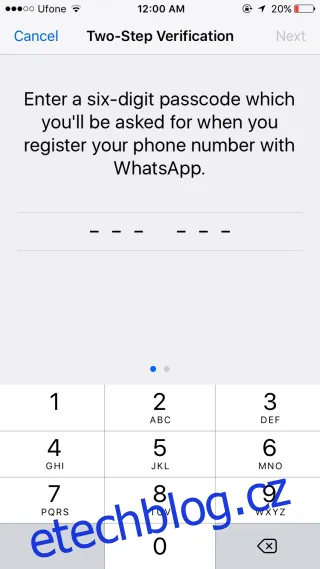
Vložená emailová adresa bude spárována s vaším telefonním číslem a bude sloužit jako možnost obnovení přístupového kódu v případě, že jej zapomenete. Zadání emailové adresy je volitelné a můžete tento krok přeskočit.
Jak vypnout dvoufázové ověření
Otevřete WhatsApp a v nastaveních jděte do sekce Účet a poté do Ověření ve dvou krocích. Klikněte na možnost "Zakázat". Pro deaktivaci dvoufázového ověření budete muset zadat svůj stávající přístupový kód. Na této stránce můžete rovněž změnit svůj přístupový kód, ovšem i v tomto případě budete muset potvrdit změnu zadáním vašeho starého kódu.
Účelem dvoufázového ověření je zamezit komukoli zřídit si WhatsApp účet s vaším telefonním číslem. V případě ztráty SIM karty, nebo pokud by někdo získal její duplikát, váš přístupový kód zabrání neautorizovanému nastavení WhatsAppu s vaším číslem.
Pokud používáte WhatsApp na počítači, při spuštění nové relace nebudete muset zadávat přístupový kód. Aplikace předpokládá, že jste to vy, jelikož pro přihlášení musíte naskenovat QR kód pomocí vašeho telefonu.
Aktualizováno: 7. prosince 2020 ve 23:28
