Jak povolit indikátory ochrany osobních údajů na Chromebooku
Společně s uvedením Chrome OS Flex, Google představuje nové funkce pro Chrome OS. Tyto novinky nejsou zaměřeny výhradně na uživatele, kteří se zabývají produktivitou, ale některé z nich také pomáhají posílit soukromí a bezpečnost této platformy. Nedávno Google přidal do Chromebooků funkci Partial Split, která je obdobou funkce Snap Layouts známé z Windows 11. Kromě toho je zde rozhraní Verified Access API, které slouží k zabezpečenému ověřování Chromebooků pro firemní uživatele. Nyní přichází další novinka, a to indikátory ochrany soukromí, které jsou známé z Androidu a informují uživatele o používání mikrofonu a kamery. V tomto návodu si ukážeme, jak tyto indikátory ochrany soukromí na Chromebooku aktivovat. Tato funkce byla přenesena z Androidu do Chrome OS a upozorňuje uživatele, pokud nějaká aplikace používá kameru nebo mikrofon na pozadí. Je to skvělá funkce zaměřená na ochranu soukromí, kterou byste rozhodně měli povolit. Nyní se tedy podívejme na návod.
Aktivace indikátorů ochrany soukromí pro kameru a mikrofon na Chromebooku (2022)
V současné době jsou indikátory ochrany soukromí dostupné v Chrome OS Dev Channel (verze 108.0.5323.0). Aby tato funkce fungovala, je třeba povolit speciální příznak v Chromu. Testoval jsem ji i na kanálech Chrome OS Beta a Stabil, ale zde tento příznak zatím není k dispozici. Předpokládá se, že indikátory ochrany osobních údajů budou pro běžné uživatele dostupné během 2 až 3 týdnů. Doporučuji tedy tuto funkci sledovat. Pojďme se tedy podívat na návod, jak indikátory ochrany soukromí na Chromebooku zapnout.
1. Pro aktivaci indikátorů soukromí kamery a mikrofonu na Chromebooku je nejdříve nutné povolit příslušný příznak v Chromu. Otevřete prohlížeč Chrome a vložte do adresního řádku níže uvedenou adresu a stiskněte klávesu Enter.
chrome://flags#enable-privacy-indicators
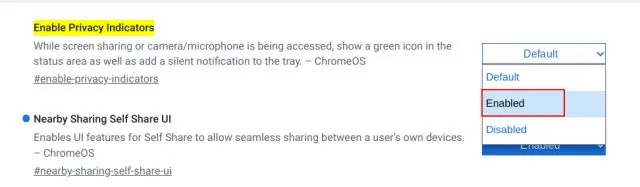
2. Tímto se přímo otevře stránka s příznakem pro indikátory soukromí. V rozevírací nabídce vyberte možnost "Enabled" (Povoleno).
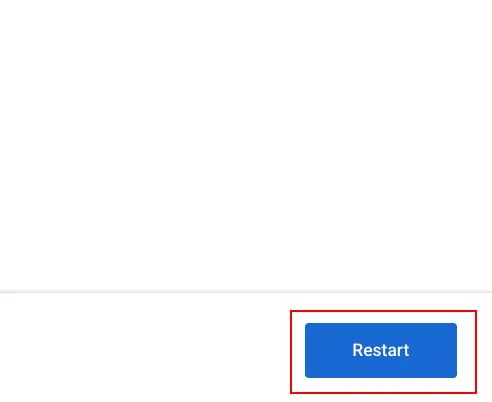
3. Poté klikněte na tlačítko "Restart" v dolní části stránky, čímž se Chromebook restartuje.
Poznámka: I po restartu doporučuji Chromebook vypnout a znovu zapnout. Během testování se mi indikátory ochrany osobních údajů po běžném restartu neobjevily. Pro správné uplatnění změn je tedy nutné provést úplné vypnutí a zapnutí zařízení.
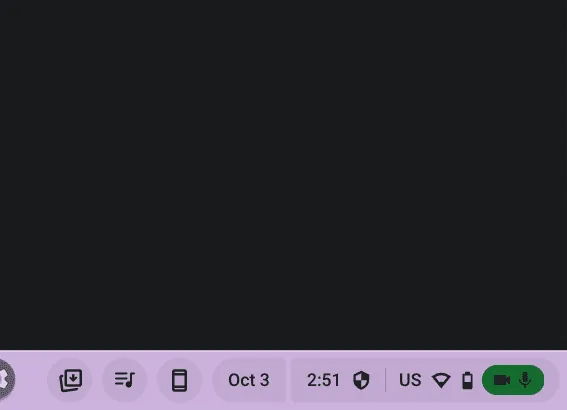
4. Po restartu otevřete aplikaci, například Google Meet, která používá mikrofon i kameru. V pravém dolním rohu, kde se nachází panel Rychlého nastavení, nyní uvidíte indikátory ochrany osobních údajů. Tímto způsobem získáte indikátory ochrany soukromí na svém Chromebooku.
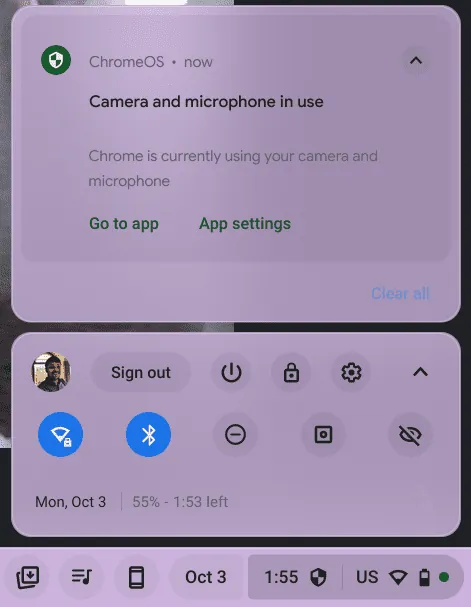
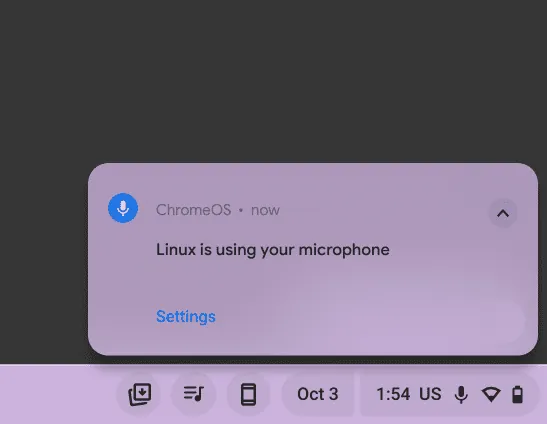
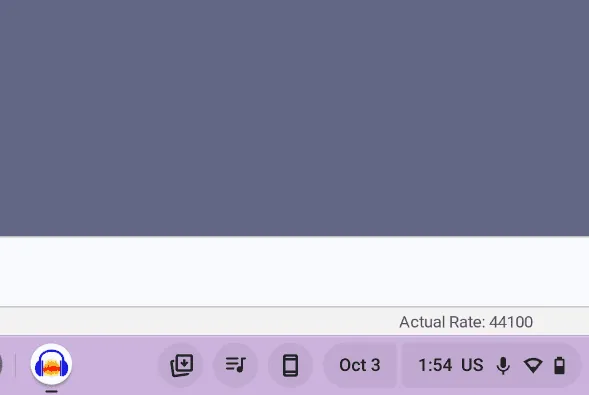
5. Další výhodou je, že indikátory soukromí fungují i pro aplikace spouštěné v Linuxu. Testoval jsem například aplikaci Audacity, která je považována za jeden z nejlepších programů pro nahrávání zvuku, a okamžitě se objevil indikátor soukromí, který mě upozornil na používání mikrofonu.
6. Pokud budete chtít indikátory ochrany soukromí na Chromebooku deaktivovat, otevřete znovu stejnou stránku s příznakem v Chromu a z rozevírací nabídky vyberte možnost "Disabled" (Zakázáno). Poté Chromebook opět restartujte.
chrome://flags#enable-privacy-indicators

Získejte upozornění na používání kamery a mikrofonu na Chromebooku
Takto jednoduše lze na Chromebooku aktivovat indikátory ochrany soukromí. Vzhledem k tomu, že Chromebooky se stávají stále populárnějšími, je ze strany společnosti Google chvályhodné, že do Chrome OS přináší tak potřebné funkce pro ochranu soukromí a zabezpečení. Jedná se o jednu z nejlepších nových funkcí pro ty, kteří si cení svého soukromí. Pokud se chcete dozvědět více o tipech a tricích pro Chrome OS, navštivte náš podrobný článek. A pro případ, že byste chtěli povolit mikrofon pro aplikace v Linuxu na Chromebooku, máme pro vás odkaz na detailního průvodce. Pokud máte jakékoli dotazy, neváhejte nás kontaktovat v sekci komentářů níže.
