Jak povolit nebo zakázat potlačení hluku na AirPods, AirPods Pro a AirPods Max
V dnešním rychle se rozvíjejícím světě technologií, tempo inovací udává směr i pro technologické giganty. Dnes se zaměříme na technologii potlačení hluku a ukážeme si, jak aktivovat tuto funkci na sluchátkách AirPods.
Rostoucí urbanizace s sebou přináší i zvýšenou hladinu hluku, což může být značný problém pro každého, kdo si chce nerušeně vychutnat svou oblíbenou hudbu či filmy. Ve veřejné dopravě, na pracovišti a dalších obdobných místech je hluk často velmi rušivý.
V reakci na to mnoho lidí instinktivně zvyšuje hlasitost svých zařízení, což ale může být pro sluch nebezpečné. Dlouhodobé vystavení vysoké hlasitosti může vést k poškození buněk a membrán v hlemýždi ucha.
Jako řešení tohoto problému se objevila technologie potlačení hluku.
Princip fungování technologie potlačení hluku
Zjednodušeně řečeno, technologie potlačení hluku (Noise Cancellation) má za cíl eliminovat nežádoucí zvuky z okolí. Uživatelé tak mohou nerušeně poslouchat média a zároveň chránit svůj sluch. Technologii potlačení hluku lze rozdělit do tří hlavních kategorií: aktivní potlačení hluku, pasivní potlačení hluku a adaptivní potlačení hluku.
- Aktivní potlačení hluku (ANC): Využívá technologii generování anti-vlny, která vytváří zvukovou vlnu s opačnou fází, než má zvuková vlna okolního hluku. Tím dochází k efektivnímu zrušení hluku.
- Pasivní potlačení hluku: Spoléhá na fyzické vlastnosti, jako je například perfektní tvar pěnových nástavců sluchátek. To pomáhá vytvořit těsnění mezi uchem a sluchátkem, čímž se sníží pronikání hluku.
- Adaptivní potlačení hluku: Stejně jako aktivní potlačení hluku (ANC) používá technologii k potlačení hluku z pozadí, ale s tím rozdílem, že používá pokročilé algoritmy k analyzování a přizpůsobení se zvukům v okolí. Díky tomu dosahuje téměř dokonalého potlačení hluku a poskytuje nejlepší výkon ze všech tří typů.
Nyní se podíváme na funkci potlačení hluku v zařízeních Apple AirPods.
Apple AirPods (3. generace)
Uživatelé Apple, kteří používali AirPods 2. generace, se dočkali s příchodem Apple AirPods 3 fantastického vylepšení. Mezi významné inovace patří certifikace IPX4, nabíjecí pouzdro MagSafe a podpora funkcí jako prostorový zvuk.
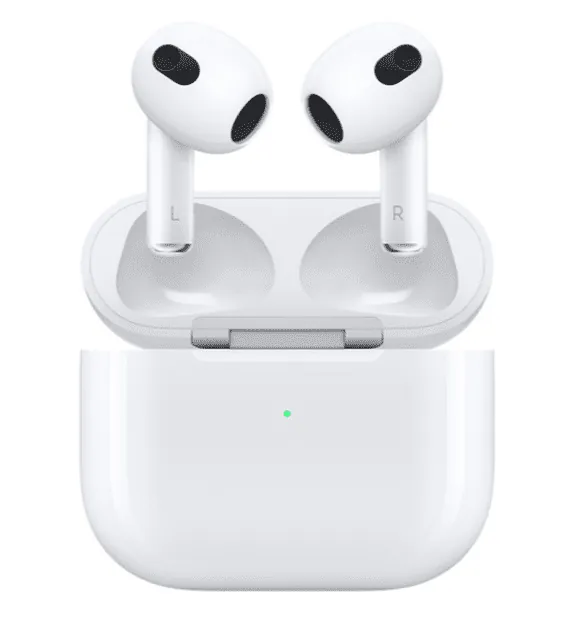
Když Apple představoval funkci potlačení hluku v Apple AirPods 3, mnohé uživatele zklamalo, že nový model není vybaven aktivním potlačením hluku.
Sluchátka sice potlačení hluku nabízejí, ale jedná se pouze o pasivní formu, která je závislá na tvaru ucha každého uživatele a na tom, jak dobře AirPods v uchu sedí.
Apple AirPods Pro/Max
Po uvedení AirPods Pro a AirPods Max se lidé s velkým nadšením těšili, až je budou moci vyzkoušet. To jasně ukázalo, jak velký zájem má komunita uživatelů Apple o AirPods Pro a AirPods Max. AirPods Pro jsou sluchátka do uší, zatímco AirPods Max jsou sluchátka přes hlavu.
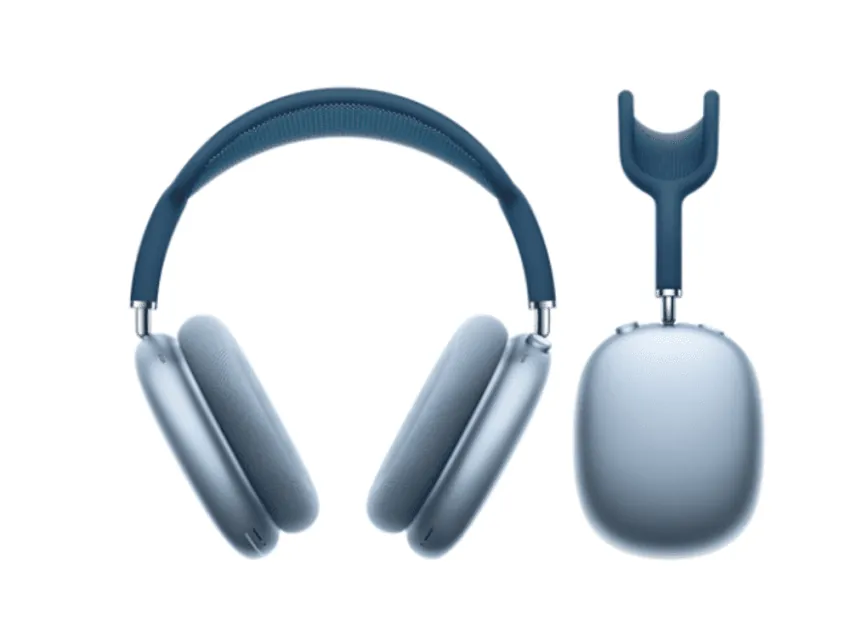
Jedním z hlavních rozdílů obou modelů oproti předchůdcům je aktivní potlačení hluku, které u starších verzí AirPods nenajdeme.
Funkce ANC u Apple AirPods funguje velmi efektivně a dokáže ztlumit zvuky z okolí, aby nerozptylovaly uživatele. Ventilační systém navíc podle Apple snižuje hluk větru při hlasových hovorech.
Jak zapnout/vypnout potlačení hluku na AirPods Pro a AirPods Max?
Uživatelé mohou u modelů AirPods Pro a AirPods Max přepínat mezi režimy: režim potlačení hluku, režim propustnosti a režim vypnuto. Existuje několik způsobů, jak toho dosáhnout. Jedním z nich je použití fyzického tlačítka či senzoru přímo na sluchátkách, a další možnosti se liší v závislosti na použitých zařízeních Apple, jako jsou iPhony, iPady, MacBooky a další.
Přepínání mezi režimy pomocí senzoru AirPods
Pro AirPods Pro
AirPods Pro jsou elegantní sluchátka do uší, která jsou oblíbená mezi mladší generací. Apple se snažil design AirPods Pro navrhnout tak, aby na sluchátkách nebylo žádné fyzické tlačítko. Místo toho použil multifunkční senzor síly, který slouží k provádění různých úkonů.
Jak tedy aktivovat potlačení hluku na AirPods? Odpověď je jednoduchá:
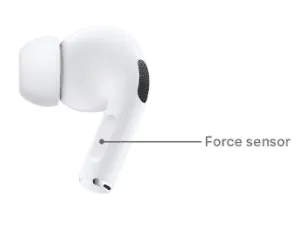
- Stiskněte a podržte senzor síly, dokud neuslyšíte zvukový signál.
- Pokud nosíte obě sluchátka AirPods, podržením senzoru přepínáte mezi režimem potlačení hluku a režimem propustnosti.
- Mnoho uživatelů má ve zvyku při práci používat pouze jedno sluchátko AirPods, aby se mohli soustředit na práci a zároveň poslouchat hudbu. Pokud patříte mezi ně, je potřeba udělat ještě několik kroků:
- Přejděte do nastavení svého iPhonu nebo iPadu.
- Klikněte na volbu "Zpřístupnění".
- Zapněte funkci "Potlačení hluku jedním AirPodem".
- Hotovo! Nyní si můžete vychutnat funkci potlačení hluku pouze s jedním AirPodem.
Pro AirPods Max
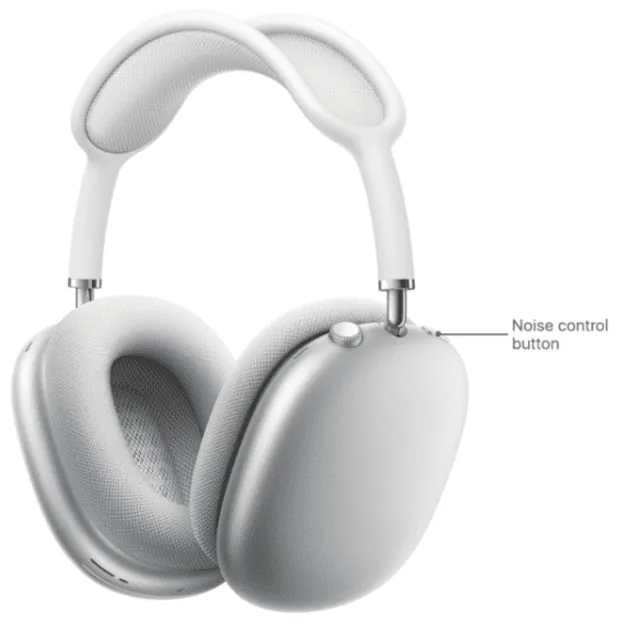
AirPods Max jsou špičkovým produktem řady AirPods. AirPods Max jsou navíc jedinými sluchátky přes uši z této produktové řady. Vzhledem k jejich ceně je jasné, že jsou vybaveny funkcí aktivního potlačení hluku, ale mnoho uživatelů se ptá, jak funkci potlačení hluku aktivovat na AirPods Max. Níže jsou uvedeny jednoduché kroky ke spuštění ANC v AirPods Max:
- Stačí připojit AirPods k iPhonu nebo iPadu.
- Kliknutím na tlačítko "Ovládání hluku" na pravé straně přepínáte mezi režimem propustnosti a režimem potlačení hluku.
- Zvukový signál potvrdí změnu.
Přepínání mezi režimy pomocí jiných zařízení Apple
Uživatelé mohou také aktivovat režim potlačení hluku na svých chytrých zařízeních Apple, jako jsou iPhone, iPad, Apple Watch nebo Mac. Všechny ostatní způsoby jsou také poměrně jednoduché, takže i méně zkušení uživatelé mohou naplno využít nejnovější funkce modelů AirPods Pro a AirPods Max.
Použití iPhonu/iPadu
Existuje několik způsobů, jak přepínat mezi režimy pomocí iPhonu nebo iPadu.
#1. Z Ovládacího centra
- Nasaďte si jedno nebo obě sluchátka AirPods a ujistěte se, že jsou připojena k vašemu zařízení Apple.
- Otevřete Ovládací centrum na vašem zařízení iOS nebo iPadOS.
- Pokud máte sluchátka AirPods Max nebo obě sluchátka AirPods Pro, stiskněte a podržte tlačítko hlasitosti na iPhonu nebo iPadu, dokud se nezobrazí další ovládací prvky.
- Klepněte na ikonu "Potlačení hluku" v levém dolním rohu obrazovky.
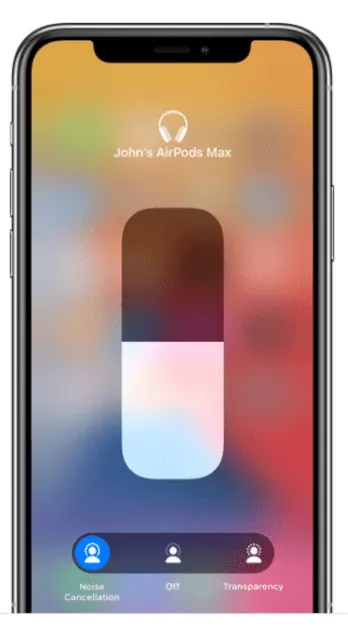
- Po aktivaci potlačení hluku si možná někdo bude chtít zjistit, jak potlačení hluku na AirPods vypnout. Proces vypnutí je stejný. Jen v posledním kroku musí uživatel kliknout na tlačítko "Vypnout" namísto tlačítka "Potlačení hluku".
#2. Z Nastavení
- Další způsob, jak zapnout potlačení hluku na iPhonu nebo iPadu, je z nastavení zařízení.
- Ujistěte se, že jsou k vašim zařízením připojena sluchátka AirPods Pro nebo AirPods Max.
- Poté otevřete nastavení a přejděte do sekce "Bluetooth".
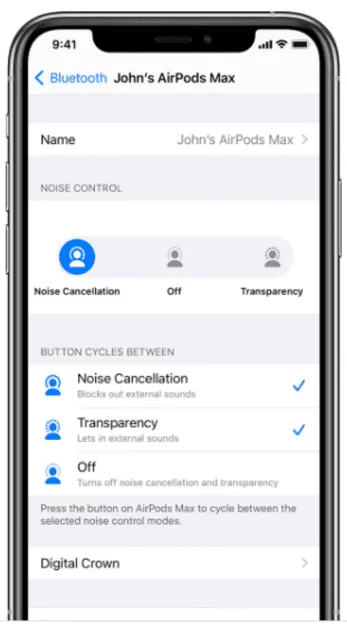
- Zde najdete název svých AirPods v seznamu připojených zařízení. Nyní klikněte na tlačítko "i" vedle názvu, čímž se otevře další nabídka.
- V sekci "Ovládání hluku" najdete přepínač pro potlačení hluku. Jednoduše na něj klikněte a aktivujete ho.
Použití Apple Watch
Podle jedné studie každý desátý uživatel iPhonu používá také hodinky Apple Watch. To dokazuje silnou loajalitu zákazníků společnosti Apple v rámci jejího ekosystému.
Je to dáno zejména tím, že Apple se snaží zajistit maximální pohodlí a výhody při používání jejich produktů v kombinaci s jejich primárním iPhonem.
Aktivace a deaktivace potlačení hluku u AirPods z Apple Watch je toho skvělým příkladem. Níže jsou uvedeny kroky, které musíte provést pro zapnutí a vypnutí funkce potlačení hluku:
- Ujistěte se, že AirPods Pro nebo AirPods Max jsou připojeny k iPhonu a iPhone je připojen k Apple Watch.
- Klepněte na ikonu AirPlay při poslechu zvuku přes hodinky.

- Poté se zobrazí tři možnosti. Chcete-li zapnout potlačení hluku, klepněte na "Zrušení šumu" pod štítkem "Ovládání hluku".
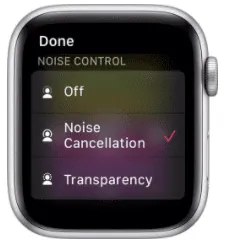
- Pro vypnutí opakujte stejný postup a v posledním kroku klikněte na tlačítko "Vypnout".
Použití Macu
Spousta lidí po celém světě je více či méně součástí ekosystému společnosti Apple a toto číslo se každým dnem rychle zvyšuje. Společnost Apple proto do MacBooku implementovala možnost ovládat sluchátka AirPods z počítačů Mac. Uživatelé by měli postupovat podle následujících kroků pro povolení nebo zakázání potlačení hluku na svém MacBooku.
- Ujistěte se, že AirPods Pro nebo AirPods Max jsou připojené a máte je nasazené v uších.
- Uživatelé mohou aktivovat funkci potlačení hluku dvěma způsoby:
- Otevřete panel nabídek 🢂 Klikněte na tlačítko hlasitosti 🢂 Klikněte na ikonu AirPods Pro nebo AirPods Max 🢂 Vyberte režim potlačení hluku.
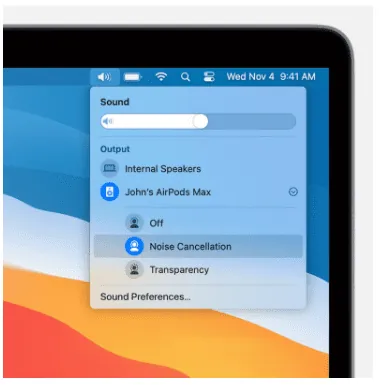
- Dalším způsobem je vybrat nabídku Apple 🢂 Předvolby systému 🢂 Klikněte na "Bluetooth" 🢂 Klikněte na "Možnosti" vedle AirPods 🢂 Vyberte "Zrušení šumu".
Použití Apple TV
Apple je největší společností na světě, jejíž hodnota se pohybuje kolem 3 bilionů dolarů. Je to z velké části díky její rozsáhlé produktové řadě a kompatibilitě mezi všemi jejími produkty. Apple TV je také součástí tohoto ekosystému.
Většina uživatelů Apple TV si neuvědomuje, že mohou ovládat svá sluchátka AirPods Pro a AirPods Max pomocí Apple TV. Často se ptají, jak aktivovat potlačení hluku na AirPods pomocí Apple TV. Řešení této otázky je uvedeno v následujících krocích:
- Spárujte a připojte Apple AirPods Pro nebo AirPods Max k Apple TV.
- Otevřete Ovládací centrum stisknutím a podržením tlačítka "TV" na Siri Remote, dokud se na obrazovce nezobrazí Ovládací centrum 🢂 Vyberte tlačítko AirPods 🢂 Vyberte přepínač "Potlačení hluku".
- Podobně, pouhým výběrem možnosti "Vypnout", může uživatel funkci potlačení hluku deaktivovat.
Závěr
Sluchátka Apple AirPods 3. generace nejsou vybavena funkcí aktivního potlačení hluku. Naproti tomu modely AirPods Pro a AirPods Max aktivní potlačení hluku nabízejí. Funkci ANC lze snadno aktivovat nebo deaktivovat pomocí zařízení Apple iPhone, iPad, iPod Touch, Apple Watch, MacBook a Apple TV.
V tomto hlučném světě je navíc tato špičková technologie potlačení hluku nutností pro jakékoli zařízení True Wireless Stereo (TWS).
Podívejte se na tyto nástroje pro odstranění aktivačního zámku iCloudu.
