Jak povolit nebo zakázat vibrace klávesnice na iPhone
Operační systém iOS 16 přináší nejen rozmanité novinky, jako je rozšířené přizpůsobení zamykací obrazovky, podpora přístupových klíčů či inovace v oblasti zpráv, ale také několik nenápadných, avšak praktických funkcí. Mezi tyto skryté trumfy patří možnost aktivovat haptickou odezvu klávesnice. Pro ty, kteří s tímto pojmem nejsou obeznámeni, jedná se o funkci, která při psaní na klávesnici iPhonu generuje jemné vibrace. Pokud tedy usilujete o zlepšení vašeho zážitku z psaní, doporučujeme vám prostudovat si tento návod a zjistit, jak zapnout či vypnout haptickou odezvu klávesnice na vašem iPhonu s iOS 16!
Aktivace vibrací klávesnice na iPhonu s iOS 16 (2022)
Možná jste si toho dosud nevšimli, ale haptická odezva klávesnice není žádnou novinkou. Řada klávesnic třetích stran pro iOS, jako je například Microsoft SwiftKey nebo Gboard, tuto funkci nabízela již delší dobu. Nicméně, tato drobná, ale pro mnohé uživatele velmi žádaná funkce chyběla v nativní klávesnici. Apple nakonec vyslyšel volání uživatelů a přidal haptickou odezvu do své výchozí klávesnice. Tato funkce je dostupná na všech modelech iPhonu, které jsou kompatibilní s iOS 16, což znamená, že vibrace si užijete při psaní na iPhone 8 a novějších.
Jak zapnout haptickou odezvu klávesnice iPhonu
1. Spusťte aplikaci Nastavení na vašem iPhonu s iOS 16 a zvolte možnost "Zvuky a haptika".
2. V dalším kroku klepněte na "Zpětná vazba klávesnice".
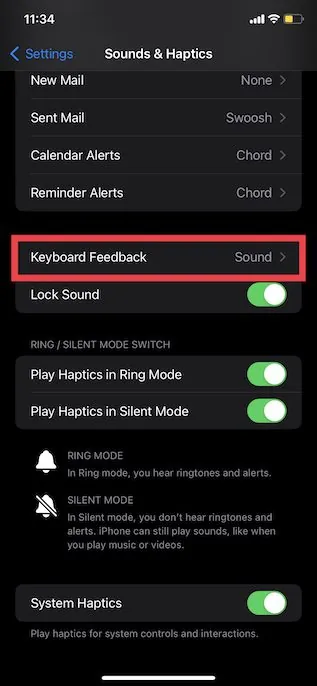
3. Nakonec aktivujte přepínač "Haptická odezva" a máte hotovo! Na této stránce máte také možnost vypnout zvuk klávesnice, pokud o něj nemáte zájem. To provedete deaktivací přepínače "Zvuk".
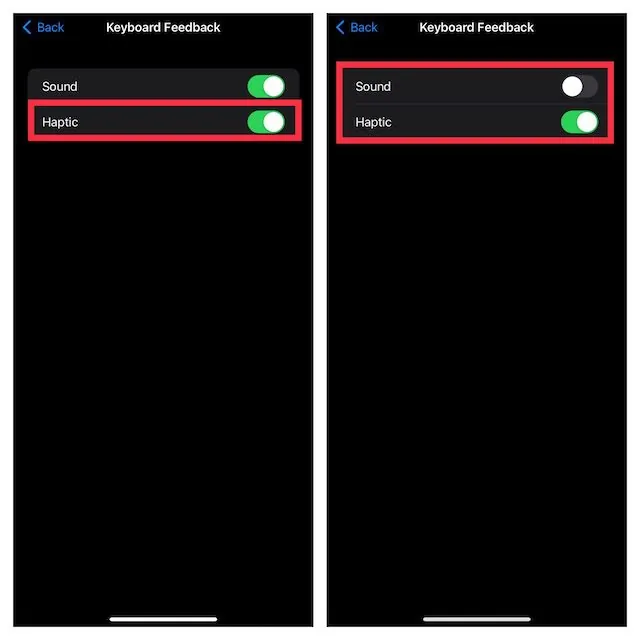
Nyní otevřete libovolnou aplikaci, kde používáte výchozí klávesnici iPhonu, a měli byste cítit jemné vibrace při každém stisku klávesy.
Jak deaktivovat haptickou odezvu klávesnice iPhonu
Přestože haptická odezva klávesnice může být pro mnoho uživatelů vítaným vylepšením, nemusí vyhovovat každému. Naštěstí vám Apple dává možnost tuto funkci jednoduše vypnout. Následujte tyto kroky:
1. Otevřete aplikaci Nastavení a přejděte do sekce Zvuky a haptika -> Zpětná vazba klávesnice, jak je popsáno výše.
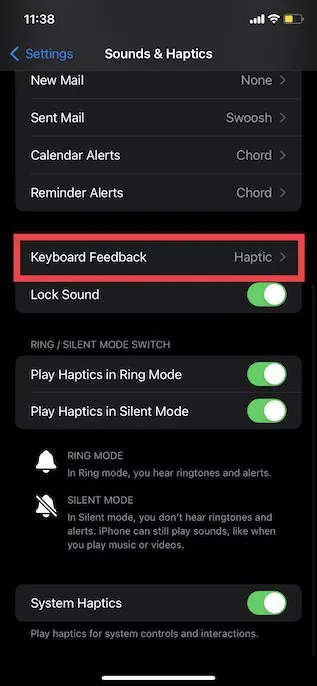
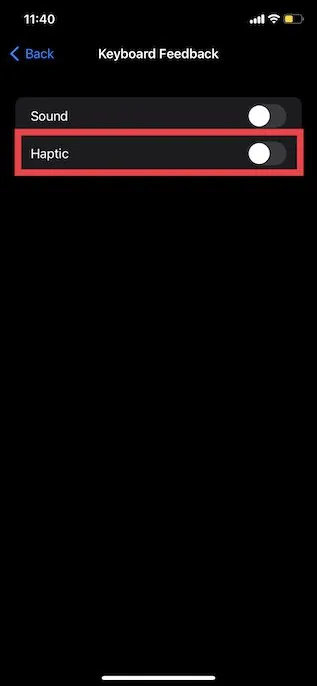
2. Deaktivujte přepínač u možnosti "Haptická odezva" a máte hotovo. Již nebudete pociťovat žádné vibrace při psaní na klávesnici iPhonu.
Používání haptické klávesnice na vašem iPhone
A je to! Nikdy není pozdě zavést užitečnou funkci, jako je haptická odezva klávesnice, která obohacuje uživatelský zážitek. Je tedy skvělé, že Apple přidal tuto dlouho očekávanou funkci do nativní klávesnice v iOS 16. Kromě toho máte nyní možnost editovat a rušit odeslané iMessage a rychle si dělat poznámky na iPhonu. Neváhejte se na tyto novinky podívat prostřednictvím odkazovaných článků. Napište nám, jestli zůstanete u klávesnice třetí strany nebo přejdete na nativní klávesnici s aktivovanou haptickou odezvou.
