Jak povolit prostorový zvuk ve Windows 10 pro sluchátka a domácí kino
S příchodem aktualizace Windows 10 Creators Update se uživatelé dočkali vylepšení v podobě prostorového zvuku. Pokud jste se s tímto pojmem dosud nesetkali, jedná se o technologii, která vytváří dojem trojrozměrného zvuku, tedy 3D. Při aktivaci prostorového zvuku se zdá, že hudba nepochází pouze ze sluchátek, ale obklopuje posluchače z různých směrů. Pro správný prostorový zvuk je klíčová kombinace několika faktorů: nahrávka upravená pro prostorové přehrávání, sluchátka či reproduktory s podporou prostorového zvuku a software, který toto všechno umožňuje. Díky Creators Update můžete prostorový zvuk aktivovat přímo v nastavení Windows 10. Ukážeme vám, jak na to.
Konfigurace zvukových nastavení ve Windows 10
Pro přístup k nastavení zvuku máte několik možností. Jednou z nich je Ovládací panely, avšak mnohem rychlejší a pohodlnější cestou je kliknutí pravým tlačítkem myši na ikonu reproduktoru v systémové liště. Z kontextové nabídky následně zvolte možnost "Zařízení pro přehrávání".
Zobrazí se okno "Zvuk", které má implicitně otevřenou záložku "Přehrávání". V této sekci naleznete seznam všech reproduktorů připojených k vašemu počítači. Vyberte požadované zařízení a klikněte na tlačítko "Vlastnosti" umístěné v pravém dolním rohu okna, případně na vybrané zařízení dvakrát klikněte.
Aktivace prostorového zvuku
Otevře se okno s vlastnostmi vybraného reproduktoru. Zde jste dříve nacházeli čtyři záložky, ale s Creators Update přibyla pátá s názvem "Prostorový zvuk". Klikněte na tuto novou záložku.
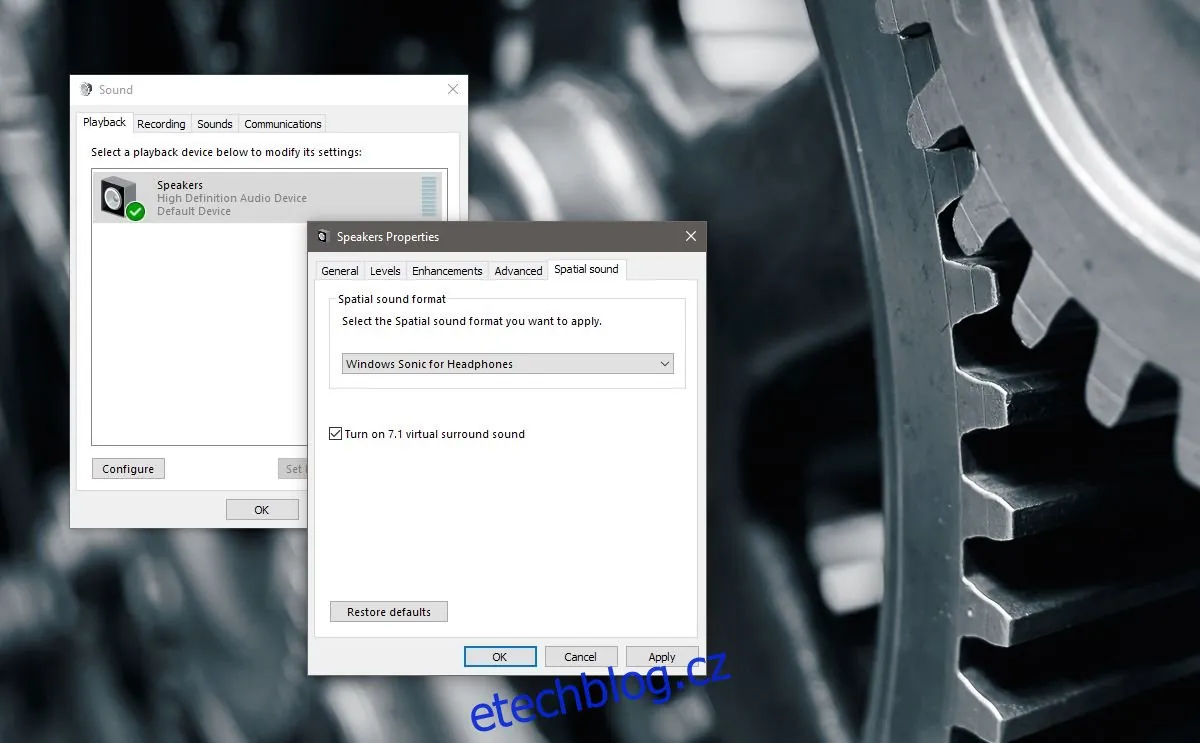
V záložce "Prostorový zvuk" najdete sekci "Formát prostorového zvuku" s rozevíracím seznamem. Ten nabízí tři možnosti: "Žádné", "Windows Sonic pro sluchátka" a "Dolby Atmos pro sluchátka".
Prostorový zvuk pro sluchátka
Pro aktivaci prostorového zvuku ve Windows 10 pro sluchátka, vyberte z rozevíracího seznamu možnost "Windows Sonic pro sluchátka". Tato volba funguje pro všechna připojená sluchátka. U běžných sluchátek můžete zaznamenat pouze nepatrný rozdíl v kvalitě zvuku. Naopak, s kvalitnějšími sluchátky, která nabízí bohatší zvukové možnosti, bude zlepšení kvality zvuku mnohem znatelnější.
Prostorový zvuk pro domácí kino
Chcete-li aktivovat prostorový zvuk pro domácí kino, vyberte z rozevíracího seznamu možnost "Dolby Atmos pro sluchátka". Tím se spustí Windows Store a budete vyzváni k instalaci bezplatné aplikace Dolby Access. Instalace by neměla trvat déle než pár minut.
Po dokončení instalace se po zvolení možnosti "Dolby Atmos pro sluchátka" otevře aplikace Dolby Access. Aktuálně je tato aplikace určena primárně pro systémy domácího kina, nicméně budoucí aktualizace přinesou podporu i pro sluchátka.
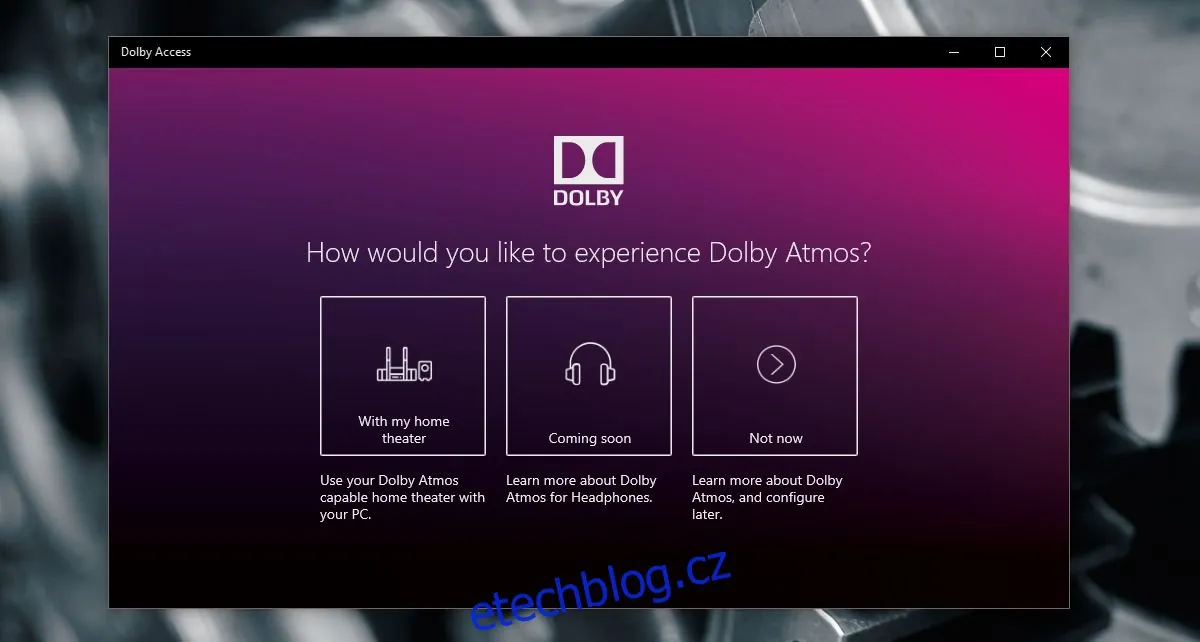
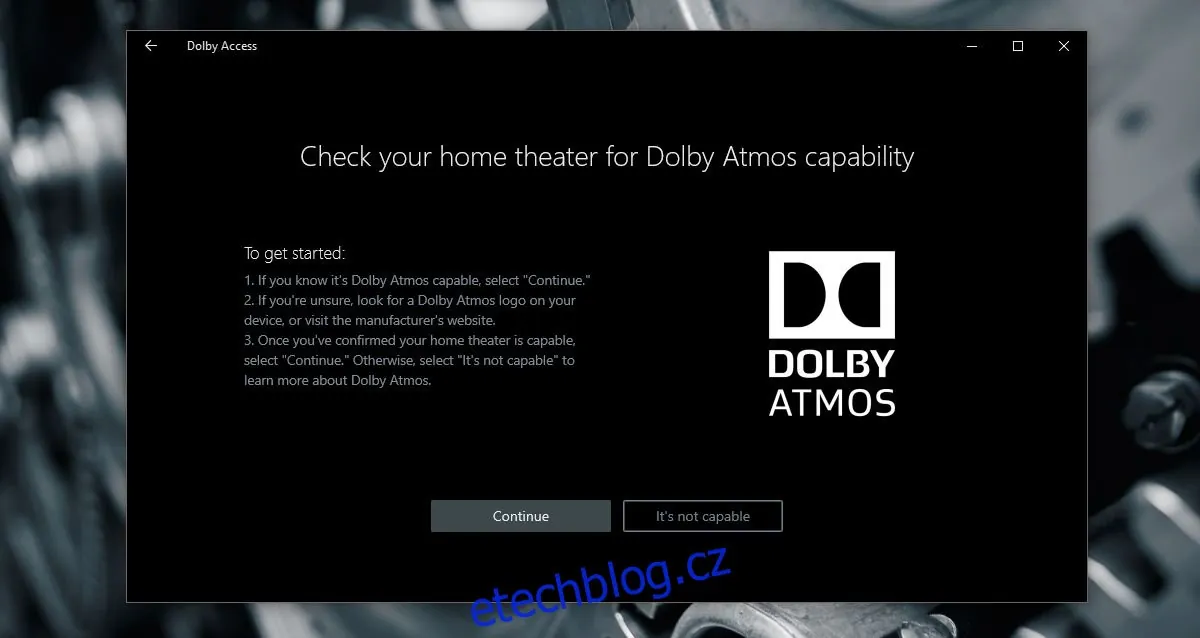
Pro správnou funkčnost prostorového zvuku musí být váš audio systém domácího kina kompatibilní s technologií Dolby. Pokud tomu tak je, naleznete na zařízení logo Dolby. Obvykle je umístěno na přední straně, ale pro jistotu zkontrolujte i zadní panel. Pokud stále vlastníte originální balení zařízení, naleznete logo i tam.
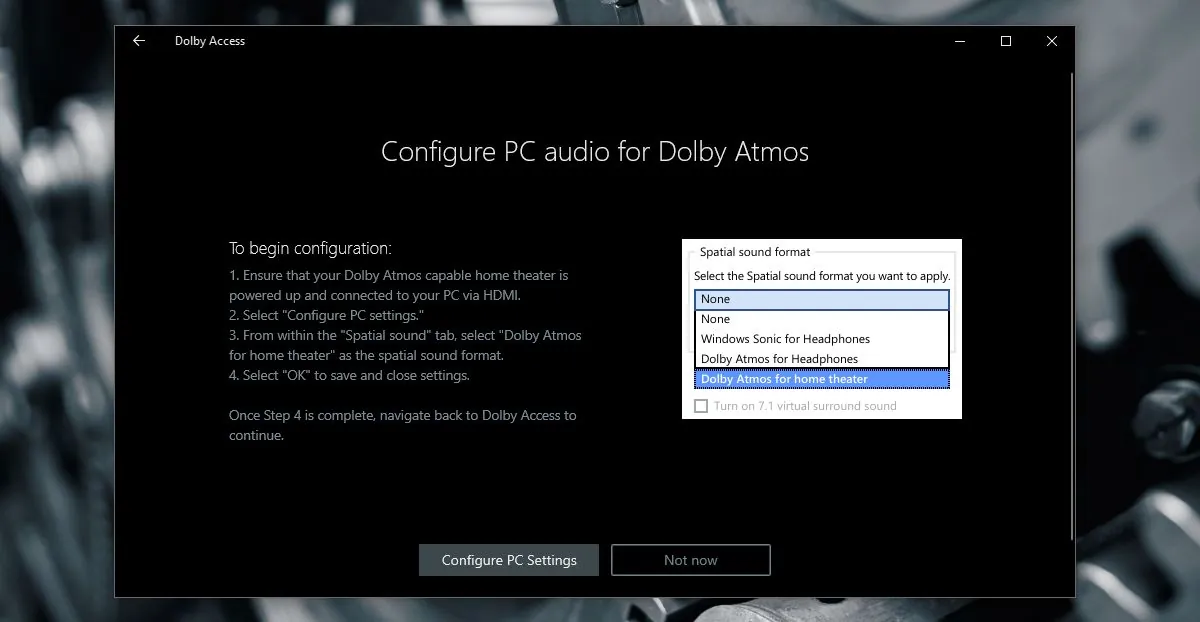
Pro připojení televizoru k počítači s Windows použijte HDMI kabel. Následně v okně nastavení zvuku vyberte možnost "Dolby Atmos pro sluchátka". Další konfigurace probíhá přímo v aplikaci Dolby Access.
Až aplikace Dolby Access získá podporu pro sluchátka, budete moci tuto aplikaci využít k aktivaci prostorového zvuku i pro vaše sluchátka. Následně budete mít na výběr mezi výchozím virtuálním prostorovým zvukem a konfigurací Dolby.
