Jak povolit Xbox Game Bar ve Windows
Microsoft spojuje světy Xboxu a Windows, což otevírá nové možnosti pro hráče. Jednou z klíčových funkcí, která propojuje tyto dvě platformy, je Xbox Game Bar. Přestože je tato funkce dostupná, mnoho uživatelů si není jistých, jak ji aktivovat. Pokud patříte mezi ně, jste na správném místě.
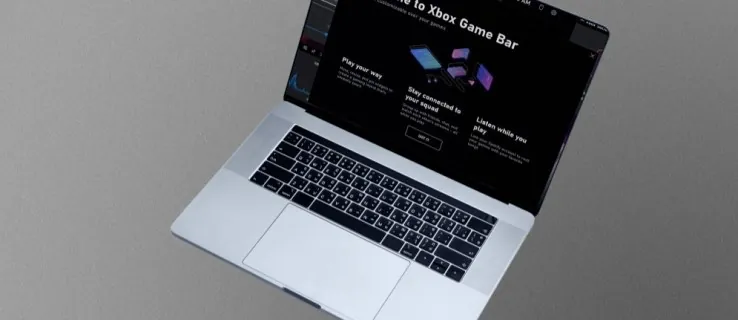
Xbox Game Bar, ač na první pohled nepůsobí jako zásadní prvek, skrývá v sobě značný potenciál a nabízí řadu funkcí, které ocení nejeden hráč. Pojďme se podívat, jak jej lze aktivovat a co všechno umí.
Windows 11
Než se pustíme do samotného návodu, podívejme se na některé z výhod, které Xbox Game Bar nabízí. Je navržen s ohledem na hráče a usnadňuje jim nahrávání herních klipů, mixování zvuku a další činnosti přímo během hraní.
Funkce Xbox Game Baru
Tento praktický nástroj vám usnadní hraní s přáteli a rodinou. Zde je několik z jeho hlavních funkcí:
Nahrávání her a pořizování screenshotů
Pokud se vám podaří skvělá akce ve hře jako Halo Infinite nebo úžasné kombo v Guilty Gear -Strive, můžete si ji jednoduše uložit a sdílet s přáteli. Streamery často využívají záznamové karty nebo software jako NVIDIA Shadowplay, které jsou skvělé, ale Xbox Game Bar jim zdatně konkuruje. A nemusíte mít ani výkonný herní počítač, abyste jej mohli využívat.
V nastavení si můžete upravit délku nahrávaného záznamu od 30 sekund až po 5 minut. To je zvláště užitečné, když se akce odehrává velmi rychle. Herní panel umí samozřejmě také pořizovat snímky obrazovky a sdílet je přímo z aplikace.
Mixování zvuku
Xbox Game Bar vám umožní okamžitě upravit hlasitost všech spuštěných aplikací, aniž byste museli minimalizovat hru a otevírat několik oken. Widget pro audio funguje přímo ve hře a navíc si můžete nastavit i mikrofon.
Sledování výkonu
Mnoho hráčů zajímá, jak moc je jejich počítač zatěžován během hraní her. Obvykle se otevírá Správce úloh, ale Xbox Game Bar vám zobrazí relevantní informace také, a to v kompaktním okénku, které nezabírá celou obrazovku.
Prostřednictvím widgetu pro sledování výkonu si můžete zkontrolovat i snímkovou frekvenci. Tyto informace vám mohou pomoci upravit nastavení hry tak, aby běžela optimálně. Navíc, přímo z widgetu můžete ukončit běžící procesy, což ušetří čas a zajistí plynulejší chod vašich her.
Integrace se Spotify
Xbox Game Bar má také integraci se Spotify, což umožňuje hráčům ovládat přehrávání hudby přímo během hry, aniž by museli přepínat mezi okny. Nebudete tedy muset otevírat další aplikace a tím potenciálně snižovat výkon počítače.
Xbox Social
S Xbox Game Bar můžete chatovat s přáteli, organizovat herní party a sledovat své herní úspěchy. Dříve jste museli spouštět konzoli Xbox, ale nyní máte vše k dispozici přímo na počítači. Stačí pár kliknutí a můžete si užívat hru, komunikovat s přáteli a plánovat společné hraní.
Aktivace herního panelu Xbox ve Windows 11
Díky těmto praktickým funkcím můžete hrát a zároveň zvládat další úkoly, aniž byste museli opouštět herní okno. Zde jsou kroky, jak aktivovat herní panel Xbox na počítači se systémem Windows 11:
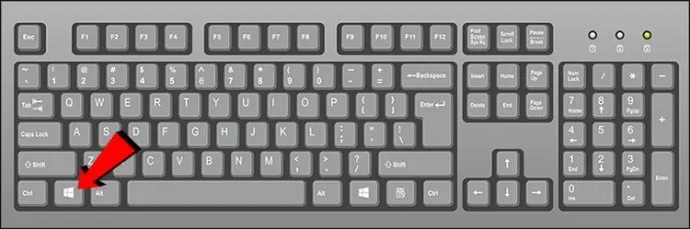
- Klikněte na tlačítko Start Windows.
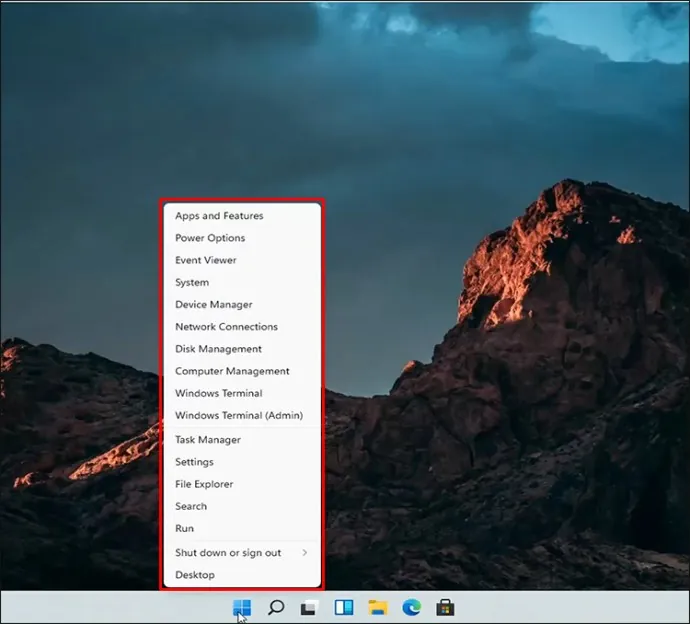
- Pravým tlačítkem klikněte na tlačítko Start a otevřete rozbalovací nabídku.
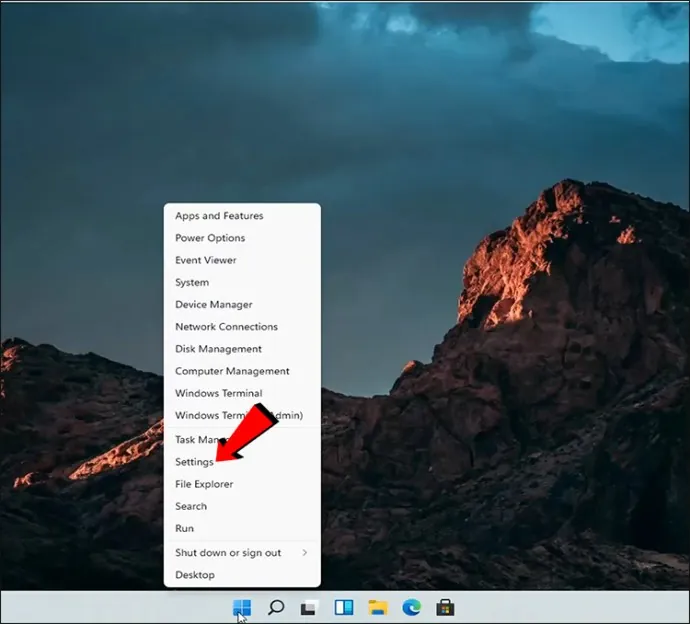
- Vyberte „Nastavení“.
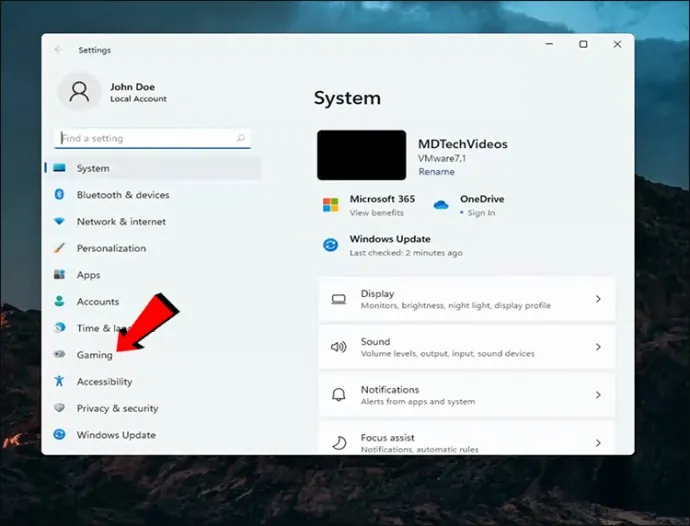
- V levém menu klikněte na kartu „Hry“.
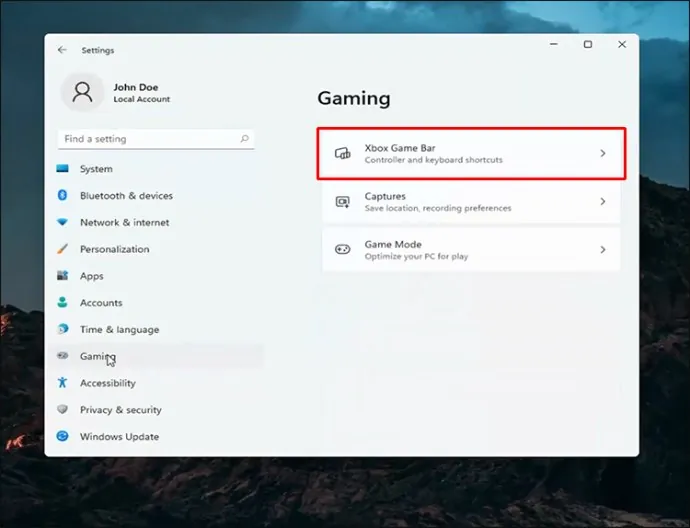
- Klikněte na „Xbox Game Bar“.
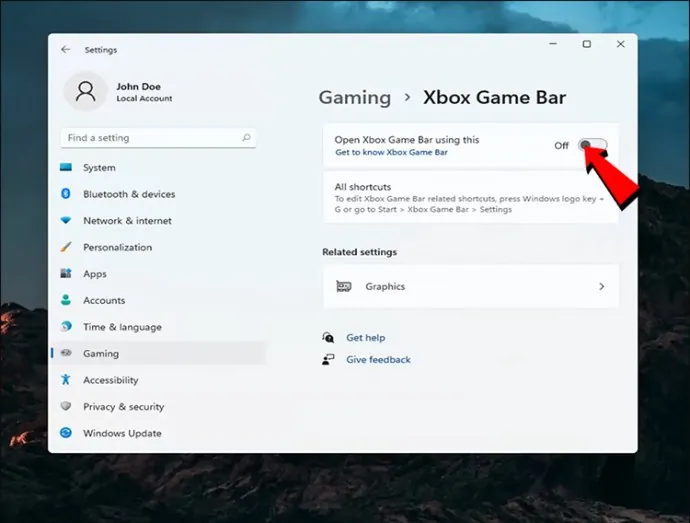
- Zapněte přepínač „Otevřít herní panel Xbox pomocí tohoto“.
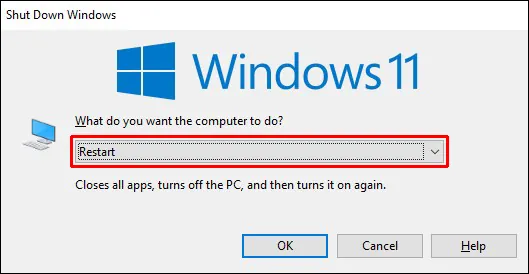
- Restartujte počítač.
- Po spuštění systému stiskněte klávesovou zkratku „Windows + G“ pro otevření herního panelu Xbox.
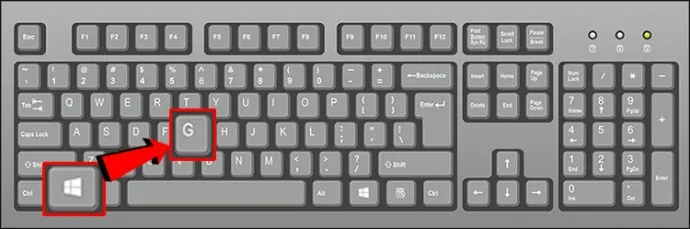
- Nyní by herní panel měl fungovat s vašimi hrami.
Klávesová zkratka „Windows + G“ je nejrychlejší způsob, jak vyvolat herní panel Xbox. I když existují i jiné možnosti, většina hráčů preferuje právě tuto.
Windows 10
Na počítačích se systémem Windows 10 je herní panel Xbox obvykle aktivovaný ve výchozím nastavení. Pokud to ale chcete ověřit, postupujte podle následujících kroků:
- Pravým tlačítkem klikněte na tlačítko Start a vyberte „Nastavení“.
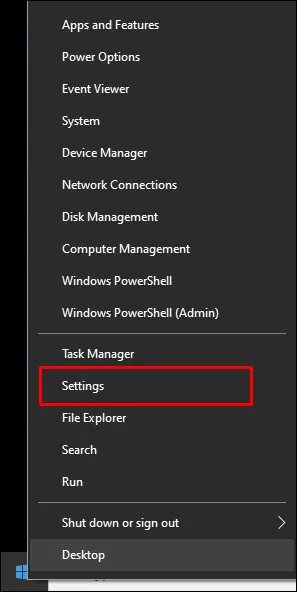
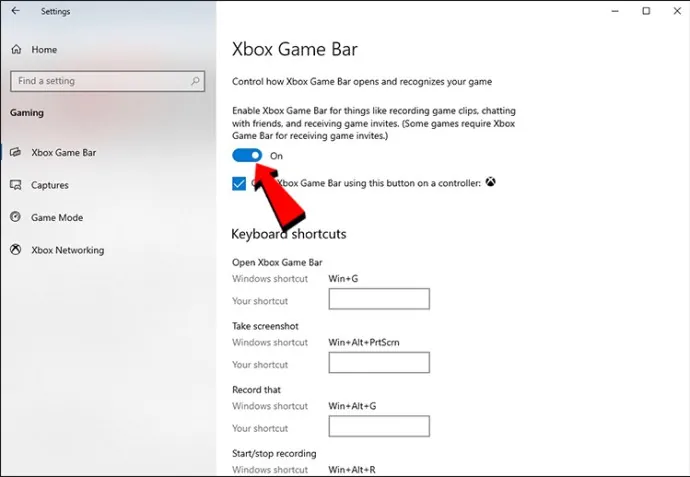
- Vyberte možnost „Hry“.
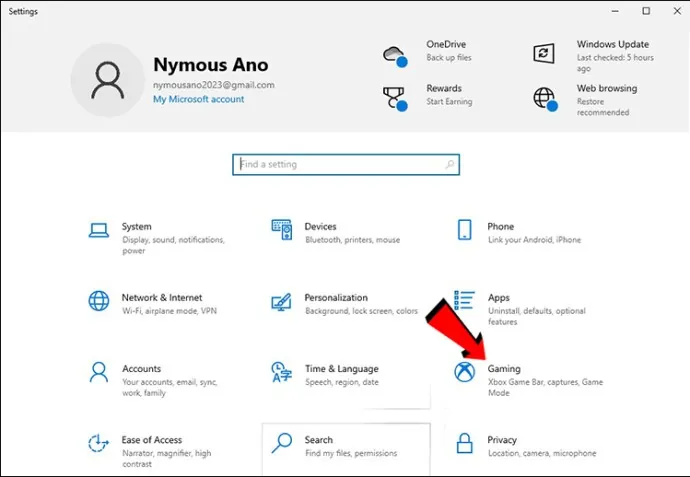
- Klikněte na „Xbox Game Bar“.
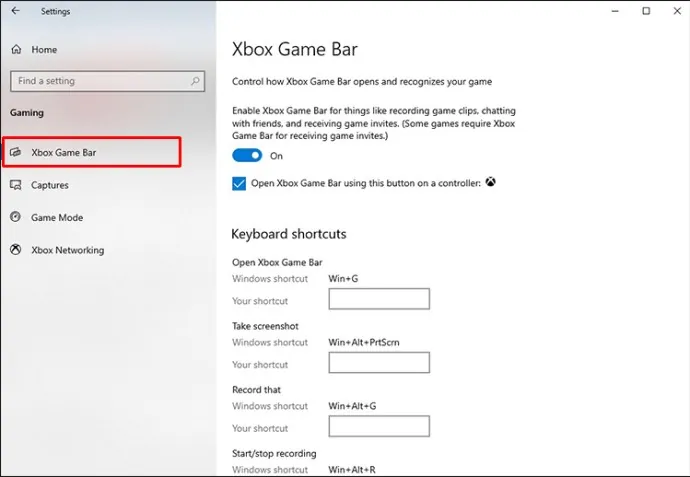
- Přepněte přepínač v horní části obrazovky tak, aby byl zapnutý.
- Zkuste otevřít Xbox Game Bar.
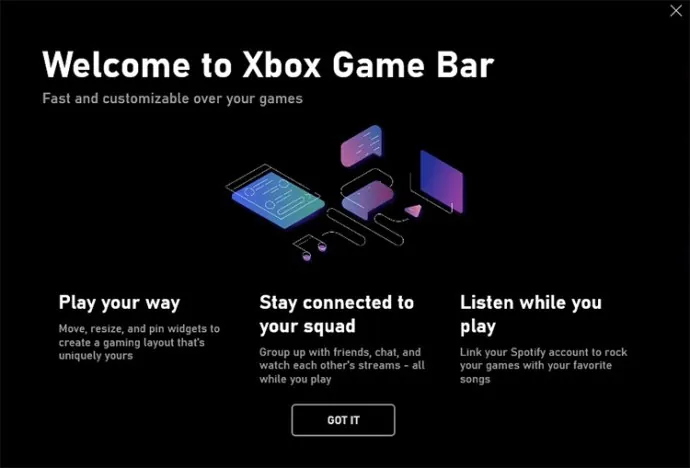
Stejně jako u Windows 11, můžete i zde vyvolat herní panel pomocí klávesové zkratky „Windows + G“. Aplikaci můžete spustit i následujícím způsobem:
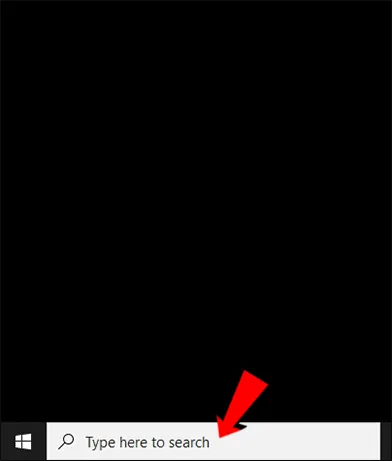
- Klikněte do vyhledávacího pole.
- Do vyhledávacího pole zadejte „Xbox Game Bar“.
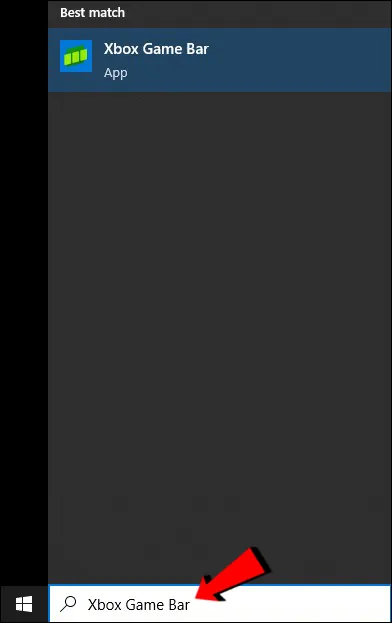
- Klikněte na aplikaci a spusťte ji.
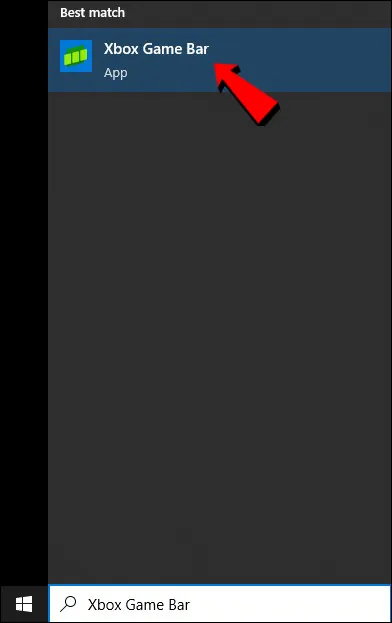
- V horní části obrazovky se zobrazí herní panel Xbox.
- Nyní můžete při hraní využívat jeho funkce.
Herní panel Xbox můžete také vyvolat pomocí tlačítka Xbox na ovladači, a to pro oba operační systémy.
Další často kladené dotazy
Jak nahrávat hru pomocí Xbox Game Bar?
Pro spuštění nahrávání ve hře stiskněte klávesy Windows + Alt + R. Nahrávat můžete i se zvukem z mikrofonu. Opětovným stiskem těchto kláves nahrávání ukončíte.
Proč klávesová zkratka Windows Key + G nefunguje?
Nejčastějším důvodem je, že jste omylem deaktivovali herní panel Xbox, nebo mu byla přiřazena jiná klávesová zkratka. Mezi další možné příčiny patří:
• Poškozené .dll soubory
• Nesprávná instalace Windows 11
• Instalace aktualizace Windows KB5004300
• Tvrdé vypnutí pomocí Editoru registru
• Vypnutí nahrávání a vysílání v Editoru místních zásad skupiny Windows 11 Pro
Řešení těchto problémů je komplikovanější, protože vyžaduje orientaci v neznámých nabídkách. Nicméně se nejedná o častý problém a obvykle se vám podaří Xbox Game Bar obnovit sami.
V Nastavení systému Windows, v sekci Aplikace, můžete najít herní panel Xbox. V jeho pokročilém nastavení naleznete možnosti „Opravit“ a „Resetovat“. Tyto volby mohou pomoci opravit Xbox Game Bar, pokud by selhal.
Je Xbox Game Bar zdarma?
Ano, jeho používání i stažení je zcela zdarma. Každý počítač s Windows 10 nebo 11 jej má již předinstalovaný. Herní panel snadno spustíte pomocí klávesové zkratky.
Pokud jste Xbox Game Bar odinstalovali a změnili názor, můžete si ho znovu stáhnout z Microsoft Store.
Zlepšete své herní zážitky
Přestože ne každý je fanouškem Xbox Game Baru, nabízí řadu výhod, které usnadňují multitasking během hraní. Umožňuje vám zůstat ve hře a přitom zvládat úkoly jako mixování zvuku a ukončování procesů zatěžujících počítač. Každý hráč by měl tuto funkci vyzkoušet, protože její možnosti se mohou hodit v mnoha situacích.
Jak vy využíváte Xbox Game Bar? Jaké další funkce byste v něm chtěli vidět? Podělte se s námi o své názory v komentářích níže.
