Jak přetaktovat Raspberry Pi 4 pro lepší výkon
Jednodeskový počítač Raspberry Pi 4 se stává nepostradatelným pomocníkem pro uživatele, kteří preferují práci s omezeným rozpočtem. Ačkoli jeho výkon postačuje pro většinu každodenních operací, existuje možnost ho ještě zvýšit. Toho lze dosáhnout přetaktováním jeho čtyřjádrového procesoru. V následujícím textu najdete podrobný návod, jak na to.
Proč je přetaktování Raspberry Pi výhodné?
Navzdory svým kompaktním rozměrům a nízké ceně, Raspberry Pi 4 překvapuje svým výkonem. Můžete z něj vytvořit webový server a hostovat na něm vlastní alternativy komerčních služeb, postavit si retro herní konzoli nebo ho využít jako nástroj pro monitorování sítě.
Při běžných úkolech se Raspberry Pi 4 většinou příliš nezapotí a využití procesoru se pohybuje v rozumných mezích. Nicméně existují situace, které mohou čtyřjádrový procesor Cortex-A72 Raspberry Pi 4 opravdu zatížit. Jedná se například o překódování videa pro streamování přes Jellyfin, spouštění velkých jazykových modelů nebo rozpoznávání objektů a obličejů, pokud používáte Immich jako náhradu za Google Fotky.
V takových případech si můžete všimnout, že úkoly trvají déle, než byste si přáli, nebo se streamované video trhá, protože Pi v reálném čase překódovává starší soubory AVI.
Přetaktováním Raspberry Pi se maximální taktovací frekvence procesoru může zvýšit z 1,8 GHz na přibližně 2,1 GHz, což vede ke zlepšení efektivity a zkrácení času potřebného k provedení náročných operací.
Přetaktování vždy nese určitá rizika
Standardní taktovací frekvence vašeho Raspberry Pi je omezena na 1,8 GHz. Při této frekvenci je systém stabilní a nehrozí jeho zhroucení. Vyšší rychlosti ale generují více tepla. Proto, pokud se chystáte přetaktovat Raspberry Pi 4, musíte zajistit dostatečné chlazení. Kromě ventilátorů existují také speciální skříně, které nabízí jak aktivní, tak pasivní chlazení.
Přetaktování Raspberry Pi 4 také znamená vyšší spotřebu energie. K tomu přidejte energii potřebnou pro provoz ventilátorů, a je naprosto nezbytné zajistit spolehlivé napájení celého zařízení.
Jak přetaktovat Raspberry Pi 4?
Po tomto nutném upozornění můžeme přejít k samotnému procesu přetaktování Raspberry Pi 4, který je poměrně jednoduchý, i když budete muset použít příkazový řádek (terminál).
Terminál otevřete kliknutím na jeho ikonu v horní liště nabídky nebo přes Menu > Příslušenství > Terminál. Následně aktualizujte a upgradujte systém pomocí následujícího příkazu:
sudo apt update && sudo apt upgrade -y
Pro porovnání výkonu Raspberry Pi před a po přetaktování budete potřebovat nástroj pro benchmark. Nainstalujte Sysbench pomocí:
sudo apt install sysbench
Následující příkaz provede test výkonu výpočtem prvočísel. Výstup vám sice neukáže frekvenci procesoru, ale poskytne vám počet událostí za sekundu. Tuto hodnotu si zapamatujte pro pozdější srovnání.
sysbench
Parametry, které je nutné změnit, se nachází v souboru /boot/config.txt. Pro jistotu si vytvořte kopii tohoto souboru, abyste se k němu mohli později případně vrátit:
sudo cp /boot/config.txt /boot/config.txt.bak
Nyní otevřete tento soubor pomocí textového editoru nano:
sudo nano /boot/config.txt
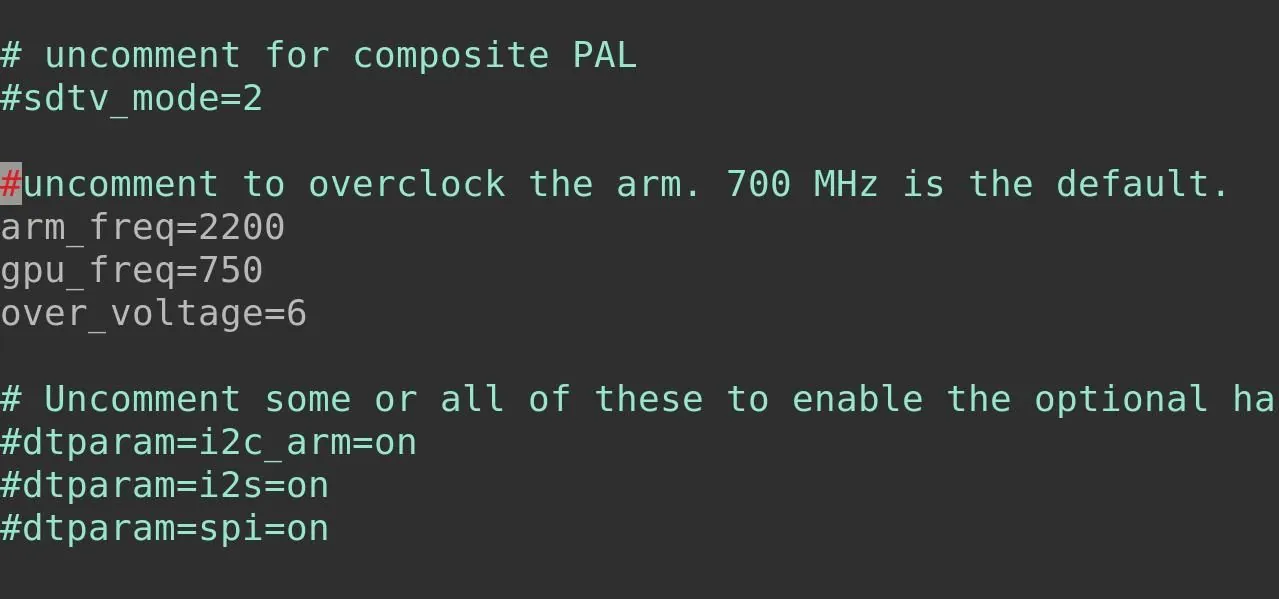
Přejděte do sekce s komentářem #uncomment to overclock arm. Výchozí hodnota je 700 MHz. Odstraňte řádek pod ním: #arm_freq=800 a vložte následující pro zvýšení výkonu:
arm_freq=2100
gpu_freq=750
over_voltage=6
Z našich testů vyplývá, že hodnota 2100 MHz se blíží limitu. Při hodnotě 2200 MHz se naše Pi 4 již nespustilo. Zvyšování hodnoty procesoru je možné, ale doporučuje se provádět takto postupně a sledovat stabilitu zařízení.
Pokud chcete, aby se přetaktování aplikovalo trvale, a ne jen při zatížení, můžete přidat ještě následující řádek:
force_turbo=1
Mějte však na paměti, že tímto krokem přicházíte o záruku.
Uložte změny a ukončete nano pomocí kláves Ctrl + O a poté Ctrl + X. Následně restartujte Pi:
sudo reboot
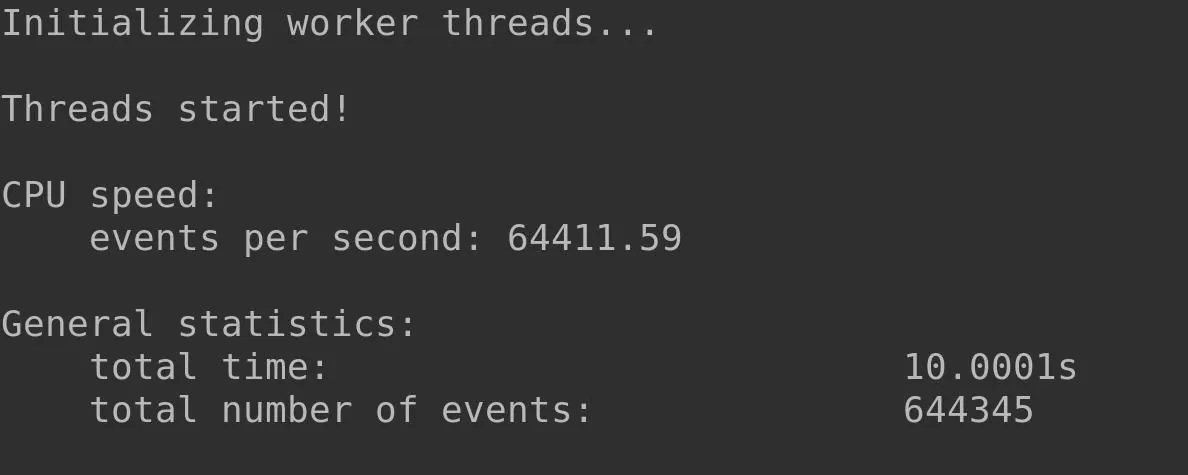
Po restartu Pi spusťte znovu Sysbench a zaznamenejte si, jak se zvýšil počet událostí za sekundu.
sysbench
Co dělat, pokud se přetaktování Raspberry Pi 4 nezdaří?
Přetaktování se nemusí vždy zdařit. Nám se to stalo, když jsme se pokusili frekvenci zvýšit na 2,2 GHz. Nicméně, to není konec světa a vaše Pi se tím nijak nepoškodí.
Pro obnovení systému do funkčního stavu vyjměte SD kartu nebo SSD a připojte je ke stolnímu počítači. Přejděte do adresáře /boot/ a upravte soubor config.txt tak, že snížíte hodnotu přetaktování.
Případně, pokud jste se rozhodli ponechat Raspberry Pi 4 na standardní taktovací frekvenci, stačí přejmenovat soubor config.txt.bak na config.txt.
Vytvořte úžasné projekty s přetaktovaným Pi 4!
Díky dodatečnému výkonu, který máte nyní k dispozici, se otevírají nové možnosti využití vašeho Raspberry Pi 4. Existují tisíce projektů, které mohou těžit z dodatečného výkonu vašeho Pi, takže ho dobře využijte!
